


Gunakan halaman ini untuk mempelajari cara melihat log, memantau permintaan, dan melacak rekaman aktivitas terdistribusi untuk traffic yang dirutekan melalui deployment Agent Gateway Anda.
Logging
Log Agent Gateway dibuat menggunakan resource yang dimonitor networkservices.googleapis.com/Gateway.
Anda dapat menggunakan log ini untuk memantau permintaan akses ke gateway. Hal ini mencakup log yang dibuat saat Agent Gateway di-deploy dalam mode uji coba.
Melihat log untuk gateway tertentu
Untuk melihat log gateway tertentu, selesaikan langkah-langkah berikut.
Kueri konsol
Di konsol Google Cloud , buka halaman Logs Explorer.
Klik tombol Show query.
Tempel perintah berikut ke dalam kolom kueri.
resource.type="networkservices.googleapis.com/Gateway"
resource.labels.location="REGION"
resource.labels.gateway_name="AGENT_GATEWAY_NAME"
Ganti kode berikut:
REGION: Region gateway Anda.AGENT_GATEWAY_NAME: Nama gateway Anda.
Klik Run query.
Nama log Agent Platform
Untuk membuat kueri jenis entri log tertentu di Logs Explorer, Anda dapat
memfilter kueri menurut nama log menggunakan kolom logName. Tabel berikut menjelaskan nama log utama yang dihasilkan oleh Agent Gateway dan operasi sisi agen:
| Nama log | Deskripsi |
|---|---|
projects/PROJECT_ID/logs/networkservices.googleapis.com%2Fgateway_requests |
Log untuk keputusan mengizinkan dan menolak gateway. |
projects/PROJECT_ID/logs/cloudaudit.googleapis.com%2Fdata_access |
Cloud Audit Logs untuk keputusan AuthorizeUser Identity-Aware Proxy (IAP). |
projects/PROJECT_ID/logs/aiplatform.googleapis.com%2Freasoning_engine_stderr |
Error startup dan eksekusi sisi agen (mesin penalaran stderr). |
projects/PROJECT_ID/logs/aiplatform.googleapis.com%2Freasoning_engine_stdout |
Output standar sisi agen (mesin penalaran stdout). |
Ganti PROJECT_ID dengan project ID Google Cloud Anda.
Jika Anda menggunakan Model Armor untuk pembersihan konten, log tersebut akan dikeluarkan secara terpisah. Untuk mengetahui petunjuk tentang cara membuat kueri log Model Armor, lihat Melihat log keamanan konten mentah di Logs Explorer.
Yang dicatat di log
Entri log Agent Gateway berisi informasi yang berguna untuk memantau dan men-debug traffic ke dan dari gateway Anda.
| Kolom | Format kolom | Jenis kolom: Wajib atau Opsional | Deskripsi |
|---|---|---|---|
| severity insertID timestamp receiveTimestamp trace traceSampled logName |
LogEntry | Wajib | Kolom umum seperti yang dijelaskan dalam entri log. |
| httpRequest | HttpRequest | Wajib | Protokol umum untuk me-log permintaan HTTP. |
| resource | MonitoredResource | Wajib |
|
| jsonPayload | object (format Struct) | Wajib | Payload entri log yang dinyatakan sebagai objek JSON. Objek JSON berisi kolom Agent Gateway berikut:
|
Pemantauan
Agent Gateway mengekspor beberapa metrik Service Extensions ke Cloud Monitoring. Jika Anda mendelegasikan otorisasi ke Service Extensions, Anda dapat menggunakan metrik ini untuk memantau traffic ke dan dari ekstensi Anda. Untuk mengetahui detailnya, lihat Logging dan pemantauan untuk anotasi Cloud Load Balancing.
Dasbor kemampuan observasi
Agent Gateway menyediakan dasbor keobservasian yang memungkinkan Anda memantau, mengaudit, dan men-debug traffic yang dirutekan melalui gateway Anda:
- Kartu skor: Melacak total jumlah upaya otorisasi, kegagalan otorisasi, dan permintaan per detik.
- Diagram: Memvisualisasikan tingkat kegagalan otorisasi (%) dan permintaan per detik dari waktu ke waktu.
- Log traffic keluar: Tinjau log terperinci untuk kueri keluar, termasuk penolakan
403, traffic ke endpoint yang tidak terdaftar, dan tren traffic secara keseluruhan.
Gunakan langkah-langkah berikut untuk mengakses dasbor pengamatan untuk gateway di konsol Google Cloud :
Di konsol Google Cloud , buka halaman Agent Gateway.
Klik nama gateway yang ingin Anda pantau.
Klik tab Observability.
Persyaratan data dasbor
Dasbor kebolehpantauan Agent Gateway menggunakan
Observability Analytics untuk menampilkan data. Jika dasbor tidak memuat data, pastikan Anda mengupgrade bucket log _Default untuk menggunakan Observability Analytics. Dasbor
mengambil data dari _AllLogs
tampilan bucket _Default.
Menggunakan Cloud Trace
Agent Gateway terintegrasi dengan Cloud Trace untuk memberikan kemampuan observasi permintaan menyeluruh untuk workload agen. Karena Agent Gateway berfungsi sebagai titik kontrol pusat untuk agen AI, mengaktifkan Trace memberi Anda visibilitas tentang cara permintaan berjalan dari agen Anda melalui gateway dan di beberapa Google Cloud layanan, alat, agen, dan server MCP. Dengan melacak alur permintaan di seluruh batas layanan ini, Trace memberikan pelacakan terdistribusi yang lengkap untuk arsitektur agen Anda.
Dengan Trace, Anda dapat melakukan hal berikut:
- Men-debug interaksi agen dengan presisi: Lacak seluruh perjalanan permintaan di seluruh batas layanan untuk mengisolasi bottleneck latensi dan panggilan backend yang gagal.
- Mematuhi keputusan pengambilan sampel upstream: Gunakan pengambilan sampel berbasis induk untuk mempertahankan kontinuitas rekaman aktivitas end-to-end saat agen atau klien upstream memulai pelacakan, memastikan permintaan prioritas tinggi sepenuhnya direkam tanpa meningkatkan rasio pengambilan sampel dasar untuk traffic rutin.
- Menyatukan kemampuan pengamatan dengan standar terbuka: Dibangun berdasarkan standar OpenTelemetry dan W3C TraceContext, rekaman aktivitas menyebarkan konteks secara lancar di seluruh agen AI, Agent Gateway, server atau alat MCP target, dan platform pemantauan pihak ketiga.
- Mempercepat analisis akar masalah: Korelasikan rentang rekaman aktivitas secara langsung dengan
log dan metrik permintaan gateway menggunakan
trace_iduntuk memecahkan masalah produksi dengan lebih cepat.
Untuk mempelajari Trace lebih lanjut, lihat Ringkasan Cloud Trace.
Peran yang diperlukan
Anda harus memiliki peran Identity and Access Management (IAM) berikut di project Anda:
- Untuk mengonfigurasi dan memperbarui kebijakan pelacakan: Admin Jaringan Compute (
roles/compute.networkAdmin) atau Admin Compute (roles/compute.admin) - Untuk melihat rekaman aktivitas di konsol Google Cloud : Pengguna Cloud Trace
(
roles/cloudtrace.user)
Selain itu, untuk mengizinkan Agent Gateway menulis rentang rekaman aktivitas ke
Trace, Anda harus memberikan peran
Cloud Trace Agent
(roles/cloudtrace.agent)kepada akun layanan berikut:
- Agen layanan Compute Engine:
service-PROJECT_NUMBER@compute-system.iam.gserviceaccount.com - Agen layanan Keamanan Jaringan:
service-PROJECT_NUMBER@gcp-sa-networksecurity.iam.gserviceaccount.com - Agen layanan Agent Gateway:
service-PROJECT_NUMBER@gcp-sa-agentgateway.iam.gserviceaccount.com - Akun layanan workload agen atau klien: Jika agen AI atau workload klien yang memanggil memulai rekaman aktivitas dan mengekspor rentang induknya sendiri ke Trace, maka akun layanan workload atau akun layanan kustom yang terpasang ke agen juga harus diberi peran
roles/cloudtrace.agentdi project. Jika tidak, hanya rentang turunan Agent Gateway yang ditulis dan rentang induk tidak akan ada di Trace.
Ganti PROJECT_NUMBER dengan nomor project Google Cloud Anda.
Untuk mengetahui informasi selengkapnya tentang pemberian peran, lihat Mengelola akses ke project, folder, dan organisasi.
Mengaktifkan pelacakan
Untuk mengaktifkan pelacakan untuk Agent Gateway, buat file YAML kebijakan observabilitas dan impor menggunakan gcloud CLI.
Buat file konfigurasi bernama
tracing-policy.yaml:name: "projects/PROJECT_ID/locations/REGION/telemetryPolicies/POLICY_NAME" telemetryTarget: resources: # You can attach a policy to multiple gateways - "//networkservices.googleapis.com/projects/PROJECT_ID/locations/REGION/agentGateways/AGENT_GATEWAY_NAME" displayName: "Tracing policy for Agent Gateway traffic" tracingConfiguration: samplingRate: SAMPLING_RATE parentBasedSampling: enabled: ENABLE_PARENT_BASED_SAMPLING samplingRate: PARENT_BASED_SAMPLING_RATEGanti kode berikut:
PROJECT_ID: Project ID Google Cloud Anda.REGION: Region gateway Anda (misalnya,europe-west1).POLICY_NAME: Nama untuk kebijakan pengamatan (misalnya,my-agw-tracing-policy).AGENT_GATEWAY_NAME: Nama gateway Anda.SAMPLING_RATE: Fraksi permintaan yang akan dilacak. Tetapkan ke nilai dari0.0hingga1.0. Untuk lingkungan produksi dengan traffic tinggi, sebaiknya gunakan rasio 1% (0.01) atau 0,1% (0.001) untuk menyeimbangkan biaya pengamatan dan penyerapan.ENABLE_PARENT_BASED_SAMPLING: Mengontrol apakah akan menggunakan bit yang diambil sampelnya di headertraceparentmasuk dari pemanggil upstream. Tetapkan ketrueataufalse.PARENT_BASED_SAMPLING_RATE: Bagian permintaan yang telah diambil sampelnya untuk dilacak. Tetapkan ke nilai dari0.0hingga1.0. Misalnya,1.0melacak 100% permintaan yang telah diambil sampelnya.
Impor kebijakan kemampuan pengamatan:
gcloud beta network-services telemetry-policies import POLICY_NAME \
   --source=tracing-policy.yaml \
   --location=REGION
Lihat pelacakan
Setelah mengaktifkan pelacakan terdistribusi dan mengirim traffic melalui gateway, Anda dapat melihat detail rekaman aktivitas di konsol Google Cloud :
-
Di konsol Google Cloud , buka halaman
 Trace explorer:
Anda juga dapat menemukan halaman ini dengan menggunakan kotak penelusuran.
Di kolom Filter, masukkan ekspresi filter rekaman aktivitas (misalnya, untuk memfilter menurut nilai minimum latensi, kode status HTTP, atau URI permintaan) atau telusuri menurut ID rekaman aktivitas tertentu.
Untuk mempelajari lebih lanjut cara menggunakan UI Trace Explorer, lihat Menemukan dan menjelajahi rekaman aktivitas.
Penjelajah rekaman aktivitas
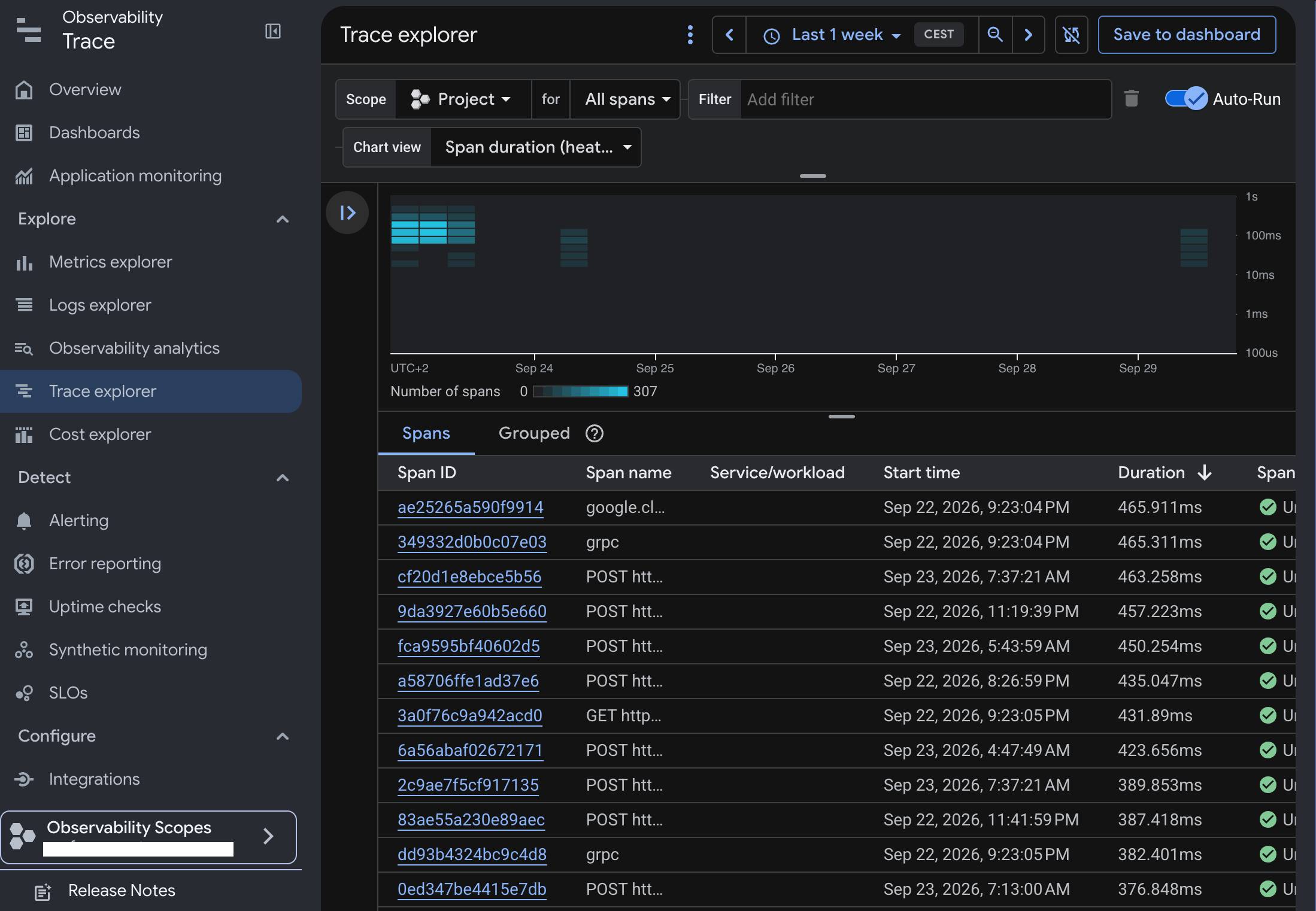
Tampilan Trace Explorer di Trace Tampilan linimasa rekaman aktivitas
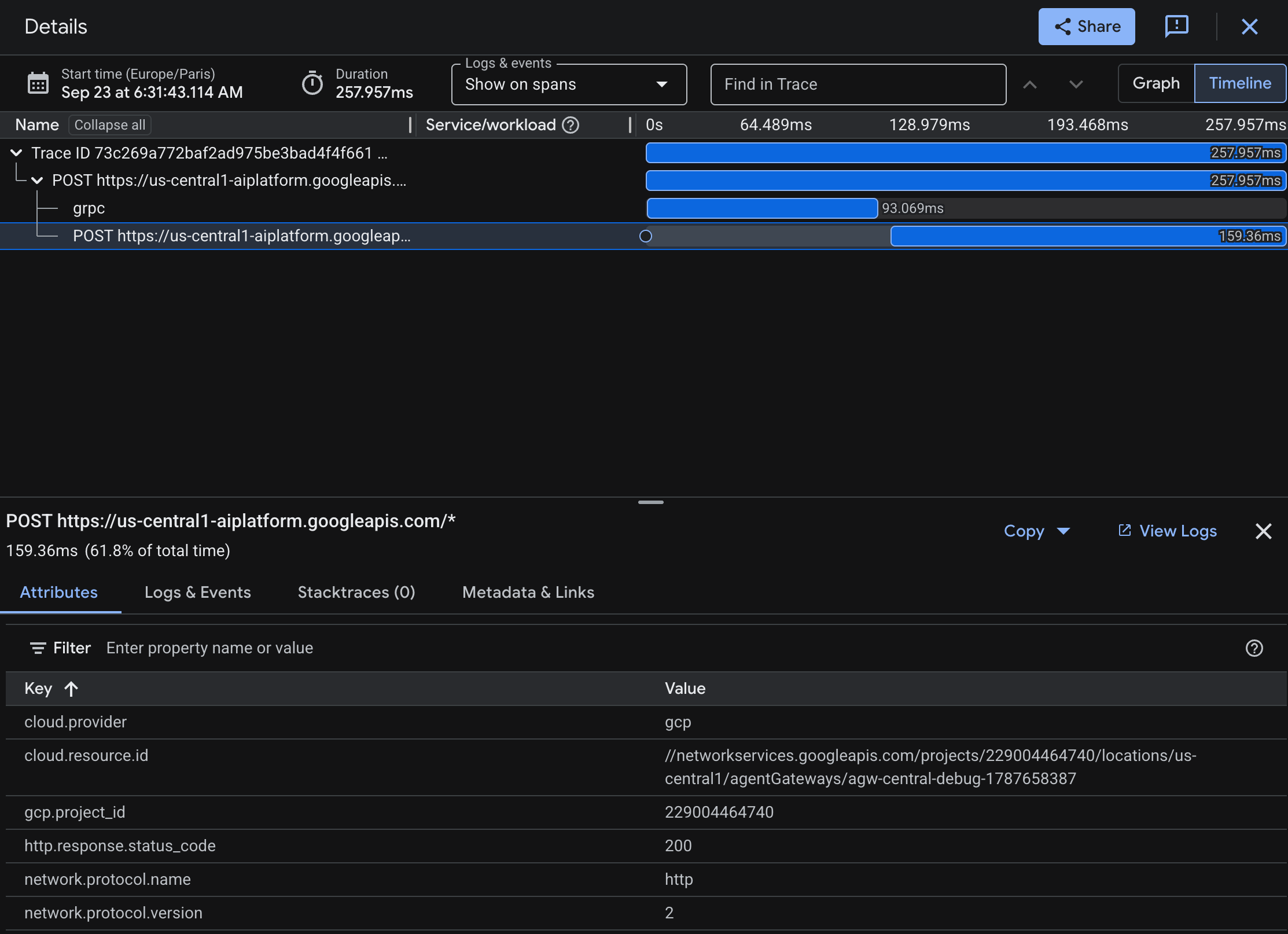
Tampilan linimasa di Trace Tampilan grafik rekaman aktivitas
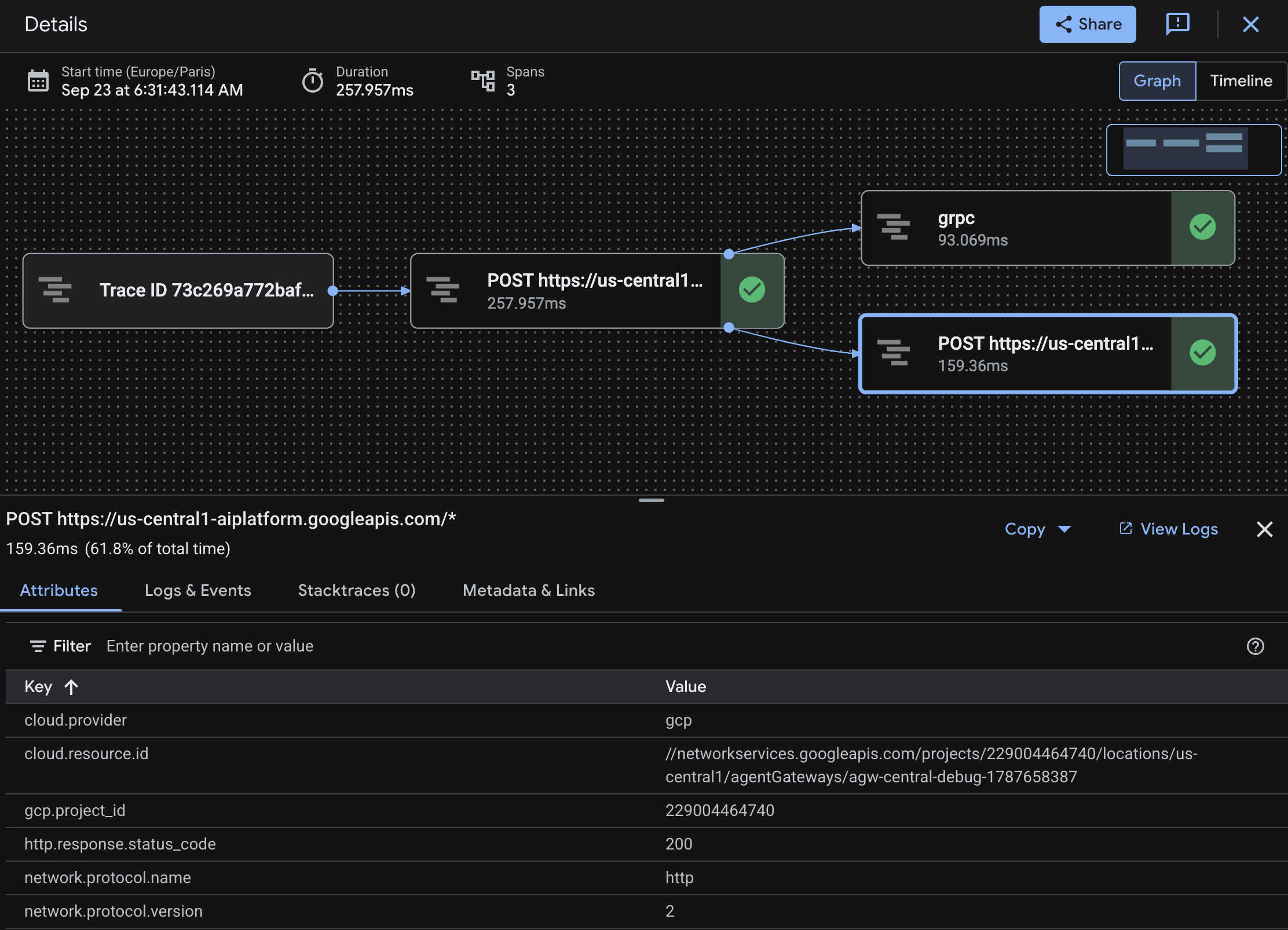
Tampilan grafik di Trace
Menghubungkan rekaman aktivitas dengan log dan metrik
Agent Gateway menyediakan korelasi yang lancar antara rekaman aktivitas, log, dan metrik:
Korelasi log-trace: setiap entri log permintaan gateway yang ditulis ke Cloud Logging berisi kolom
tracedengan format:projects/PROJECT_ID/traces/TRACE_ID.- Di Logs Explorer, klik entri log, lalu pilih Lihat detail rekaman aktivitas untuk langsung membuka rentang yang sesuai di Trace.
- Di Trace, klik Show logs di panel Trace Details untuk melihat semua log permintaan gateway yang terkait dengan permintaan tersebut.
Korelasi metrik: bandingkan lonjakan latensi yang diamati dalam metrik Cloud Monitoring, seperti
networkservices.googleapis.com/agentgateway/total_latencies, dengan perincian rentang rekaman aktivitas untuk mengidentifikasi apakah lonjakan latensi terjadi dalam gateway atau di alat atau server tujuan.
Pemecahan masalah
Bagian ini menjelaskan masalah umum dan solusinya.
Rekaman aktivitas tidak muncul di Cloud Trace:
Pastikan Cloud Trace API (
cloudtrace.googleapis.com) diaktifkan di project Anda:gcloud services enable cloudtrace.googleapis.com --project=PROJECT_ID
Pastikan peran IAM Agen Cloud Trace (
roles/cloudtrace.agent) yang diperlukan telah diberikan kepada semua akun layanan yang diperlukan.Pastikan kebijakan observabilitas ada di region yang benar dan merujuk ke gateway Agent Gateway yang sesuai:
gcloud beta network-services telemetry-policies describe POLICY_NAME \
    --location=REGION
Periksa
samplingRateyang dikonfigurasi. Jika volume traffic rendah atau frekuensi pengambilan sampel rendah, rekaman aktivitas mungkin tidak langsung diambil. Untuk mengonfirmasi bahwa pelacakan berfungsi, Anda dapat memperbarui kebijakan untuk sementara waktu agar menggunakan pengambilan sampel 100% (samplingRate: 1.00). Pulihkan rasio produksi Anda setelah selesai melakukan pengujian.
Rentang rekaman aktivitas yang tidak lengkap:
Jika rentang rekaman aktivitas muncul sebagai rekaman aktivitas root yang independen atau terputus, bukan sebagai rentang turunan dari permintaan aplikasi Anda, lakukan hal berikut:
- Pastikan
parentBasedSamplingdiaktifkan (ditetapkan ketrue) di kebijakan pemantauan Anda. - Pastikan akun layanan agen atau beban kerja AI yang memanggil telah diberi peran Agen Cloud Trace (
roles/cloudtrace.agent) di project sehingga rentang induk dapat diekspor ke Trace. - Pastikan aplikasi Anda menggunakan OpenTelemetry SDK yang telah mengaktifkan propagasi konteks pelacakan terdistribusi sehingga header
traceparentW3C dipropagasi di seluruh batas layanan. Untuk mengetahui informasi selengkapnya, lihat dokumentasi propagator TraceContext OpenTelemetry.
- Pastikan
Langkah berikutnya
Codelab: Mengatur beban kerja agentic dengan Agent Platform
Pelajari cara mengelola beban kerja agentic dengan Agent Gateway di Gemini Enterprise Agent Platform.
Memecahkan masalah Agent Gateway
Pelajari cara memecahkan masalah konektivitas Agent Gateway.