


Esta página aborda como aceder e gerir as suas cargas de trabalho e recursos no Google Distributed Cloud (GDC) air-gapped. Descreve como autenticar, gerar ficheiros kubeconfig para recursos zonais e globais, e gerir a inatividade da sessão. A compreensão destes processos garante um acesso seguro e fiável aos seus projetos e cargas de trabalho.
Esta página destina-se a públicos-alvo no grupo de administradores da plataforma (como administradores de TI) ou no grupo de operadores de aplicações (como programadores de aplicações) que querem usar recursos do GDC. Para mais informações, consulte o artigo Públicos-alvo para a documentação do GDC air-gapped.
Pode aceder às cargas de trabalho através da consola do GDC, da CLI gdcloud ou da CLI kubectl.
Autentique a sua conta para acesso
Para iniciar sessão na consola do GDC ou num cluster, siga os passos abaixo:
Consola
Abra o seguinte URL num novo separador do navegador para aceder à interface do utilizador (IU) do Distributed Cloud:
https://GDC_URL
Substitua GDC_URL pelo nome do domínio que usa para aceder ao Distributed Cloud fornecido pelo operador de infraestrutura (IO). Quando abre um URL pela primeira vez, o Distributed Cloud redireciona-o para a página de início de sessão do seu fornecedor de identidade se o operador de infraestrutura (IO) tiver configurado a página.
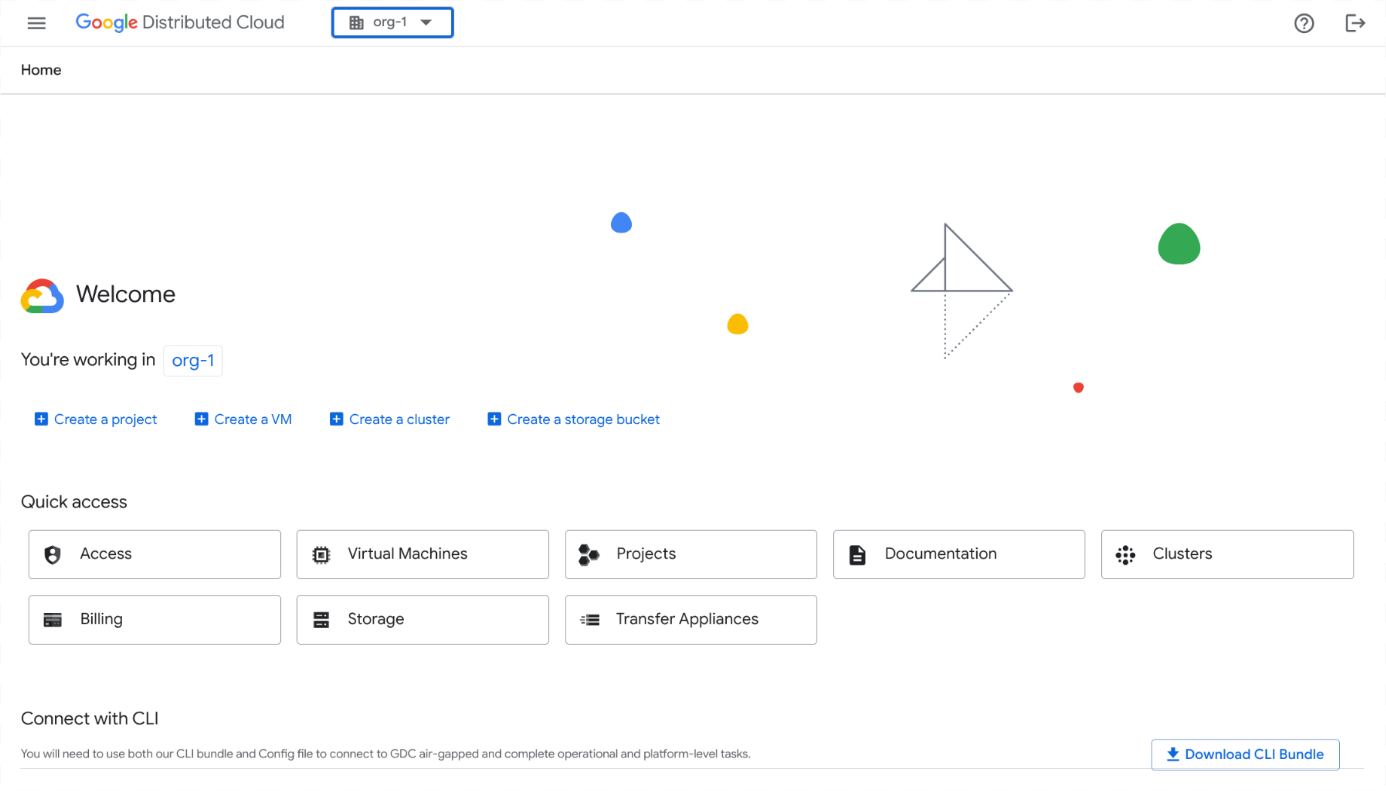
Por exemplo, a imagem seguinte inicia sessão na IU da consola de uma organização com o nome org-1:
gdcloud
Quando inicia sessão na CLI gdcloud, use o
gdcloud auth login comando
para autenticar um principal na CLI gdcloud. A
CLI gdcloud usa esse principal para autenticação e
autorização para gerir Google Cloud recursos e serviços.
Antes de iniciar sessão, certifique-se de que faz o seguinte:
- Transfira o binário da CLI gdcloud e instale-o no seu sistema. Para mais informações, consulte o artigo Transfira a CLI gdcloud.
- Configure e inicialize a configuração predefinida da CLI gdcloud. Certifique-se de que define o URL da organização correto, que é usado para obter o ponto final da configuração de início de sessão. Para mais informações, consulte o artigo Instalação da CLI gdcloud.
- Instale a CLI kubectl.
- Instale o plugin de autenticação
gdcloud-k8s-auth-plugin. Para mais informações, consulte o artigo Autenticação da CLI gdcloud.
Para iniciar sessão num servidor da API Management ou num cluster do Kubernetes, conclua os passos seguintes:
- Servidor da API Management:
Exporte o caminho onde quer armazenar o ficheiro kubeconfig do servidor da API Management:
export KUBECONFIG=MANAGEMENT_API_SERVERSubstitua MANAGEMENT_API_SERVER pelo caminho para o diretório onde quer armazenar o ficheiro kubeconfig.
Autentique a sua instância da CLI gdcloud para iniciar sessão. Existem duas formas de autenticar:
Início de sessão padrão no navegador: use este fluxo de autenticação quando inicia sessão a partir de um navegador.
gdcloud auth loginInício de sessão no dispositivo secundário: use este fluxo de autenticação se o seu dispositivo principal não tiver um navegador disponível. Este fluxo inicia o início de sessão no dispositivo principal sem acesso ao navegador e continua o início de sessão com o dispositivo secundário que tem acesso ao navegador.
Inicie o início de sessão no seu dispositivo principal sem navegador:
gdcloud auth login --no-browserA variável de ambiente
KUBECONFIGé atualizada com os ficheiros kubeconfig para todos os servidores da API e clusters na organização. Se a variávelKUBECONFIGnão estiver definida, a CLI kubectl usa o ficheiro kubeconfig predefinido armazenado em$HOME/.kube/config.Para ignorar a edição dos ficheiros kubeconfig, adicione a sinalização
--skip-kubeconfig-updateao seu comando. Por exemplo:gdcloud auth login --no-browser --skip-kubeconfig-updateCopie o resultado do comando da CLI gdcloud que é impresso e execute-o numa máquina com acesso ao navegador.
Siga as instruções na página Web para concluir o processo de início de sessão.
Após a conclusão com êxito do início de sessão, o navegador apresenta a mensagem Autenticação bem-sucedida. Feche esta janela.
Siga as instruções no terminal. Após o início de sessão com êxito, o terminal apresenta a mensagem: A sessão foi iniciada.
- Cluster do Kubernetes:
Autentique a sua instância da CLI gdcloud para iniciar sessão. Existem duas formas de autenticar:
Início de sessão padrão no navegador: use este fluxo de autenticação quando inicia sessão a partir de um navegador.
gdcloud auth loginInício de sessão no dispositivo secundário: use este fluxo de autenticação se o seu dispositivo principal não tiver um navegador disponível. Este fluxo inicia o início de sessão no dispositivo principal sem acesso ao navegador e continua o início de sessão com o dispositivo secundário que tem acesso ao navegador.
Inicie o início de sessão no seu dispositivo principal sem navegador:
gdcloud auth login --no-browserO comando no dispositivo principal imprime outro comando
gdcloudque tem de executar no dispositivo secundário no passo c.Repita o passo 1 para transferir o certificado no dispositivo secundário.
Conclua o início de sessão no dispositivo secundário introduzindo o comando impresso no dispositivo principal no passo a.
Esta ação abre um navegador para iniciar sessão no fornecedor de identidade (IdP) configurado. Indique o utilizador e a palavra-passe que definiu durante a configuração inicial da CLI gdcloud para iniciar sessão.
Exporte o ficheiro kubeconfig da identidade do utilizador como uma variável:
export KUBECONFIG=/tmp/CLUSTER_NAME-ZONE-kubeconfig-with-user-identity.yamlGere um ficheiro kubeconfig para um cluster zonal com a identidade do utilizador:
gdcloud clusters get-credentials CLUSTER_NAME --zone ZONESubstitua
ZONEpelo nome da zona.É gerado um ficheiro kubeconfig com a identidade do utilizador. O ficheiro YAML seguinte mostra um exemplo:
apiVersion: v1
clusters:
- cluster:
  certificate-authority-data: <REDACTED>
  server: https://10.200.0.32:443
name: cluster-name
contexts:
- context:
  cluster: cluster-name
  user: cluster-name-anthos-default-user
name: cluster-name-cluster-name-anthos-default-user
current-context: cluster-name-cluster-name-anthos-default-user
kind: Config
preferences: {}
users:
- name: cluster-name-anthos-default-user
user:
  exec:
    apiVersion: client.authentication.k8s.io/v1
    args:
    - --audience=root-admin
    command: gdcloud-k8s-auth-plugin
    env: null
    installHint: Run 'gdcloud components install gdcloud-k8s-auth-plugin' to use plugin
    interactiveMode: Never
    provideClusterInfo: false
Para validar que pode aceder ao cluster, inicie sessão com o ficheiro kubeconfig gerado com uma identidade do utilizador:
kubectl --kubeconfig /tmp/admin-kubeconfig-with-user-identity.yaml version
Terminar sessão
Para terminar sessão na consola do GDC, faça o seguinte:
Consola
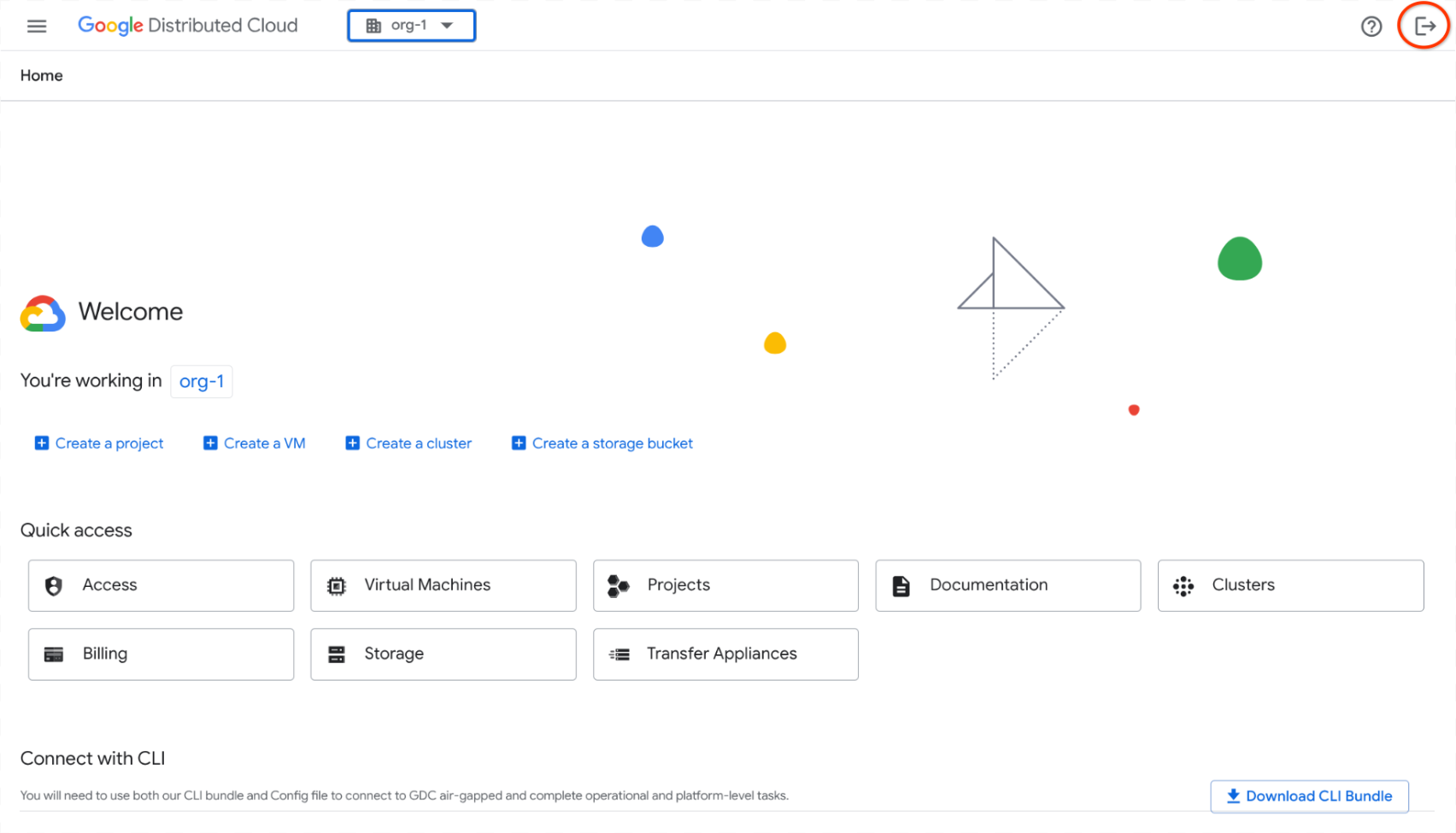
Clique em Terminar sessão na barra de menu.
gdcloud
Termine sessão na CLI:
gdcloud auth revoke
Gere manualmente o ficheiro kubeconfig
Se estiver a gerir recursos com a CLI kubectl através da chamada direta de APIs KRM, tem de gerar o ficheiro kubeconfig para o cluster ou o servidor da API que aloja o seu recurso, consoante o tipo de recurso que está a gerir.
Também tem de ter em atenção a configuração do universo do GDC para determinar as zonas para as quais quer implementar os seus recursos zonais ou o servidor da API global para recursos globais. Para mais informações, consulte Servidores da API globais e zonais.
Determine se o recurso que está a manipular é um recurso global ou zonal. Visite a documentação dedicada do recurso para ajuda se não tiver a certeza.
Conclua a configuração aplicável com base no tipo de recurso.
Recursos do servidor da API Management zonal
Conclua os passos seguintes para gerar o ficheiro kubeconfig para o servidor da API Management zonal:
Veja todas as zonas disponíveis:
gdcloud zones listAnote o nome da zona que aloja o seu recurso personalizado.
Defina a variável de ambiente
ZONEpara a zona que aloja os seus recursos zonais:export ZONE="ZONE"Substitua
ZONEpelo nome da zona.Defina a variável de ambiente
MANAGEMENT_API_SERVER:export MANAGEMENT_API_SERVER="ORG_NAME-admin"Substitua
ORG_NAMEpelo nome da sua organização, comoorg-1.Gere o ficheiro kubeconfig do servidor da API Management para a zona segmentada e valide as credenciais:
export KUBECONFIG=${HOME}/${MANAGEMENT_API_SERVER:?}-kubeconfig.yaml
rm ${KUBECONFIG:?}
gdcloud clusters get-credentials ${MANAGEMENT_API_SERVER:?} --zone ${ZONE:?}
[[ $(kubectl config current-context) == *${MANAGEMENT_API_SERVER:?}* ]] && echo "Success. Your kubeconfig is at $KUBECONFIG" || echo "Failure"
O comando
rm ${KUBECONFIG:?}remove o ficheiro kubeconfig existente no diretório principal. Quando gera um novo ficheiro kubeconfig, substitui o existente. Se não quiser substituir nem remover o ficheiro existente, faça uma cópia de segurança noutra localização segura.
Recursos do cluster do Kubernetes zonal
Conclua os passos seguintes para gerar o ficheiro kubeconfig para o cluster do Kubernetes zonal:
Veja todas as zonas disponíveis:
gdcloud zones listAnote o nome da zona que aloja o seu recurso personalizado.
Defina a variável de ambiente
ZONEpara a zona que aloja o seu cluster do Kubernetes:export ZONE="ZONE"Substitua
ZONEpelo nome da zona.Defina a variável de ambiente
KUBERNETES_CLUSTER:export KUBERNETES_CLUSTER="KUBERNETES_CLUSTER_NAME"Substitua
KUBERNETES_CLUSTER_NAMEpelo nome do cluster do Kubernetes.Gere o ficheiro kubeconfig do cluster do Kubernetes para a variável da zona segmentada e valide as credenciais:
export KUBECONFIG=${HOME}/${KUBERNETES_CLUSTER:?}-kubeconfig.yaml
rm ${KUBECONFIG:?}
gdcloud clusters get-credentials ${KUBERNETES_CLUSTER:?} --zone ${ZONE:?}
[[ $(kubectl config current-context) == *${KUBERNETES_CLUSTER:?}* ]] && echo "Success. Your kubeconfig is at $KUBECONFIG" || echo "Failure"
O comando
rm ${KUBECONFIG:?}remove o ficheiro kubeconfig existente no diretório principal. Quando gera um novo ficheiro kubeconfig, substitui o existente. Se não quiser substituir nem remover o ficheiro existente, faça uma cópia de segurança noutra localização segura.
Recursos do servidor da API global
Conclua os passos seguintes para gerar o ficheiro kubeconfig para o servidor da API global:
Defina a variável de ambiente
GLOBAL_API_SERVER:export GLOBAL_API_SERVER="global-api"Gere o ficheiro kubeconfig do servidor da API global e valide as credenciais:
export KUBECONFIG=${HOME}/${GLOBAL_API_SERVER:?}-kubeconfig.yaml
rm ${KUBECONFIG:?}
gdcloud clusters get-credentials ${GLOBAL_API_SERVER:?}
[[ $(kubectl config current-context) == *${GLOBAL_API_SERVER:?}* ]] && echo "Success. Your kubeconfig is at $KUBECONFIG" || echo "Failure"
O comando
rm ${KUBECONFIG:?}remove o ficheiro kubeconfig existente no diretório principal. Quando gera um novo ficheiro kubeconfig, substitui o existente. Se não quiser substituir nem remover o ficheiro existente, faça uma cópia de segurança noutra localização segura.
Terminar sessão por inatividade da sessão
Após quinze ou mais minutos de inatividade numa sessão, a consola do GDC e a CLI gdcloud terminam a sua sessão. O Distributed Cloud considera a inatividade da sessão como um período durante uma sessão aberta sem interação ativa da sua parte, como a ausência de movimento do cursor ou do teclado. Uma sessão ativa dura até doze horas com atividade do utilizador.
Consola
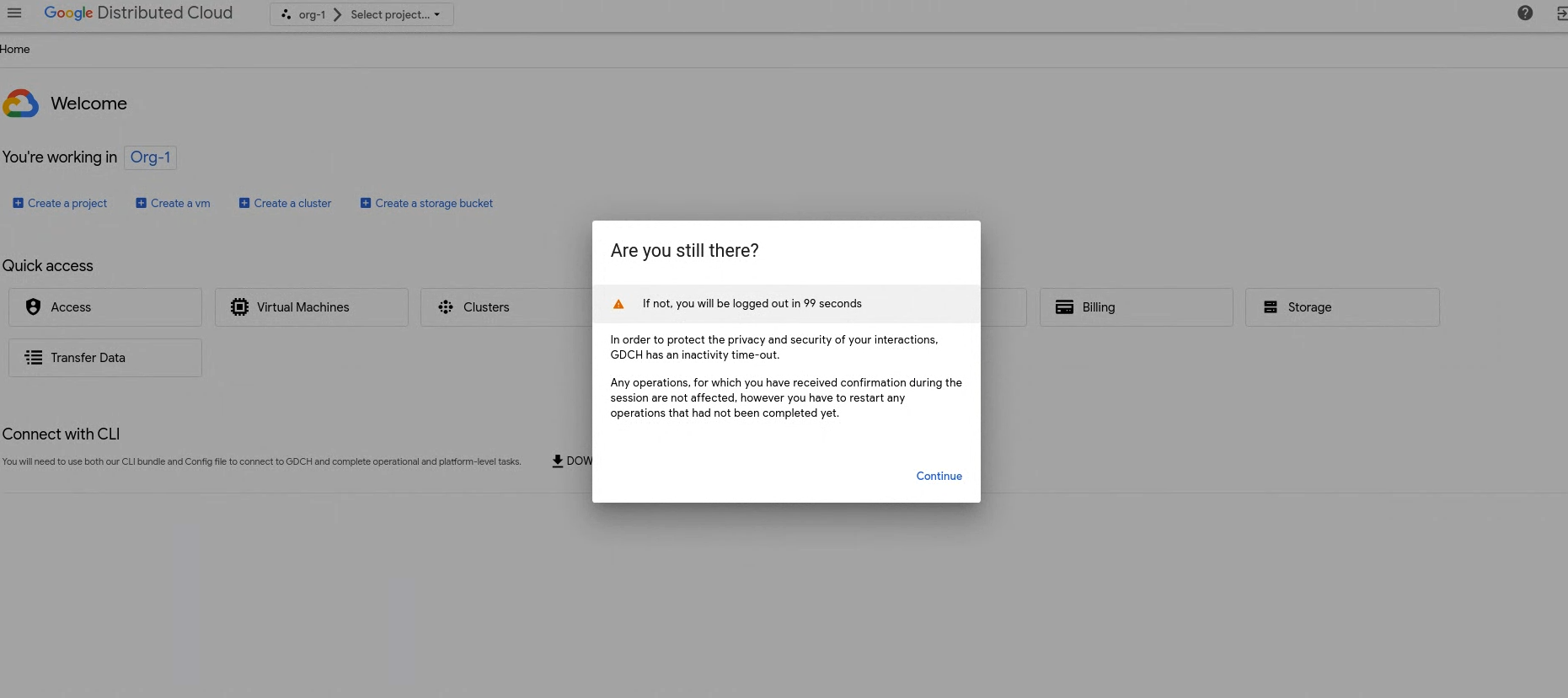
Para inatividade da sessão, a consola do GDC termina a sua sessão. Dois minutos antes de a consola do GDC terminar a sua sessão por inatividade, recebe uma caixa de diálogo que o avisa da ação:
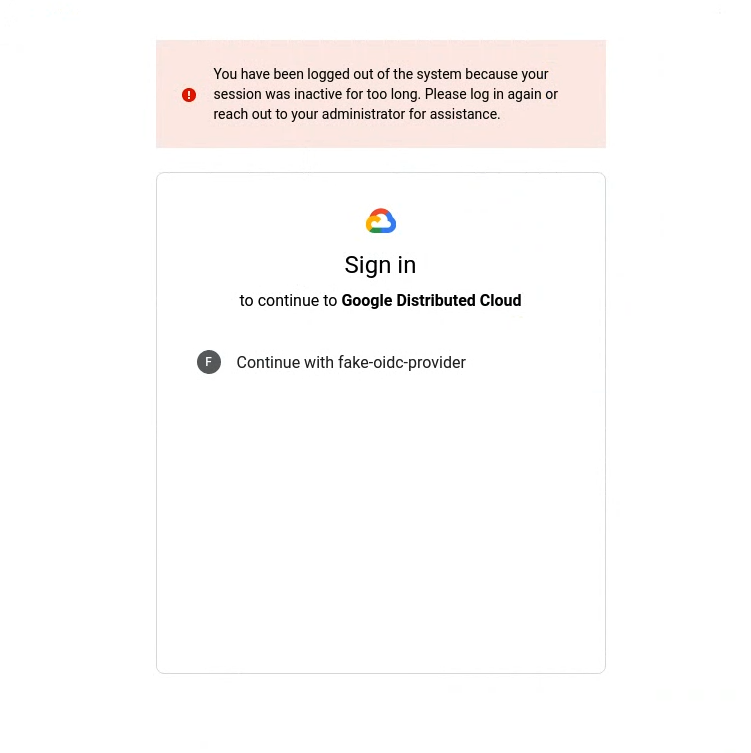
Depois de terminar a sua sessão por inatividade, vê o seguinte ecrã:
Para iniciar sessão novamente na consola do GDC, selecione o seu fornecedor de identidade e adicione as suas credenciais de início de sessão. Se usar um serviço, como o painel de controlo de monitorização, e a consola do GDC terminar a sua sessão por inatividade, inicie sessão novamente para aceder.
gdcloud
Para inatividade da sessão, a CLI gdcloud termina a sua sessão. Depois de a CLI gdcloud terminar a sua sessão e tentar executar um comando, recebe um erro de autorização:
Error: error when creating kube client: unable to create k8sclient: Unauthorized
Para iniciar sessão novamente no GDC, siga os passos da CLI em Inicie sessão.
Se iniciar sessão novamente no GDC através de um servidor da API Management, o ficheiro kubeconfig é atualizado automaticamente. Para evitar a atualização do ficheiro kubeconfig, use a sinalização --skip-kubeconfig-update no comando gdcloud auth login.
kubectl
A CLI gdcloud expira os ficheiros kubeconfig após a inatividade da sessão. Se tentar executar um comando kubectl após a inatividade, recebe um erro de autorização:
error: You must be logged in to the server (Unauthorized)
Para iniciar sessão novamente e usar o ficheiro kubeconfig, siga os passos da CLI em Inicie sessão. Para cada limite de tempo da sessão, tem de voltar a gerar os ficheiros kubeconfig.
Monitorize as atividades de início de sessão e de novos utilizadores
As atividades, como o início de sessão, são exportadas como registos de auditoria. Para mais informações sobre a visualização de registos de auditoria, consulte o artigo Registos de auditoria.