


Un playbook est l'élément de base des agents génératifs. Un agent génératif comporte généralement de nombreux playbooks, chaque playbook étant défini pour gérer des tâches spécifiques. Les données du playbook sont fournies au LLM pour s'assurer qu'il dispose des informations nécessaires pour répondre aux questions et exécuter les tâches. Chaque playbook peut fournir des informations, envoyer des requêtes à des services externes ou déférer la gestion des conversations à un flux ou à un autre playbook afin de gérer des sous-tâches.
Limites
Les limites suivantes s'appliquent :
- Les agents qui utilisent des playbooks ne permettent pas d'envoyer un SMS compagnon d'appel à partir de la route d'intent de bienvenue par défaut dans le flux de démarrage par défaut, mais vous pouvez activer l'option de SMS compagnon d'appel dans les flux standards.
- Les playbooks ne sont pas compatibles avec la saisie DTMF des systèmes téléphoniques.
Langues acceptées
Consultez la colonne Playbooks dans la documentation de référence sur les langages.
La qualité des langues marquées pour les playbooks a été testée avec les modèles gemini-2.5-flash.
Lorsque vous utilisez des langues autres que l'anglais :
- Dans la plupart des cas, utilisez l'anglais pour les instructions du playbook. Pour certaines langues et certains cas d'utilisation, vous pouvez obtenir des réponses légèrement meilleures si vous fournissez également des instructions dans la langue cible.
- Déclarez la compatibilité linguistique dans les instructions du playbook, par exemple "Toujours répondre en français".
- Définissez vos exemples dans la langue cible.
Compatibilité des modèles
Vous pouvez sélectionner le modèle LLM utilisé dans le playbook aux emplacements suivants :
Sélectionnez le modèle LLM au niveau de l'agent.
- Dans la console Conversational Agents, accédez à Paramètres de l'agent -> IA générative -> Playbook, puis sélectionnez un modèle par son nom à afficher dans la liste des modèles disponibles.
- Spécifiez le nom du modèle dans le champ GenerativeSettings.llm_model_settings.model si vous utilisez l'API pour mettre à jour les paramètres de l'agent (voir GenerativeSettings).
Remplacez la sélection du modèle au niveau de la requête.
- Dans le simulateur de la console Conversational Agents, sélectionnez un modèle par son nom à afficher dans la liste lorsque vous testez un playbook.
- Spécifiez le nom du modèle dans le champ DetectIntentRequest.query_params.llm_model_settings.model si vous testez l'agent à l'aide de l'API (voir DetectIntentRequest).
| Nom du modèle | Spécifications du modèle | Étape de lancement |
|---|---|---|
| gemini-2.5-flash | Gemini 2.5 Flash | DG |
| gemini-2.5-flash-lite | Gemini 2.5 Flash-Lite | DG |
| gemini-3.1-flash-lite | Gemini 3.1 Flash-Lite | DG |
| gemini-3.5-flash-lite | Gemini 3.5 Flash Lite | DG |
Compatibilité avec les régions
Les playbooks sont disponibles dans les régions suivantes :
globalasia-south1asia-southeast1asia-southeast2asia-northeast1australia-southeast1eu(multirégional)europe-west1europe-west2europe-west3europe-west4europe-west6northamerica-northeast1us(multirégional)us-central1us-east1us-west1
Données du playbook
Un playbook est composé des données suivantes :
- Nom du playbook : nom concis en langage naturel qui aide les développeurs et le LLM à comprendre les tâches gérées par le playbook.
- Objectifs : description générale de ce que le playbook doit accomplir.
- Instructions : étapes du processus que l'agent doit suivre pour atteindre l'objectif.
- Exemples : exemples de conversations qui constituent des prompts few-shot efficaces pour le LLM.
- Paramètres : variables qui stockent des informations sur une conversation, telles que les entrées utilisateur, les informations sur le système de l'utilisateur et les résultats des actions.
Prompt LLM
Pour chaque tour de conversation, Dialogflow CX utilise les données de votre playbook au moment de la conception et les données de conversation au moment de l'exécution pour créer une requête LLM dans les limites de jetons. Le contenu de ce prompt est résumé ci-dessous. Les en-têtes sont fournis à titre d'illustration et ne font pas nécessairement partie du prompt.
# INTERNAL_SYSTEM_PROMPT
<you cannot see or edit this>

# INTERNAL_SYSTEM_EXAMPLES
<you cannot see or edit this>

# AVAILABLE_TOOLS_TO_CURRENT_PLAYBOOK
<tool names and schemas, for example...>

## Tool: my_datastore
   description: blah
   input: blah
   output: blah

## Tool: some_other_custom_tool
   description: blah
   input: blah
   output: blah

# PLAYBOOK
<verbatim Goal and Instructions that you provide in the console>

# PLAYBOOK_EXAMPLES
<as many Examples for the current Playbook as can fit in the prompt>

## Example 1

## Example 2
..
..
..
## Example N (up to the input token limit)

# CURRENT_CONVERSATION
<the conversation up to this point w/ some caveats...>

* Caveat 1: If there was a transition from Playbook A -> Playbook B, the
  Conversation that happened in Playbook A is summarized and provided as context
* Caveat 2: If there was a transition from Flow A -> Playbook A, the
  Conversation that happened prior to the entry of Playbook A is summarized and
  provided to the Playbook
Types de playbooks
Lorsque vous créez un playbook, vous sélectionnez le type de playbook souhaité : playbook de tâche ou playbook de routine.
Playbooks de tâches
Les playbooks de tâches sont le type de playbook d'origine. Vous pouvez les utiliser pour décomposer des tâches complexes en sous-tâches réutilisables plus petites et modéliser des étapes de conversation compositionnelles, où chaque étape communique par le biais de paramètres d'entrée et de sortie.
Un playbook de tâche (appelant) appelle un autre playbook de tâche (appelé) :
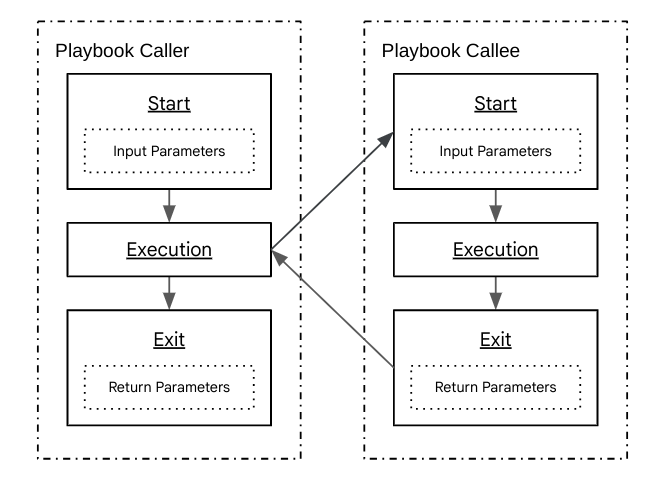
- L'appelant démarre l'appelé.
- L'appelant fournit les paramètres d'entrée nécessaires à l'appelé.
- L'appelé traite ces informations, exécute la fonction désignée et renvoie les paramètres de sortie.
- L'appelant reçoit des paramètres de l'appelé.
Tout playbook de routine ou de tâche peut appeler un autre playbook de tâche, mais un playbook de tâche ne peut pas appeler un autre playbook de routine.
Playbooks de routine
Les playbooks de routine sont un nouveau type de playbook. Ils servent à modéliser des étapes de conversation séquentielles, qui sont chacune complètes et indépendantes. Ils peuvent appeler des playbooks de tâche pour décomposer de grosses tâches en sous-tâches plus petites, et ils peuvent passer à d'autres playbooks de routine ou flux.
L'exemple suivant montre un playbook de routine (A) qui passe à un autre playbook de routine (B), qui passe à un flux (C) :
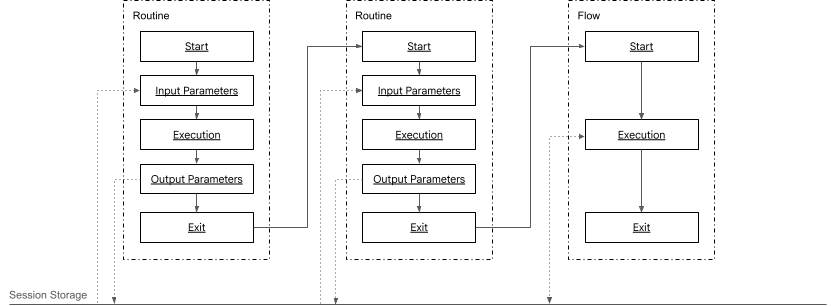
- Le playbook de routine A peut lire les paramètres de session au démarrage et écrire les paramètres de session juste avant de se fermer.
- Le playbook de routine A se termine et passe au playbook de routine B.
- Le playbook de routine B peut lire les paramètres de session au démarrage et les écrire juste avant de se fermer.
- Le playbook de routine B se termine et passe au flux C.
- Le flux C peut lire et écrire des paramètres de session.
Si un playbook de routine ne passe pas à un autre playbook de routine ou à un autre flux, la session revient au dernier flux actif ou se termine s'il n'y en a pas.
Les playbooks de routine gèrent les paramètres de la manière suivante :
- Lorsqu'un playbook de routine est saisi, ses paramètres d'entrée se voient attribuer des valeurs équivalentes aux paramètres de session portant le même nom.
- Lorsqu'un playbook de routine se termine, il génère des valeurs pour ses paramètres de sortie et les attribue aux paramètres de session portant le même nom.
Comparer les types de playbooks
| Catégorie | Playbook de tâche | Playbook de routine |
|---|---|---|
| Latence | Chaque fois qu'un playbook de tâche en appelle un autre, un appel de LLM est effectué. Pour une longue chaîne de playbooks de tâches dans un seul tour de conversation, cela peut augmenter la latence. | Chaque playbook de routine d'une série de transitions se produit au cours d'un seul tour de conversation. Il n'y a donc qu'un seul appel de LLM, ce qui améliore la latence. |
| Régénération des paramètres | Lorsqu'un playbook de tâche en appelle un autre, les valeurs des paramètres doivent être générées à nouveau. S'il existe une longue chaîne de playbooks de tâches, cette régénération peut entraîner une perte de contexte. | Les playbooks de routine utilisent le stockage de session pour les paramètres, ce qui crée un contexte plus fiable. |
| Intégration des paramètres de session | Les playbooks de tâches ne s'interfacent pas bien avec les paramètres de session. Ils nécessitent plutôt de définir des paramètres d'entrée et de retour. | Les playbooks de routine s'intègrent bien aux paramètres de session. |
| Réutilisabilité | Comme chaque playbook de tâche a une relation parent/enfant fixe, les tâches sont étroitement couplées. | Les playbooks de routine peuvent être définis indépendamment les uns des autres. |
Playbook par défaut
Lorsque vous créez un agent génératif à l'aide de la console Conversational Agents, Dialogflow crée automatiquement un playbook génératif par défaut.
Le playbook par défaut est le point de départ des conversations. Il présente donc des différences importantes par rapport aux autres playbooks :
- Le playbook par défaut ne reçoit pas de résumé des tours de conversation précédents.
- Le playbook par défaut ne peut pas définir ni recevoir de paramètres d'entrée.
Créer un playbook
Pour créer un playbook :
- Sélectionnez l'icône du playbook dans le menu de navigation de la console.
- Cliquez sur le bouton Créer.
- Sélectionnez le type de playbook Routine ou Tâche.
- Fournissez des données de playbook.
Utiliser la génération par IA pour créer un playbook
Lorsque vous créez un playbook, un panneau d'IA générative s'ouvre. Cela vous permet de générer des données de playbook.
Importer et exporter des playbooks
Après avoir créé des playbooks à l'aide de la console Conversational Agents, vous pouvez les exporter pour les utiliser dans un autre agent.
Pour exporter un playbook :
- Accédez à la liste des playbooks.
- Cliquez sur le bouton d'exportation du playbook que vous souhaitez exporter.
- Sélectionnez les options d'exportation.
- Cliquez sur Exporter.
Pour importer un playbook que vous avez déjà exporté :
- Accédez à la liste des playbooks.
- Cliquez sur Importer.
- Sélectionnez les options d'importation.
- Cliquez sur Importer.