


Les boîtes de dialogue complexes impliquent souvent plusieurs sujets de conversation. Par exemple, un agent de livraison de pizza peut présenter les commandes de nourriture, les informations sur le client et la confirmation comme sujets distincts. Chaque sujet nécessite plusieurs tours de conversation pour qu'un agent puisse acquérir les informations pertinentes de l'utilisateur final.
Les flux permettent de définir ces thèmes et les chemins de conversation associés. Chaque agent dispose d'un flux appelé flux de démarrage par défaut. Ce flux unique peut être tout ce dont vous avez besoin pour un agent simple. Des agents plus complexes peuvent nécessiter des flux supplémentaires, et différents membres de l'équipe de développement peuvent être chargés de créer et de gérer ces flux. Par exemple, les flux d'un agent de livraison de pizza peuvent se présenter comme suit :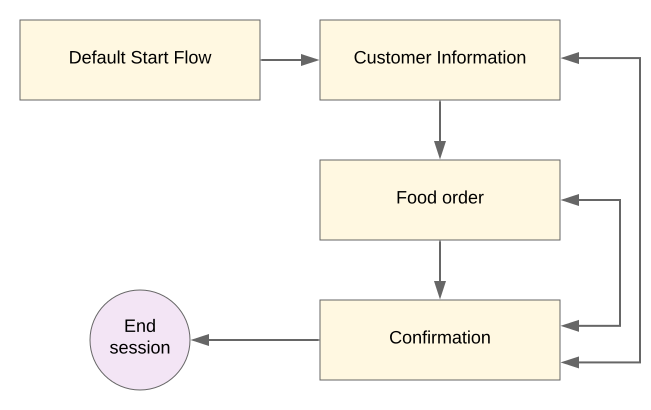
Flux de démarrage par défaut
Le flux de démarrage par défaut est créé automatiquement lorsque vous initialisez un agent. Il peut servir de flux unique pour les agents simples ou de point d'entrée initial pour les agents plus complexes qui intègrent plusieurs flux.
Lorsque vous utilisez l'API, vous pouvez référencer le flux de démarrage par défaut avec l'ID de flux suivant :
00000000-0000-0000-0000-000000000000
Page d'accueil du flux
Chaque flux inclut une page Démarrer, représentée par un nœud dans le graphique de la console lorsque le flux est sélectionné. Cette page devient la page active lors de l'activation du flux.
Contrairement aux pages standards, une page de démarrage ne comporte pas de paramètres ni de messages de réponse. Vous pouvez toujours envoyer un message en utilisant l'une des méthodes suivantes :
- Propagation de l'intent
- Utilisez une condition simple
truedans une route ayant une réponse de fulfillment ou une cible de transition vers une page normale avec le fulfillment d'entrée. - Événements personnalisés
Faire référence à une page de démarrage dans les requêtes API
Pour référencer la page d'accueil d'un flux dans les requêtes de l'API d'exécution, utilisez START_PAGE comme ID de page.
Pour apporter des modifications au moment de la conception à une page d'accueil via l'API, utilisez les méthodes d'API get et patch/update pour le type Flow.
Sélectionnez un protocole et une version pour la référence du flux :
| Protocole | V3 | V3beta1 |
|---|---|---|
| REST | Ressource de flux | Ressource de flux |
| RPC | Interface de flux | Interface de flux |
| C++ | FlowsClient | Non disponible |
| C# | FlowsClient | Non disponible |
| Go | FlowsClient | Non disponible |
| Java | FlowsClient | FlowsClient |
| Node.js | FlowsClient | FlowsClient |
| PHP | Non disponible | Non disponible |
| Python | FlowsClient | FlowsClient |
| Ruby | Non disponible | Non disponible |
Créer un flux
Pour créer un flux :
Console
- Ouvrez la console Dialogflow CX.
- Sélectionnez votre projet.
- Recherchez l'agent dans la liste.
- Cliquez sur le bouton d'ajout add dans la section Flux.
- Sélectionnez Créer un flux.
- Indiquez un nom à afficher pour votre flux.
- Cliquez sur le flux que vous venez de créer.
API
Consultez la méthode create pour le type Flow.
Sélectionnez un protocole et une version pour la référence du flux :
| Protocole | V3 | V3beta1 |
|---|---|---|
| REST | Ressource de flux | Ressource de flux |
| RPC | Interface de flux | Interface de flux |
| C++ | FlowsClient | Non disponible |
| C# | FlowsClient | Non disponible |
| Go | FlowsClient | Non disponible |
| Java | FlowsClient | FlowsClient |
| Node.js | FlowsClient | FlowsClient |
| PHP | Non disponible | Non disponible |
| Python | FlowsClient | FlowsClient |
| Ruby | Non disponible | Non disponible |
Flux de données
Pour accéder aux données d'un flux :
Console
- Ouvrez la console Dialogflow CX.
- Sélectionnez votre projet.
- Recherchez l'agent dans la liste.
- Cliquez sur le nom à afficher de l'agent.
- Cliquez sur le flux dans la section Flux.
- Les pages du flux sont insérées dans la section Pages. Pour savoir comment modifier une page, consultez le guide sur les pages.
- Cliquez sur le flux dans le graphique.
- Un panneau de modification de flux s'affiche. Utilisez ce panneau pour parcourir et modifier des données de flux supplémentaires.
- Cliquez sur Save (Enregistrer) pour enregistrer les modifications.
API
Pour les flux, consultez les éléments get et patch/update pour le type Flow.
Sélectionnez un protocole et une version pour la référence du flux :
| Protocole | V3 | V3beta1 |
|---|---|---|
| REST | Ressource de flux | Ressource de flux |
| RPC | Interface de flux | Interface de flux |
| C++ | FlowsClient | Non disponible |
| C# | FlowsClient | Non disponible |
| Go | FlowsClient | Non disponible |
| Java | FlowsClient | FlowsClient |
| Node.js | FlowsClient | FlowsClient |
| PHP | Non disponible | Non disponible |
| Python | FlowsClient | FlowsClient |
| Ruby | Non disponible | Non disponible |
get et patch/update pour le type Page.
Sélectionnez un protocole et une version pour la référence de la page :
| Protocole | V3 | V3beta1 |
|---|---|---|
| REST | Ressource de la page | Ressource de la page |
| RPC | Interface de la page | Interface de la page |
| C++ | PagesClient | Non disponible |
| C# | PagesClient | Non disponible |
| Go | PagesClient | Non disponible |
| Java | PagesClient | PagesClient |
| Node.js | PagesClient | PagesClient |
| PHP | Non disponible | Non disponible |
| Python | PagesClient | PagesClient |
| Ruby | Non disponible | Non disponible |
Les données suivantes sont associées aux flux :
- Pages : pages qui composent le flux.
- Routes : routes disponibles lorsque la page d'accueil du flux est active. Les routes basées sur l'intention peuvent également être déclenchées lorsque d'autres pages du flux sont actives. Pour en savoir plus, consultez les sections Portée du gestionnaire d'état et Routes au niveau du flux.
- Gestionnaires d'événements : gestionnaires pouvant être appelés lorsque le flux est actif. Pour en savoir plus, consultez Gestionnaires d'événements au niveau du flux.
Pour en savoir plus sur l'application des données à différents niveaux, consultez Niveaux d'application des données.
Paramètres du flux
Les paramètres suivants sont disponibles pour les flux :
- Nom à afficher : nom lisible du flux.
- Description : description du flux.
- Paramètres de ML : les paramètres de ML de flux sont également accessibles et décrits dans les paramètres de ML de l'agent.
- Détection automatique de la langue : elle vous permet de spécifier les langues des utilisateurs finaux dans lesquelles Dialogflow CX doit automatiquement reconnaître et répondre. Pour en savoir plus, consultez Agents multilingues.
Verrouillage du flux : un flux verrouillé ne peut pas être modifié, y compris les modifications suivantes apportées à ses ressources enfants :
- Il n'est pas possible de créer, de modifier ni de supprimer des pages.
- Vous ne pouvez pas créer, modifier ni supprimer de versions.
- Il est impossible de créer, de modifier ou de supprimer des groupes de routage au niveau du flux.
- Les groupes de routage au niveau de l'agent référencés par un flux verrouillé ou une page sous un flux verrouillé ne peuvent pas être supprimés, mais ils peuvent toujours être modifiés.
Paramètres vocaux avancés : ces paramètres vocaux avancés peuvent éventuellement remplacer les mêmes paramètres vocaux de l'agent.
Paramètres d'adaptation vocale : paramètres d'adaptation vocale au niveau du flux. Pour en savoir plus, consultez Adaptation vocale manuelle.
Paramètres d'entrée : paramètres du playbook de tâches mis à la disposition du flux.
Paramètres de retour : paramètres que le flux renvoie à un playbook de tâches.
Pour en savoir plus sur la façon dont les données sont appliquées à différents niveaux, consultez Niveaux d'application des données.
Pour accéder aux paramètres du flux, procédez comme suit :
Console
- Ouvrez la console Dialogflow CX.
- Sélectionnez votre projet.
- Recherchez l'agent dans la liste.
- Pointez sur le flux dans la section Flux.
- Cliquez sur le bouton des options more_vert.
- Sélectionnez Paramètres du flux.
- Parcourez ou modifiez les paramètres.
- Cliquez sur Enregistrer pour enregistrer les modifications.
API
Consultez les méthodes get et patch/update pour le type Flow.
Sélectionnez un protocole et une version pour la référence du flux :
| Protocole | V3 | V3beta1 |
|---|---|---|
| REST | Ressource de flux | Ressource de flux |
| RPC | Interface de flux | Interface de flux |
| C++ | FlowsClient | Non disponible |
| C# | FlowsClient | Non disponible |
| Go | FlowsClient | Non disponible |
| Java | FlowsClient | FlowsClient |
| Node.js | FlowsClient | FlowsClient |
| PHP | Non disponible | Non disponible |
| Python | FlowsClient | FlowsClient |
| Ruby | Non disponible | Non disponible |
Supprimer un flux
Pour supprimer un flux, procédez comme suit :
Console
- Ouvrez la console Dialogflow CX.
- Sélectionnez votre projet.
- Recherchez l'agent dans la liste.
- Pointez sur le flux dans la section Flux.
- Cliquez sur le bouton more_vertParamètres.
- Sélectionnez Supprimer.
API
Consultez la méthode delete pour le type Flow.
Sélectionnez un protocole et une version pour la référence du flux :
| Protocole | V3 | V3beta1 |
|---|---|---|
| REST | Ressource de flux | Ressource de flux |
| RPC | Interface de flux | Interface de flux |
| C++ | FlowsClient | Non disponible |
| C# | FlowsClient | Non disponible |
| Go | FlowsClient | Non disponible |
| Java | FlowsClient | FlowsClient |
| Node.js | FlowsClient | FlowsClient |
| PHP | Non disponible | Non disponible |
| Python | FlowsClient | FlowsClient |
| Ruby | Non disponible | Non disponible |
Entraîner un flux
Pour entraîner un flux, procédez comme suit :
Console
- Ouvrez la console Dialogflow CX.
- Sélectionnez votre projet.
- Recherchez l'agent dans la liste.
- Cliquez sur Agent Settings (Paramètres de l'agent).
- Ouvrez l'onglet ML.
- Pour entraîner un seul flux, cliquez sur Entraîner sur la ligne correspondante.
- Pour entraîner plusieurs flux, cochez la case correspondante, puis cliquez sur Train selected flow NLU model (Entraîner le modèle NLU de flux sélectionné).
API
Consultez la méthode train pour le type Flow.
Sélectionnez un protocole et une version pour la référence du flux :
| Protocole | V3 | V3beta1 |
|---|---|---|
| REST | Ressource de flux | Ressource de flux |
| RPC | Interface de flux | Interface de flux |
| C++ | FlowsClient | Non disponible |
| C# | FlowsClient | Non disponible |
| Go | FlowsClient | Non disponible |
| Java | FlowsClient | FlowsClient |
| Node.js | FlowsClient | FlowsClient |
| PHP | Non disponible | Non disponible |
| Python | FlowsClient | FlowsClient |
| Ruby | Non disponible | Non disponible |
Exporter un flux
Vous pouvez exporter un flux de deux manières :
- Exportation de données : cette option permet d'exporter votre flux sous forme de données brutes à importer dans n'importe quel agent. Les ressources référencées par le flux (intents, entités et webhooks) sont incluses dans l'exportation. Sélectionnez le format Données brutes en suivant les étapes ci-dessous.
Exportation de diagrammes (aperçu) : cette option permet d'exporter votre flux sous forme de diagramme visuel au format XML draw.io, qui peut être importé dans des outils tels que Lucidchart ou diagrams.net. Sélectionnez le format de données XML en suivant les étapes ci-dessous.
Vous pouvez exporter un flux avec les options suivantes :
- Inclure les flux référencés : exporte le flux cible et tous les flux référencés de manière récursive, sans profondeur maximale. Tous les flux exportés et leurs transitions sont conservés lors de l'importation.
Pour exporter un flux :
Console
- Ouvrez la console Dialogflow CX.
- Sélectionnez votre projet.
- Recherchez l'agent dans la liste.
- Pointez sur le flux dans la section Flux.
- Cliquez sur le bouton des options more_vert.
- Sélectionnez Exporter un flux.
- Suivez les instructions pour terminer.
API
Consultez la méthode export pour le type Flow.
Sélectionnez un protocole et une version pour la référence du flux :
| Protocole | V3 | V3beta1 |
|---|---|---|
| REST | Ressource de flux | Ressource de flux |
| RPC | Interface de flux | Interface de flux |
| C++ | FlowsClient | Non disponible |
| C# | FlowsClient | Non disponible |
| Go | FlowsClient | Non disponible |
| Java | FlowsClient | FlowsClient |
| Node.js | FlowsClient | FlowsClient |
| PHP | Non disponible | Non disponible |
| Python | FlowsClient | FlowsClient |
| Ruby | Non disponible | Non disponible |
Importer un flux
L'importation d'un flux à partir d'un agent source dans un agent cible importe également ses ressources globales référencées, telles que les intents, les entités et les webhooks. Si l'agent cible comporte des ressources avec les mêmes noms à afficher, Dialogflow CX affiche un récapitulatif et propose trois options pour résoudre les conflits :
- Remplacer les ressources existantes : les ressources de l'agent source écraseront celles de l'agent cible.
- Importer en tant que nouvelles ressources : les ressources de l'agent source seront ajoutées avec un suffixe distinctif dans le nom.
- Conserver les ressources d'origine : les ressources de l'agent cible resteront inchangées.
Pour importer un flux :
Console
- Ouvrez la console Dialogflow CX.
- Sélectionnez votre projet.
- Recherchez l'agent dans la liste.
- Cliquez sur le bouton d'ajout add dans la section Flux.
- Sélectionnez Importer un flux.
- Suivez les instructions pour terminer.
API
Consultez la méthode import pour le type Flow.
Sélectionnez un protocole et une version pour la référence du flux :
| Protocole | V3 | V3beta1 |
|---|---|---|
| REST | Ressource de flux | Ressource de flux |
| RPC | Interface de flux | Interface de flux |
| C++ | FlowsClient | Non disponible |
| C# | FlowsClient | Non disponible |
| Go | FlowsClient | Non disponible |
| Java | FlowsClient | FlowsClient |
| Node.js | FlowsClient | FlowsClient |
| PHP | Non disponible | Non disponible |
| Python | FlowsClient | FlowsClient |
| Ruby | Non disponible | Non disponible |