


Call Companion 會在使用者的手機上顯示互動式視覺化介面,讓使用者在與代理進行語音通話時存取。這個視覺介面旨在輔助通話,而非取代通話。使用者可以透過這個介面輸入文字、查看圖片,以及即時查看通話轉錄稿。使用者可以選擇透過語音通話或通話小幫手與服務專員互動,在通話期間隨時都能使用。
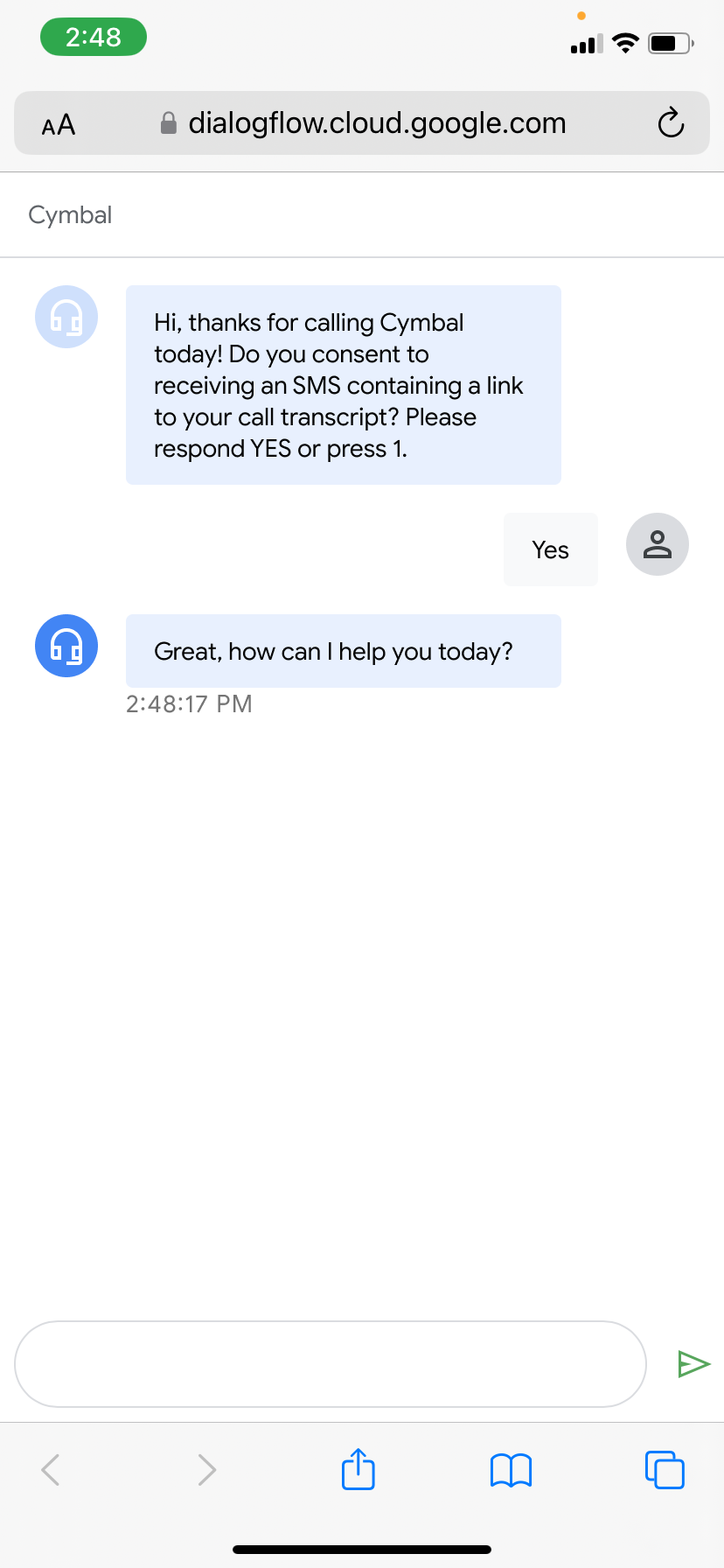
這項功能包含內建的簡訊閘道。為啟動行動介面,Dialogflow 會傳送簡訊到使用者的手機。這則訊息在對話期間只會傳送一次。系統會提示使用者點選訊息中的連結,前往 Dialogflow 代管的網頁。
應用實例:
- 輸入複雜資訊,例如姓名、地址、電子郵件地址、PIN 碼、信用卡號、銀行帳號等。
- 疑難排解:分享指示圖片,協助客戶按照修正步驟操作。
- 顯示可點選的選單選項。
限制
限制如下:
- 通話小幫手的內建簡訊功能目前僅支援 Dialogflow CX Phone Gateway。須遵守 Dialogflow CX Phone Gateway 限制。如要搭配其他電話系統使用通話助理,或使用自訂設定設定簡訊閘道,請與 Google 帳戶團隊聯絡。
- 內建簡訊功能只會佈建一組電話號碼。這項功能會與所有 Dialogflow 使用者共用,但您可以在簡訊中加入公司名稱。如要預留自己的電話號碼,請與 Google 帳戶團隊聯絡。
- 內建的簡訊電話號碼只能傳送簡訊至美國電話號碼。
- 通話夥伴僅支援文字輸入、可點選的方塊和圖片輸出,做為互動式多媒體內容。
- 單一專案中,使用通話夥伴同時進行的通話數量不得超過 1000。
- 通話夥伴預設不支援 VPC-SC。如要啟用,請與支援團隊聯絡。
使用通話夥伴
如何使用通話夥伴:
- 前往 Dialogflow CX 控制台。
- 選擇 Google Cloud 專案。
- 選取代理程式。
- 依序前往「代理設定」 >「多模態」,然後啟用「對話記錄」。
- 選取「管理」分頁標籤。
- 按一下左側側欄選單中的「整合」。
- 啟用通話小幫手:
- 如要整合新的電話服務: 請按照步驟啟用 Dialogflow CX Phone Gateway,並勾選「Enable call companion」(啟用通話隨附功能) 選項,建立新的對話設定檔。
- 如要整合現有電話服務: 在「Manage」(管理) 分頁中,依序點選「Integrations」(整合) 和「CX Phone Gateway」的「Manage」(管理)。按一下要啟用通話小幫手的電話號碼。 在對話設定檔設定中,勾選「Enable call companion」(啟用通話夥伴) 選項。
- 設定通話小幫手:
- 如要在內建簡訊中加入公司名稱,請前往代理設定,在「多模態」分頁輸入公司名稱,然後按一下「儲存」。
- 如要在通話開始時觸發通話夥伴,請勾選「Multimodal」分頁中的「Automatically trigger call companion at the start of the conversation」。或者,您也可以在預設啟動流程的預設歡迎意圖路徑中,啟用「Call companion settings」下方的「Send Call Companion SMS」選項。勾選或取消勾選前者,會自動啟用或停用後者。
- 如要在後續對話輪次觸發通話夥伴,請在代理中任何執行作業的「Call companion settings」(通話夥伴設定) 下,啟用「Send Call Companion SMS」(傳送通話夥伴簡訊) 選項。如果多個執行要求都啟用這項功能,系統會根據最先觸發的執行要求傳送簡訊。
- 如要新增介紹訊息,讓使用者瞭解通話小幫手和傳送的簡訊,請在啟用通話小幫手簡訊的相同執行要求或頁面中,新增回覆執行要求。如果您使用自動觸發條件選項,請在「Default Start Page」的「Default welcome intent」路徑中,新增這則介紹訊息。這類簡介訊息可以像是「你好,如要透過視覺化方式與通話互動,請點選我透過簡訊傳送給你的連結」。
- (選用) 新增多媒體內容。
- 如要測試通話夥伴,請撥打已啟用通話夥伴的 Dialogflow CX Phone Gateway 號碼。
多媒體內容
您可以在執行中,新增通話小幫手專屬的自訂酬載,在通話小幫手網頁中顯示豐富元素。
現在說明一下操作方式:
- 按一下「新增對話選項」。
- 選取「自訂酬載」。
- 按一下「選取範本」。您會看到通話隨附互動式元素預先定義範本的清單。
- 選取所需範本,並根據用途更新。請注意,系統僅支援預先定義範本中的欄位。
代理設計建議
以下是通話小幫手的建議做法:
- 如果對話需要使用者互動輸入 (文字輸入、輕觸方塊等),請在頁面、流程或代理層級調整無語音逾時,讓使用者有足夠的時間輸入所需內容。如果使用者可能需要更多時間與通話隨行助理互動,建議您建立特殊網頁,並設定網頁層級逾時。
- 如要為語音和通話夥伴文字提供不同的虛擬服務專員回覆 (例如虛擬服務專員可能會說簡短的介紹句,但您希望對應的通話夥伴文字顯示更詳細的文字),可以將語音回覆設為輸出音訊文字,並將通話夥伴回覆設為文字回覆。使用 Dialogflow CX Phone Gateway 時,系統只會將輸出音訊文字用於語音輸出,並只將文字回覆用於通話小幫手轉錄稿。
- 傳送至使用者手機的連結包含您的雲端專案 ID。請確認這個 ID 不含任何您不想公開的機密資訊。
通話夥伴記錄
您可以在 Cloud Logging 和對話記錄中查看通話夥伴記錄。
參數遮蓋
Call Companion 會遵循參數遮蓋設定。開啟通話隨附網頁後,使用者可以在通話轉錄稿中看到這些參數值。如果頁面在提供參數後首次載入或重新載入,系統會將值顯示為遮蓋。
設定
您可以自訂 Dialogflow CX Messenger UI 或通話隨播 UI 的下列欄位:
- 公司名稱或職稱
- 字型
- 標誌 (必須儲存在 Google Cloud bucket,格式:
gs://<bucket name>/<object name>) - 文字顏色 (選取顏色或輸入十六進位代碼)
- 背景顏色 (選取顏色或輸入十六進位代碼)
- 使用者輸入背景顏色 (選取顏色或輸入十六進位代碼)
- 服務專員回覆背景顏色 (選取顏色或輸入十六進位代碼)
自訂 UI
選取已啟用通話隨行功能的代理,然後依序點選「Agent Settings」(代理設定) 和「Multimodal」(多模態) 分頁標籤。
在「多模態」頁面,選取「UI 設定」分頁標籤。您應該會看到 UI 設定選項。選取所需選項,然後按一下「Save」(儲存) 儲存變更。
如果您使用的是 Dialogflow CX Messenger,請前往左側導覽選單,依序點選「Manage」(管理) >「Integrations」(整合) >「Dialogflow CX Messenger」>「Manage」(管理)。顯示的程式碼會包含新的 UI 變更。複製這段程式碼,將代理新增至網站。