


對話記錄工具提供介面,可供瀏覽及分析代理程式與使用者之間的實際正式環境對話。您可以使用這項工具評估代理程式的功能成效,或偵錯問題。
透過流程和頁面分析,您可以瞭解代理程式流程圖中的流量和升級情況。這項分析可讓您分析流量,找出問題熱點 (例如找出高升級率),並深入瞭解造成問題的特定網頁和意圖。您可以搭配使用流程和網頁分析,以及對話記錄篩選器,研究相關的流量子集。
限制
如果代理程式的設定較多,載入流程分析表和流程分析圖檢視畫面可能會比較慢。為縮短載入時間,請使用意圖篩選器,並將日期範圍設為一週。
系統最多會記錄每段對話的 500 個回合。
必要權限
使用這項工具需要 dialogflow.conversations 權限。您可以將這項權限新增至自訂角色。管理員角色和其他 Dialogflow CX 角色也具備這項權限。
啟用及停用對話記錄
對話記錄工具會顯示代理程式的對話。如要啟用或停用這項功能,請前往「啟用對話記錄」設定。
您也可以使用retention_window_days 安全性設定,管理資料的保留期限。
播放音訊
對話記錄提供對話的音訊播放功能。你可以在一般設定中啟用這項功能。如果未在載入對話前啟用這項功能,控制台會顯示音訊播放功能無法使用的通知。
這項功能可讓您使用已簽署的網址,直接在控制台中聆聽對話音訊。音訊播放功能會使用已簽署的網址,提供經過驗證的音訊檔存取權,且存取時間有限,音訊檔儲存在 Cloud Storage bucket 中,因此您不必授予使用者 Cloud Storage bucket 的直接存取權。
如要播放音訊,您必須具備產生已簽署音訊網址的權限,且必須已將語音對話匯入控制台,並使用指向 Cloud Storage 值區中音訊檔案的音訊 URI。
瀏覽對話記錄
如要使用對話記錄工具,請按照下列步驟操作:
- 前往 Conversational Agents 控制台。
- 選取專案。
- 選取代理程式。
- 在導覽選單中,選取「對話記錄」。
- 在表格中查看對話。
- 您也可以使用表格上方的「篩選器」控制項套用篩選器。
- 選取本文稍後說明的其中一個分頁。
將對話記錄下載為 CSV 檔案
您最多可以將 50 則對話下載為 CSV 檔案。在「對話記錄」頁面使用「篩選對話」欄位,選取要匯出的特定對話。如要匯出大量對話,請使用 BigQuery。
- 在導覽選單中,選取「對話記錄」。
選取對話工作階段,然後按一下「在預覽面板中開啟對話」。
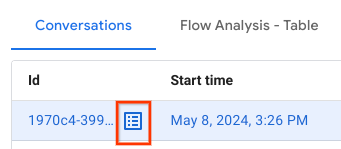
按一下「匯出所有對話」。系統會將含有對話的 CSV 檔案下載到電腦上。
對話
您可以在「對話摘要」和「對話詳細資料」檢視畫面中查看對話。
對話摘要檢視畫面
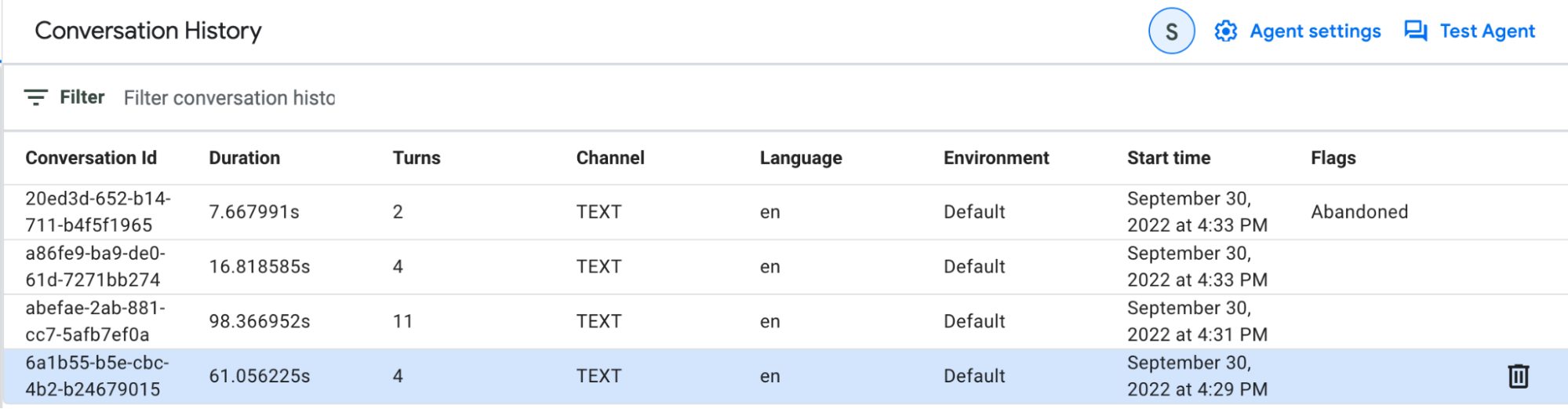
「對話摘要」檢視畫面會列出所有對話,並提供每則對話的下列中繼資料:
| X | 項目 |
|---|---|
| 對話 ID | 對話的 ID。 |
| 時間長度 | 對話時間長度。 |
| 轉彎 | 對話回合數。 |
| 管道 | 對話 (文字)、語音或未確定 (對話尚未收到任何使用者輸入內容)。 |
| 語言 | 對話的語言。 |
| 環境 | 代理程式的環境。 |
| 開始時間 | 對話開始時間。 |
| 旗標 | 可設為「Live Agent Handoff」旗標 (如果對話已轉交給真人客服人員)、Abandoned (如果使用者中途結束對話),或「TU,TD」旗標 (如果對話中的回覆已獲得使用者評分)。 |
您可以依中繼資料 (環境和時間長度除外) 篩選結果,以及使用下列其他篩選選項:
| X | 項目 |
|---|---|
| Intent | 在對話的某個時間點,系統比對到提供的意圖。 |
| 不相符 | 部分對話回合導致意圖不相符。 |
| Flow | 提供的流程是某些對話輪次結束時的最終有效流程。 |
| 頁面 | 提供的頁面是某些對話回合結束時的最終有效頁面。 |
| 是否為真人服務專員交接 | 已設定「真人服務專員轉接」旗標。 |
| 已捨棄 | 已設定「已放棄」旗標。 |
| 對話 ID | 選擇特定對話。 |
| 開始時間 | 提供日期範圍。 |
| 服務專員語音 | 提供的文字是代理程式在對話中使用的語音子字串。子字串必須包含完整字詞,並以空格字元或字串任一端為界,如語音輸入內容所示。 |
| 使用者話語 | 提供的文字是使用者語音的子字串。子字串必須包含完整字詞,並以空格字元或字串任一端為界,如語音輸入內容所示。 |
| 有好評意見回饋 | 對對話中的回覆提供「按讚」意見回饋;系統會設定 TU 旗標。 |
| 有負評意見回饋 | 對話中的回覆收到「不喜歡」意見回饋,系統會設定 TD 標記。 |
對話詳細資料檢視畫面
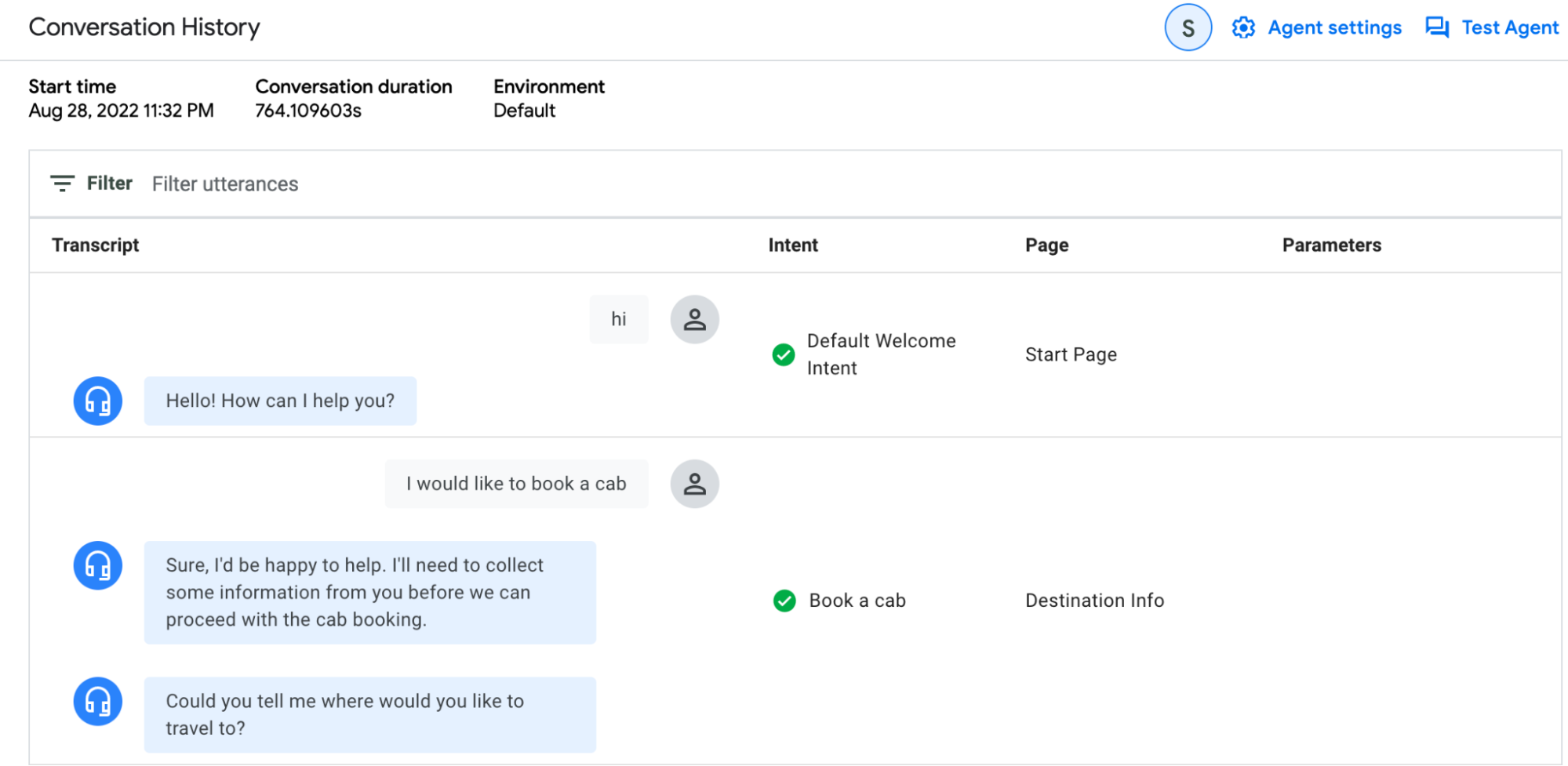
您可以在「對話詳細資料」檢視畫面中,瀏覽特定對話的逐輪檢視畫面。每一回合都會提供使用者訊息、服務專員訊息,以及下列中繼資料:
| X | 項目 |
|---|---|
| Intent | 相符或不相符的意圖顯示名稱。 |
| 頁面 | 最終運作頁面名稱。 |
| Flow | 最終的有效流程名稱。 |
| 播放對話 | 控制對話播放,包括音訊 (如有)。 |
| 參數 | 在對話輪次期間收集的參數。 |
用途範例
找出導致轉介給真人服務專員的服務專員問題。在「對話摘要」檢視畫面中,套用「是否為轉接給真人服務專員」篩選器,並選取「是」。
請檢查部分對話,找出常見模式。舉例來說,您可能會發現,在大多數對話中,特定頁面的輪流對話會顯示「不相符」標記。這表示您需要建立意圖路徑,或現有的意圖路徑不在範圍內 (但應該在範圍內)。
流程分析表
「流程分析 - 表格」分頁會以表格形式顯示流程和網頁的流量和離開次數。
系統會顯示下列指標:
| X | 項目 |
|---|---|
| 流程名稱 | 代理程式中每個流程的流程名稱。 |
| 相對流量 | 完成這項流程的對話數量。 |
| 提報率 | 在所有經過此流程的對話中,要求真人介入的對話所占的百分比。 |
| 離開率 | 在所有經過這個流程的對話中,有多少百分比的對話在流程結束後結束,或從這個流程轉移至 SESSION_END。 |
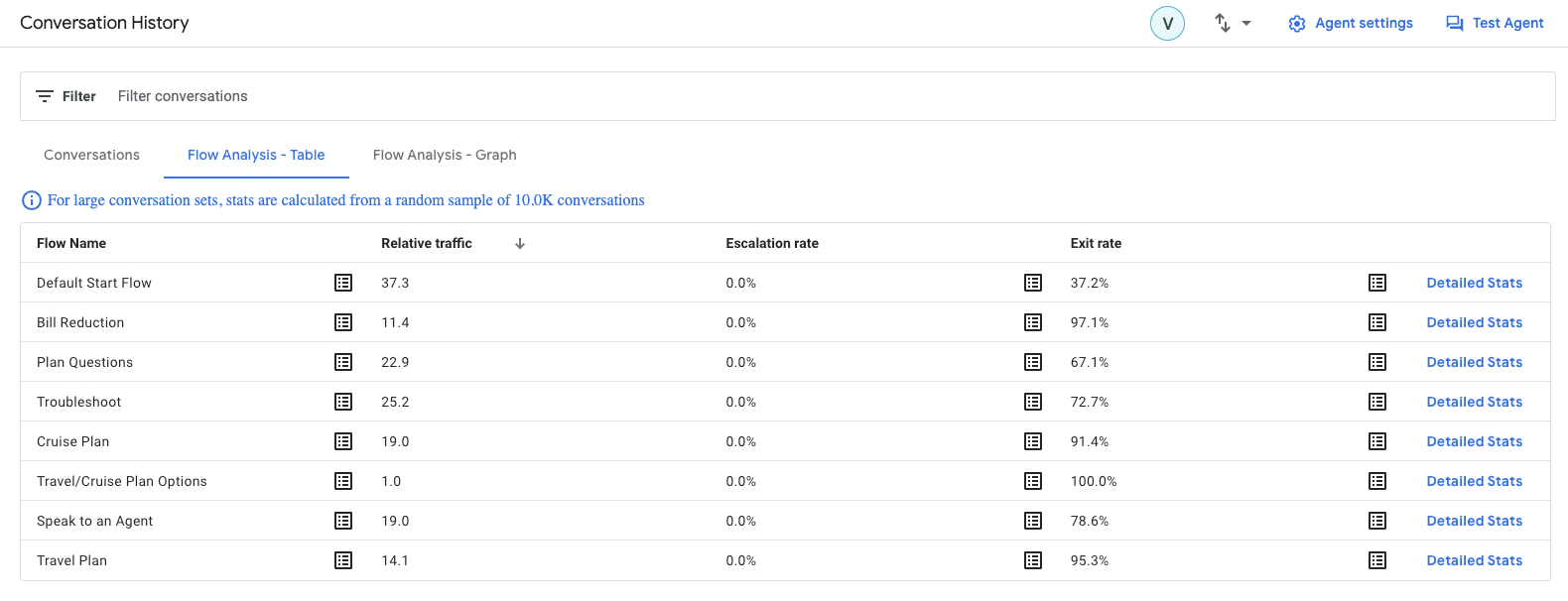
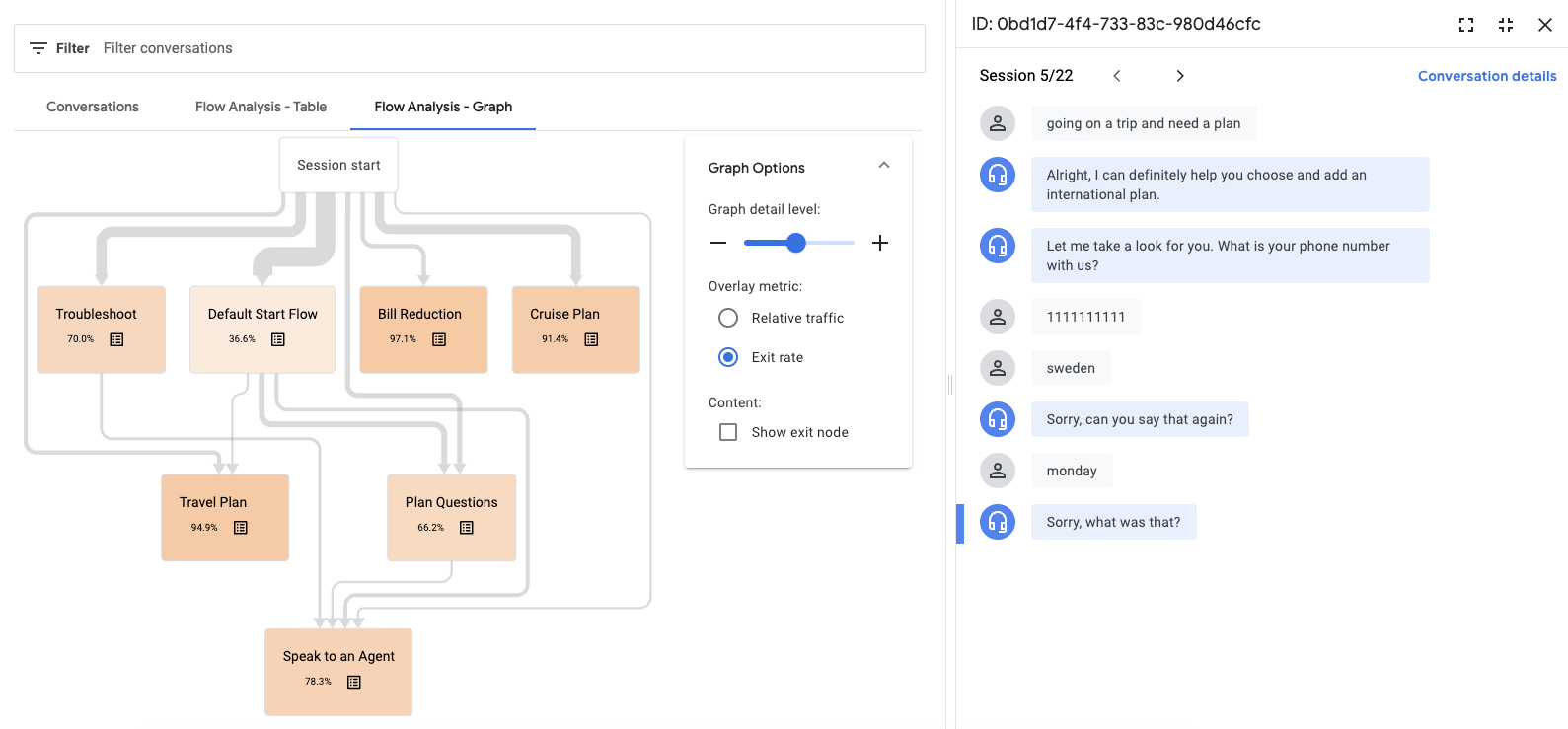
按一下清單 按鈕,即可開啟該列的相關對話範例。您可以詳閱範例,進一步瞭解特定細微問題。舉例來說,您可以檢查發生升級的原因。如要查看樣本的完整詳細資料,請按一下「對話詳細資料」連結。
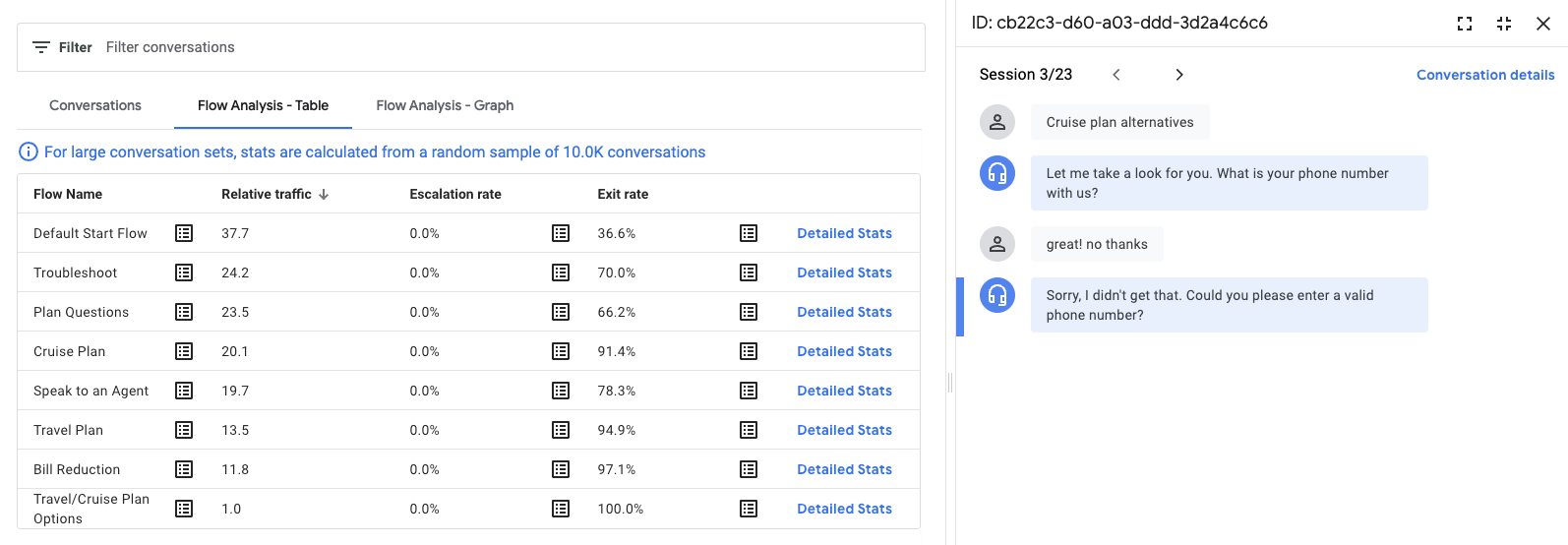
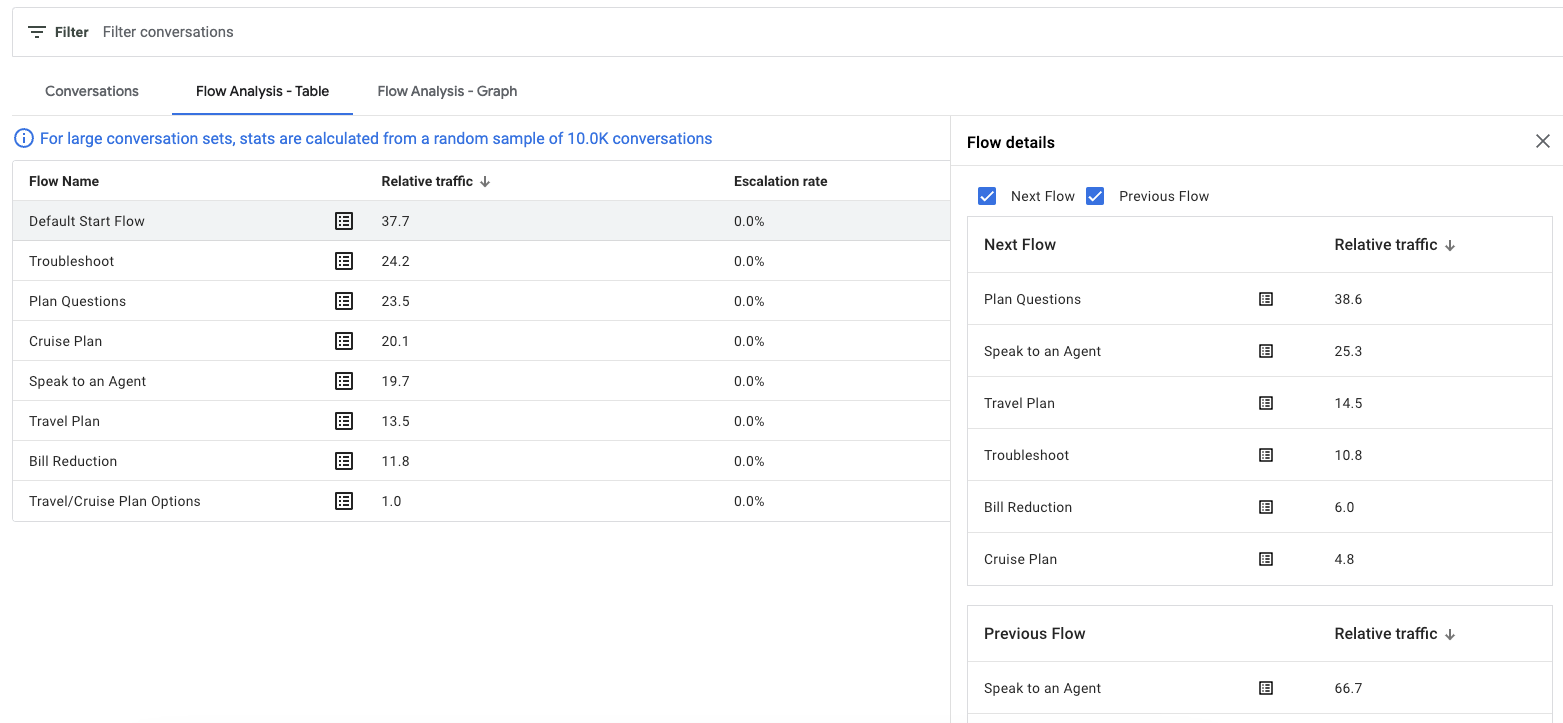
按一下流程的「詳細統計資料」,即可查看所選流程的流程轉換統計資料。
系統會顯示下列指標:
| X | 項目 |
|---|---|
| 下一個流程 | 從所選流程轉換至其他流程的統計資料。 |
| 上一個流程 | 從其他流程轉換至所選流程的統計資料。 |
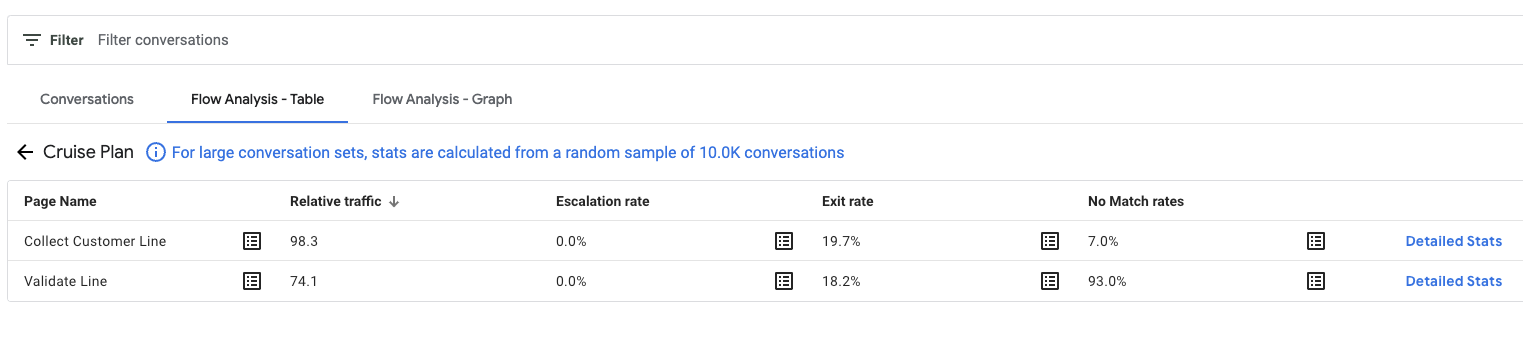
按一下任一流程資料列,即可深入瞭解構成該流程的網頁。
系統會顯示下列指標:
| X | 項目 |
|---|---|
| 相對流量 | 造訪這個網頁的對話數量。 |
| 提報率 | 在造訪這個頁面的所有對話中,要求真人介入的對話所占百分比。 |
| 離開率 | 在造訪這個頁面後直接結束流程或工作階段 (END_SESSION) 的對話所占百分比,分母為造訪這個頁面的所有對話。 |
| 不相符率 | 在造訪這個網頁的所有對話中,沒有相符結果的對話所佔百分比。 |
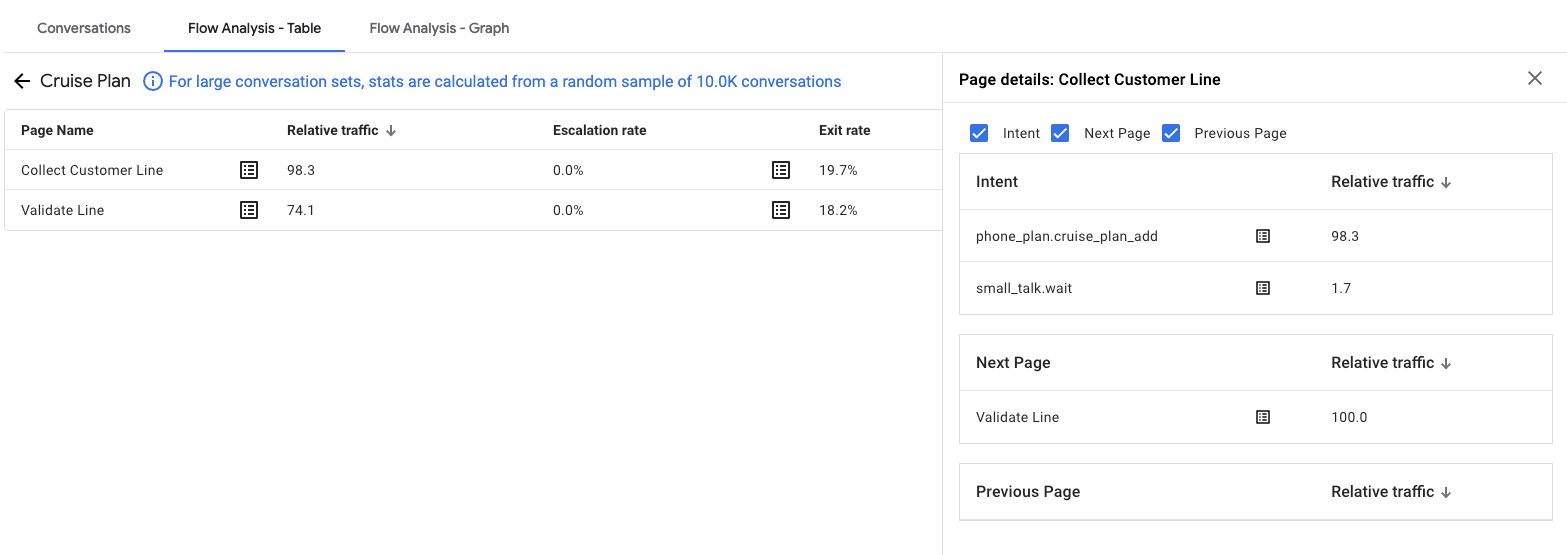
按一下頁面的「詳細統計資料」,即可查看流量統計資料,瞭解所選頁面的網頁轉換統計資料。
系統會顯示下列指標:
| X | 項目 |
|---|---|
| Intent | 網頁意圖相符的統計資料。 |
| 下一頁 | 從所選頁面轉換至其他頁面的統計資料。 |
| 上一頁 | 從其他頁面轉換至所選頁面的統計資料。 |
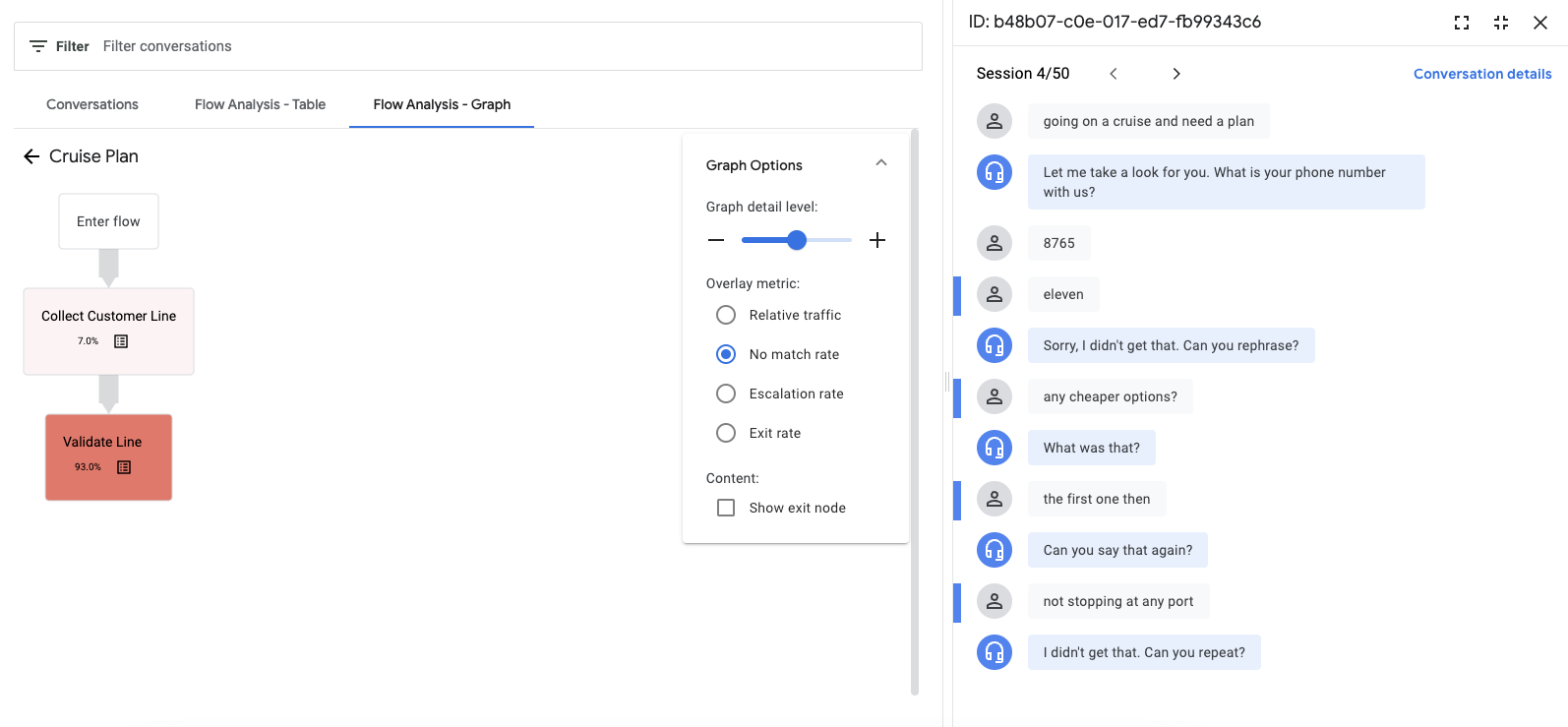
流程分析圖表
您可以在「流量分析圖」分頁中,分析流量和流程中的離開次數,以及網頁。
按一下任一流程,即可深入瞭解該流程中網頁的流量。
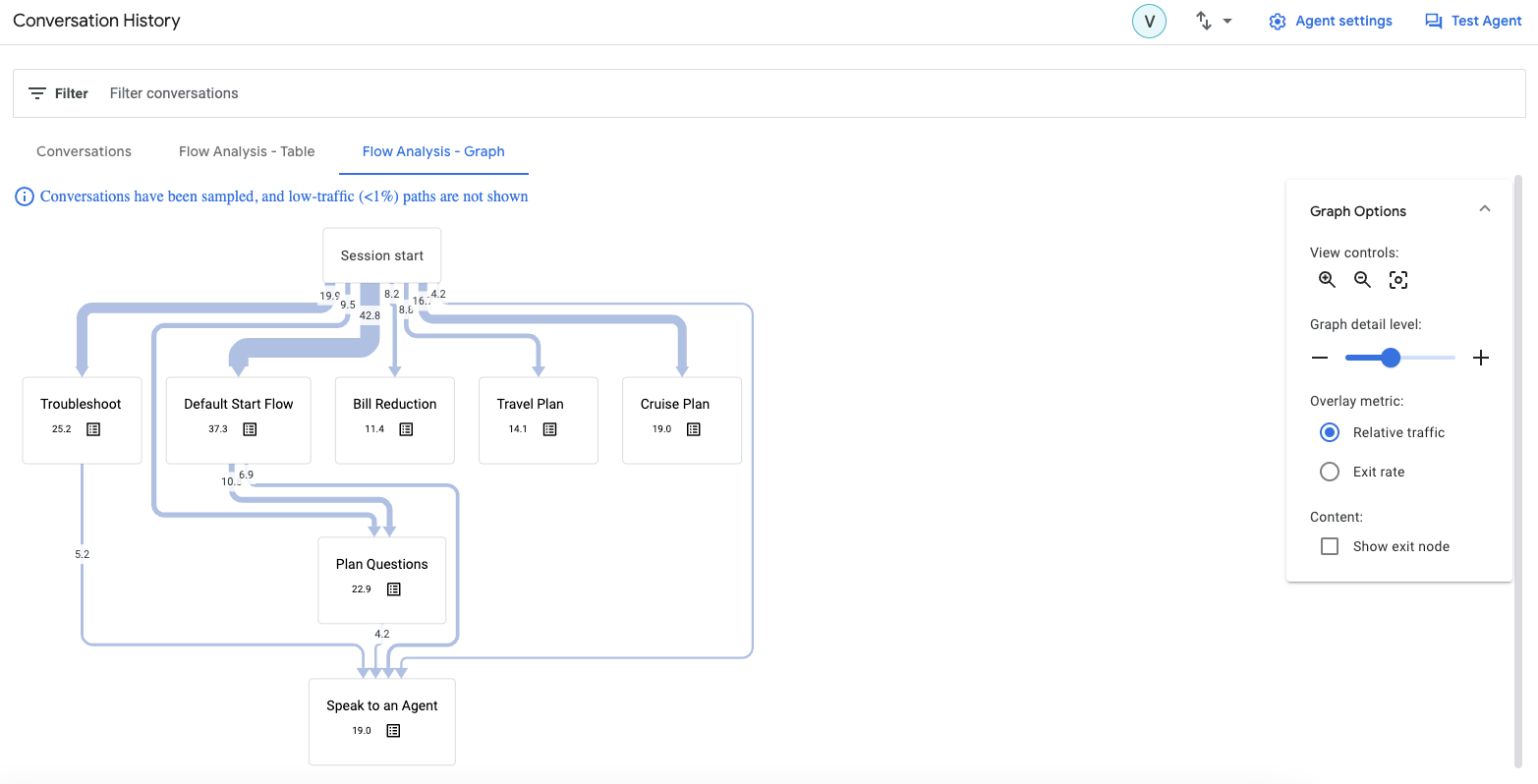
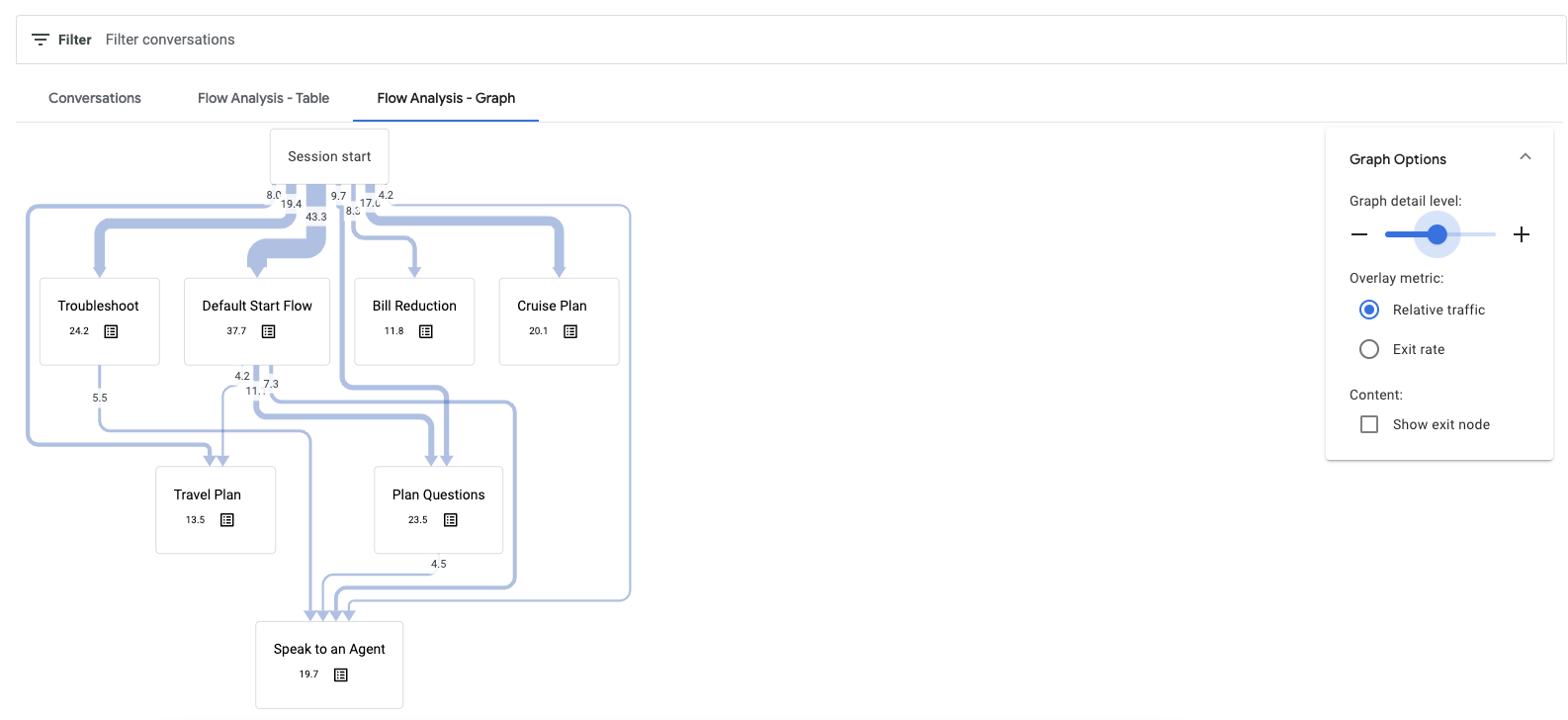
使用縮放滑桿可調整圖表的詳細程度。在較低的縮放等級,低量路徑會從視覺化效果中隱藏。即使設定較高,音量路徑極低的音軌一律會隱藏。
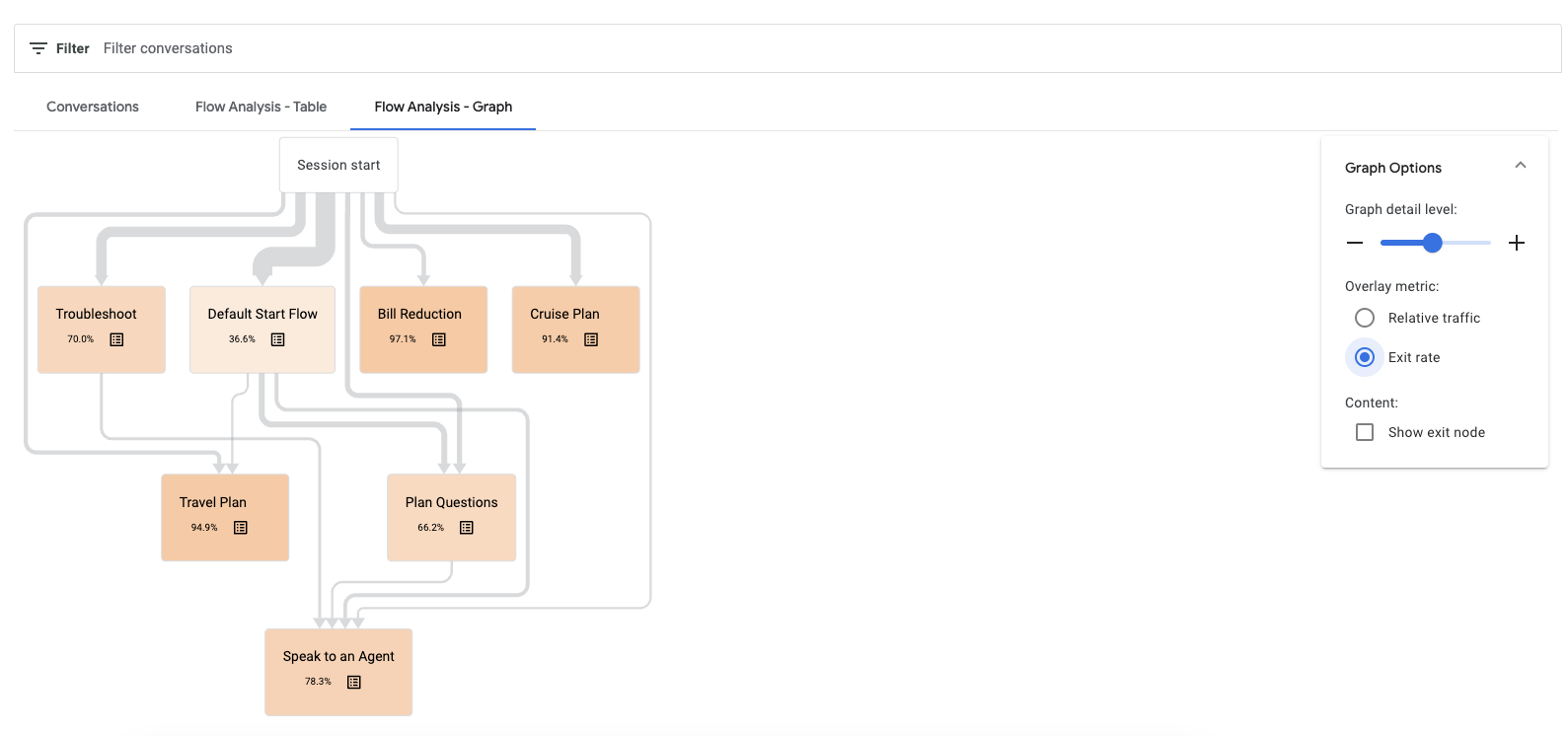
指標會以顏色編碼,協助您找出嚴重程度較高的問題。
按一下清單 按鈕,即可顯示相關對話。
選取流程即可查看該流程中的網頁。可用的疊加指標包括:相對流量、不相符率、升級率和離開率。
透過 API 存取對話記錄
您可以使用 API 存取對話記錄。請參閱 V3beta1 參考文件。
隱私權
啟用對話記錄後,Google 會收集並儲存一段時間的對話資料,然後永久刪除。預設為 365 天,但您可以使用 SecuritySettings 中的 retention_window_days 欄位縮短這段時間。
資料儲存期間,您保有完整的資料擁有權。Google 不會將您的資料用於客戶支援以外的任何用途,也不會存取這些資料。