


התכונה "מסך עזר לשיחה" מספקת ממשק חזותי אינטראקטיבי שמשתמשי קצה יכולים לגשת אליו בטלפון הנייד במהלך שיחת טלפון עם הנציג שלכם. הממשק החזותי הזה נועד להשלים את השיחה, לא להחליף אותה. בממשק הזה, המשתמש יכול להזין טקסט, לראות תמונות ולצפות בתמליל השיחה בזמן אמת. המשתמש יכול לבחור אם לתקשר עם הנציג באמצעות שיחת טלפון או באמצעות מסך העזר. אפשר להשתמש בכל אחת מהאפשרויות בכל שלב במהלך השיחה.
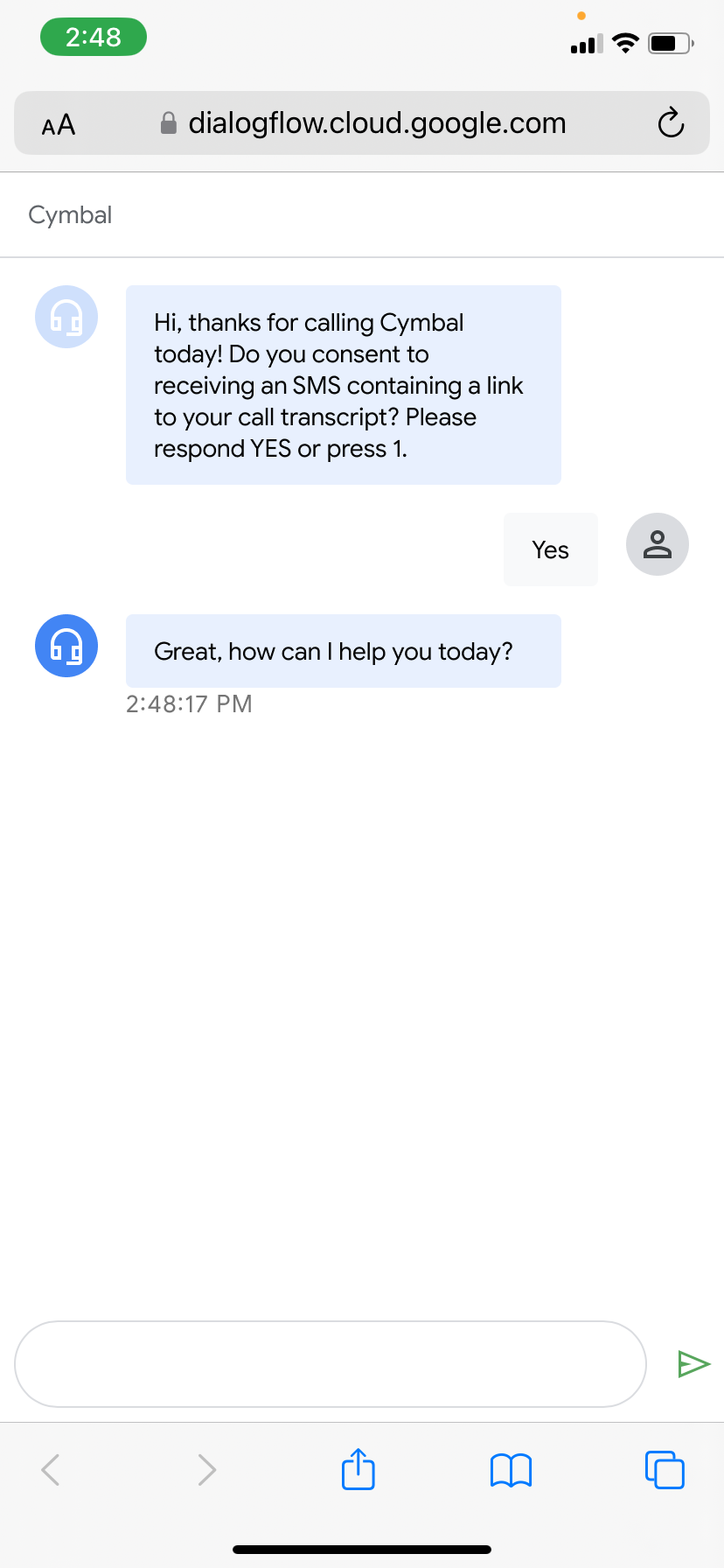
התכונה הזו כוללת שער SMS מובנה. כדי להפעיל את הממשק לנייד, Dialogflow שולח הודעת SMS לטלפון של המשתמש. ההודעה הזו נשלחת פעם אחת במהלך השיחה. המשתמש מתבקש ללחוץ על קישור בהודעה, שמעביר אותו לדף אינטרנט שמתארח ב-Dialogflow.
תרחישים לדוגמה:
- להזין מידע מורכב כמו שם, כתובת, כתובת אימייל, קודי אימות, מספרי כרטיסי אשראי, מספרי חשבונות בנק וכו'.
- פתרון בעיות שבהן שיתוף של תמונה מייצגת יכול לעזור ללקוח לבצע את השלבים לתיקון הבעיה.
- מוצגות אפשרויות בתפריט שאפשר ללחוץ עליהן.
מגבלות
המגבלות הבאות חלות:
- פונקציית ה-SMS המובנית של Call Companion פועלת כרגע רק עם Dialogflow CX Phone Gateway. חלות המגבלות של Dialogflow CX Phone Gateway. כדי להשתמש ב-Call Companion עם מערכת טלפוניה אחרת או להשתמש בהגדרה מותאמת אישית לשער SMS, צריך לפנות לצוות התמיכה בחשבונות Google.
- יש רק מספר טלפון אחד שמוקצה לתכונת ה-SMS המובנית. המספר הזה ישותף בין כל משתמשי Dialogflow בתכונה הזו, אבל אתם יכולים להוסיף את שם החברה שלכם להודעת ה-SMS. כדי להזמין מספר טלפון משלכם, פנו לצוות התמיכה בחשבונות Google.
- מספר הטלפון המובנה ל-SMS יכול לשלוח הודעות SMS רק למספרי טלפון בארה"ב.
- במצב Call Companion אפשר להשתמש רק בקלט טקסט, בצ'יפים שאפשר ללחוץ עליהם ובפלט של תמונות כתוכן עשיר ואינטראקטיבי.
- מספר השיחות בו-זמנית באמצעות Call Companion לא יכול להיות יותר מ-1,000 לפרויקט אחד.
- כברירת מחדל, מצב Companion לא עובד עם VPC-SC. כדי להפעיל אותו, צריך לפנות לתמיכה.
שימוש במצב Companion בשיחות
כדי להשתמש במצב Companion בשיחה:
- נכנסים למסוף Dialogflow CX.
- בוחרים את הפרויקט ב- Google Cloud .
- בוחרים את הסוכן.
- עוברים אל Agent Settings (הגדרות הנציג) > Multimodal (מולטי-מודאלי) ומפעילים את Conversation History (היסטוריית השיחות).
- לוחצים על הכרטיסייה ניהול.
- בתפריט הצדדי שמימין, לוחצים על Integrations (שילובים).
- כדי להפעיל את "מצב Companion לשיחות":
- כדי להגדיר שילוב חדש של טלפוניה: פועלים לפי השלבים להפעלת Dialogflow CX Phone Gateway, ומסמנים את האפשרות Enable call companion בפרופיל שיחה חדש.
- אם כבר יש לכם שילוב טלפוניה: בכרטיסייה Manage, לוחצים על Integrations, ואז לוחצים על Manage ב-CX Phone Gateway. לוחצים על מספר הטלפון שרוצים להפעיל בו את Call Companion. מסמנים את האפשרות Enable call companion בהגדרות של פרופיל השיחה.
- הגדרת מצב Companion:
- כדי להוסיף את שם החברה להודעת ה-SMS המובנית, נכנסים להגדרות הנציג, מזינים את שם החברה בכרטיסייה Multimodal ולוחצים על Save.
- כדי להפעיל את Call Companion בתחילת השיחה, מסמנים את האפשרות הפעלה אוטומטית של Call Companion בתחילת השיחה בכרטיסייה מולטימודלי. לחלופין, אתם יכולים להפעיל את האפשרות Send Call Companion SMS בקטע Call companion settings בנתיב Default Welcome Intent ב-Default Start Flow. סימון או ביטול הסימון של האפשרות הראשונה מפעיל או משבית באופן אוטומטי את האפשרות השנייה.
- כדי להפעיל את Call Companion בשלב מאוחר יותר בשיחה, מפעילים את האפשרות Send Call Companion SMS בקטע Call companion settings בכל מילוי בקשה (fulfillment) בנציג. אם האפשרות מופעלת בכמה מילויים של בקשות, הודעת ה-SMS נשלחת למילוי הבקשה שמופעל ראשון.
- כדי להוסיף הודעת פתיחה שמודיעה למשתמש על Call Companion ועל הודעת ה-SMS שנשלחה, מוסיפים מילוי בקשה של תגובה לאותו מילוי בקשה או לאותו דף שבו הפעלתם את ה-SMS של Call Companion. אם אתם משתמשים באפשרות של טריגר אוטומטי, אתם מוסיפים את הודעת הפתיחה הזו לנתיב Default welcome intent (כוונת ברירת המחדל לפתיחה) בדף Default Start Page (דף הפתיחה שמוגדר כברירת מחדל). ההודעה הזו יכולה להיות משהו כמו "שלום. כדי לראות את השיחה, צריך ללחוץ על הקישור ששלחתי לך ב-SMS".
- (אופציונלי) מוסיפים תוכן עשיר.
- כדי לבדוק את Call Companion, מתקשרים למספר של Dialogflow CX Phone Gateway שבו הפעלתם את Call Companion.
תוכן עשיר
אתם יכולים להוסיף מטענים ייעודיים (payloads) מותאמים אישית שספציפיים ל-Call Companion במילוי בקשות שבהם אתם רוצים להציג רכיבים עשירים בדף האינטרנט של Call Companion.
לשם כך:
- לוחצים על הוספת אפשרות לדיאלוג.
- בוחרים באפשרות מטען ייעודי (payload) מותאם אישית.
- לוחצים על בחירת תבנית. תוצג לכם רשימה של תבניות מוגדרות מראש של רכיבים עשירים ב-Call Companion.
- בוחרים את התבנית הרצויה ומעדכנים אותה בהתאם לתרחיש לדוגמה. שימו לב שרק השדות שקיימים בתבניות המוגדרות מראש נתמכים.
המלצות לעיצוב סוכנים
ההמלצות הבאות רלוונטיות למצב Companion בשיחות:
- בפניות שדורשות קלט אינטראקטיבי ממשתמש הקצה (הזנת טקסט, הקשה על צ'יפ וכו'), צריך לשנות את זמן הקצוב לתפוגה ללא דיבור ברמת הדף, ה-flow או הנציג, כדי לתת למשתמש מספיק זמן להזין את התוכן הנדרש. יכול להיות שתרצו ליצור דפים מיוחדים עם זמן קצוב לתפוגה ברמת הדף, שבהם משתמש הקצה עשוי להזדקק ליותר זמן כדי לקיים אינטראקציה עם Call Companion.
- אם רוצים שהנציג ייתן תשובות שונות בקול ובטקסט של Call Companion (לדוגמה, הנציג הווירטואלי יכול לומר משפט פתיחה קצר, אבל אתם רוצים שהטקסט התואם של Call Companion יציג טקסט מפורט יותר), אפשר להגדיר את התשובה הקולית כטקסט פלט של אודיו ואת התשובה של Call Companion כתשובת טקסט. כשמשתמשים ב-Dialogflow CX Phone Gateway, הוא משתמש רק בטקסט של פלט האודיו לפלט הקולי, ורק בתשובת הטקסט לתמליל של Call Companion.
- הקישור שנשלח לטלפון של משתמש הקצה כולל את מזהה הפרויקט בענן שלך. חשוב לוודא שהמזהה הזה לא מכיל מידע רגיש שאתם לא רוצים שיהיה גלוי לכולם.
יומני השיחות של Companion
אתם יכולים לראות את היומנים של Call Companion ב-Cloud Logging ובהיסטוריית השיחות.
צנזור פרמטרים
התכונה "שיחה עם שותף" פועלת בהתאם להגדרות של צנזור הפרמטרים. כשהדף של Call Companion פתוח, משתמש הקצה יכול לראות את ערכי הפרמטרים האלה בתמליל השיחה כשהם מתקבלים. אם הדף נטען בפעם הראשונה או נטען מחדש אחרי שהפרמטרים סופקו, הערכים מוצגים כערכים מצונזרים.
הגדרות
אתם יכולים להתאים אישית את השדות הבאים בממשק המשתמש של Dialogflow CX Messenger או בממשק המשתמש של Call Companion:
- שם החברה או התפקיד
- גופן
- לוגו (צריך לאחסן בקטגוריה של Google Cloud , בפורמט:
gs://<bucket name>/<object name>) - צבע הטקסט (בוחרים את הצבע או מזינים קוד הקסדצימלי)
- צבע הרקע (בוחרים את הצבע או מזינים קוד הקסדצימלי)
- צבע הרקע של קלט המשתמש (בוחרים את הצבע או מזינים קוד הקסדצימלי)
- צבע הרקע של התשובה של הנציג (בוחרים את הצבע או מזינים קוד הקסדצימלי)
התאמה אישית של ממשק המשתמש
בוחרים נציג שהתכונה "מצב שיחה עם מסך" מופעלת אצלו ולוחצים על הגדרות הנציג, ואז על הכרטיסייה מולטימודלי.
בדף "מולטימודלי", לוחצים על הכרטיסייה הגדרות ממשק המשתמש. האפשרויות להגדרות של ממשק המשתמש אמורות להופיע. בוחרים את האפשרויות הרצויות ולוחצים על שמירה כדי לשמור את השינויים.
אם אתם משתמשים ב-Dialogflow CX Messenger, בתפריט הניווט הימני לוחצים על Manage > Integrations > Dialogflow CX Messenger > Manage. הקוד שמופיע כולל את השינויים החדשים בממשק המשתמש. כדי להוסיף את הנציג לאתר, צריך להעתיק את הקוד הזה.