


הכלי 'היסטוריית שיחות' מספק ממשק לעיון ולניתוח של שיחות אמיתיות בין הסוכן שלכם לבין משתמשי הקצה. אתם יכולים להשתמש בכלי הזה כדי להעריך את הביצועים הפונקציונליים של הסוכן או כדי לנפות באגים בבעיות.
ניתוח של זרימת השיחה והדף מאפשר לכם להבין את התנועה וההסלמות באמצעות תרשים הזרימה של הסוכן. הניתוח הזה מאפשר לכם לנתח את זרימת התנועה, לגלות אזורים שבהם יש בעיות (למשל, כדי לזהות מקרים רבים של העברת שיחות לטיפול ברמה גבוהה יותר), ולבדוק לעומק את הדפים והכוונות הספציפיים שגורמים לבעיות. אתם יכולים להשתמש בניתוח של זרימת התנועה ושל הדפים, יחד עם מסננים של היסטוריית השיחות, כדי ללמוד על קבוצת משנה רלוונטית של תנועת גולשים.
מגבלות
טעינת הטבלה של ניתוח הזרימה והתצוגות של הגרף של ניתוח הזרימה עשויה להיות איטית לסוכנים עם הגדרות גדולות. כדי לשפר את זמני הטעינה, כדאי להשתמש במסנן Intent ובטווח תאריכים של שבוע אחד.
המערכת מתעדת עד 500 תפניות לכל שיחה.
ההרשאות הנדרשות
כדי להשתמש בכלי הזה, נדרשת הרשאה dialogflow.conversations. אפשר להוסיף את ההרשאה הזו לתפקיד מותאם אישית. ההרשאה הזו זמינה גם בתפקיד האדמין ובתפקידים אחרים ב-Dialogflow CX.
הפעלה והשבתה של היסטוריית השיחות
בכלי של היסטוריית השיחות מוצגות שיחות מהסוכן. כדי להפעיל או להשבית את התכונה הזו, עוברים להגדרה הפעלת היסטוריית השיחות.
אפשר גם לקבוע את משך הזמן שבו הנתונים יישמרו באמצעות retention_window_days הגדרת האבטחה.
הפעלת אודיו
היסטוריית השיחות כוללת השמעה של אודיו מהשיחות. אפשר להפעיל את התכונה הזו בהגדרות הכלליות. אם לא תפעילו את התכונה הזו לפני שתטעינו שיחה, במסוף תוצג הודעה שהפעלת האודיו לא זמינה.
התכונה הזו מאפשרת להאזין לאודיו של שיחות ישירות במסוף באמצעות כתובות URL חתומות. הפעלת האודיו מתבצעת באמצעות כתובות URL חתומות כדי לספק גישה מאומתת ומוגבלת בזמן לקובצי אודיו שמאוחסנים בקטגוריות של Cloud Storage, וכך לא צריך להעניק למשתמשים גישה ישירה לקטגוריות של Cloud Storage.
כדי להפעיל אודיו, צריכה להיות לכם הרשאה ליצור כתובות URL חתומות של אודיו. בנוסף, צריך לייבא למסוף שיחות קוליות עם מזהי URI של אודיו שמפנים לקובצי אודיו בקטגוריה של Cloud Storage.
עיון בהיסטוריית השיחות
כדי להשתמש בכלי היסטוריית השיחות:
- עוברים אל מסוף הסוכנים לשיחה.
- בוחרים את הפרויקט הרצוי.
- בוחרים את הסוכן.
- בתפריט הניווט, בוחרים באפשרות היסטוריית שיחות.
- הצגת השיחות בטבלה.
- אפשר להחיל מסננים באמצעות אמצעי הבקרה סינון שמעל הטבלה.
- בוחרים באחת מהכרטיסיות שמתוארות בהמשך המסמך הזה.
הורדת היסטוריית השיחות לקובץ CSV
אפשר להוריד עד 50 שיחות לקובץ CSV. משתמשים בשדה סינון שיחות בדף היסטוריית שיחות כדי לבחור את השיחות הספציפיות שרוצים לייצא. כדי לייצא קבוצות גדולות יותר של שיחות, צריך להשתמש ב-BigQuery.
- בתפריט הניווט, בוחרים באפשרות היסטוריית שיחות.
בוחרים את סשן השיחה ולוחצים על פתיחת השיחה בחלונית התצוגה המקדימה.
לוחצים על ייצוא כל השיחות. קובץ CSV שמכיל את השיחות יורד למחשב.
שיחות
אפשר לראות את השיחות בתצוגה סיכום השיחה ובתצוגה פרטי השיחה.
תצוגת סיכום השיחה
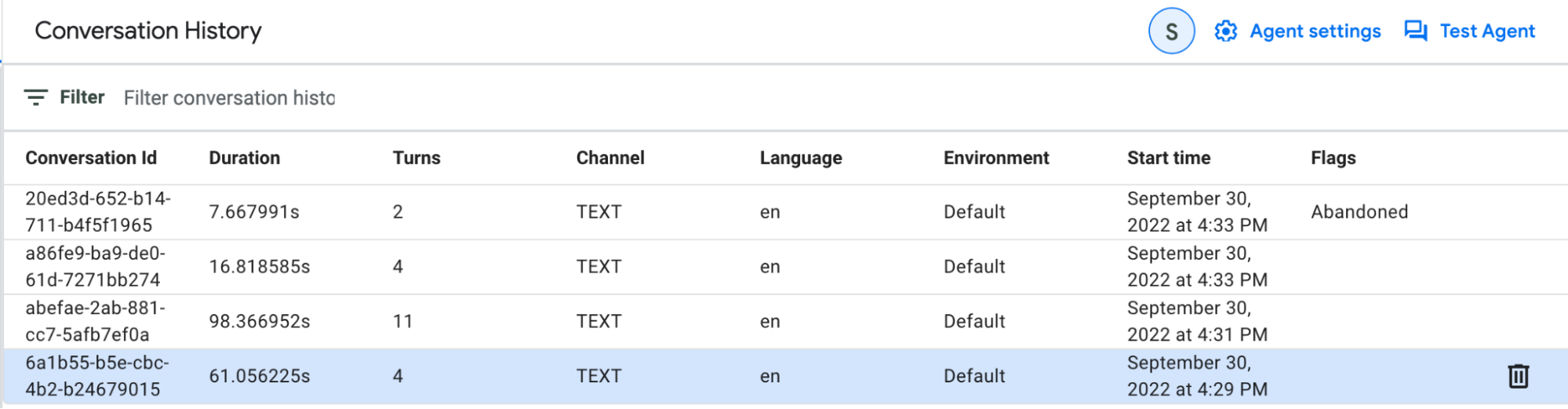
בתצוגה סיכום השיחה מפורטות כל השיחות, ומוצגים בה המטא-נתונים הבאים של כל שיחה:
| X | פריט |
|---|---|
| מזהה השיחה | מזהה של השיחה. |
| משך | משך השיחה. |
| סיבובים | מספר שלבי השיחה. |
| ערוץ | או צ'אט (טקסט), או קול, או לא נקבע (עדיין לא סופקה לשיחה הזו הזנה של משתמש קצה). |
| שפה | השפה של השיחה. |
| סביבה | הסביבה של הנציג. |
| שעת התחלה | שעת ההתחלה של השיחה. |
| דגלים | אפשר להגדיר את הערך של המשתנה הזה לסימון Live Agent Handoff (אם השיחה הועברה לנציג אנושי), לסימון Abandoned (אם משתמש הקצה עזב את השיחה לפני שהיא הסתיימה) או לסימון TU,TD (אם משתמש הקצה דירג את התשובה שקיבל בשיחה). |
אפשר לסנן את התוצאות לפי מטא-נתונים (חוץ מסביבה ומשך זמן) ולפי אפשרויות הסינון הנוספות הבאות:
| X | פריט |
|---|---|
| הרציונל | הכוונה שצוינה זוהתה בשלב מסוים בשיחה. |
| אין התאמה | חלק מקטעי השיחה לא התאימו לאף כוונה. |
| Flow | התהליך שמוצג הוא התהליך הפעיל הסופי בסוף של תור מסוים בשיחה. |
| דף | הדף שצוין הוא הדף הפעיל הסופי בסוף של תור מסוים בשיחה. |
| האם הועברה שיחה לנציג תמיכה | הדגל העברה לנציג תמיכה מוגדר. |
| ננטש | הדגל Abandoned מוגדר. |
| מזהה השיחה | נבחרה שיחה ספציפית. |
| שעת ההתחלה | מוצג טווח תאריכים. |
| Agent Utterance | הטקסט שסופק הוא מחרוזת משנה של אמירה שהסוכן השתמש בה בשלב מסוים בשיחה. מחרוזת המשנה צריכה להכיל מילים שלמות, שמוקפות בתווי רווח או באחד מקצוות המחרוזת, כפי שהן מופיעות בהצהרה. |
| אמירת המשתמש | הטקסט שסופק הוא מחרוזת משנה של אמירה של משתמש. מחרוזת המשנה צריכה להכיל מילים שלמות, שמוקפות בתווי רווח או באחד מקצוות המחרוזת, כפי שהן מופיעות בהצהרה. |
| קיבל משוב של לייק | משוב עם לייק שניתן לתשובה בשיחה; הדגל TU מוגדר. |
| יש משוב של דיסלייק | משוב 'לא אהבתי' שניתן על תשובה בשיחה; הדגל TD מוגדר. |
תצוגת פרטי השיחה
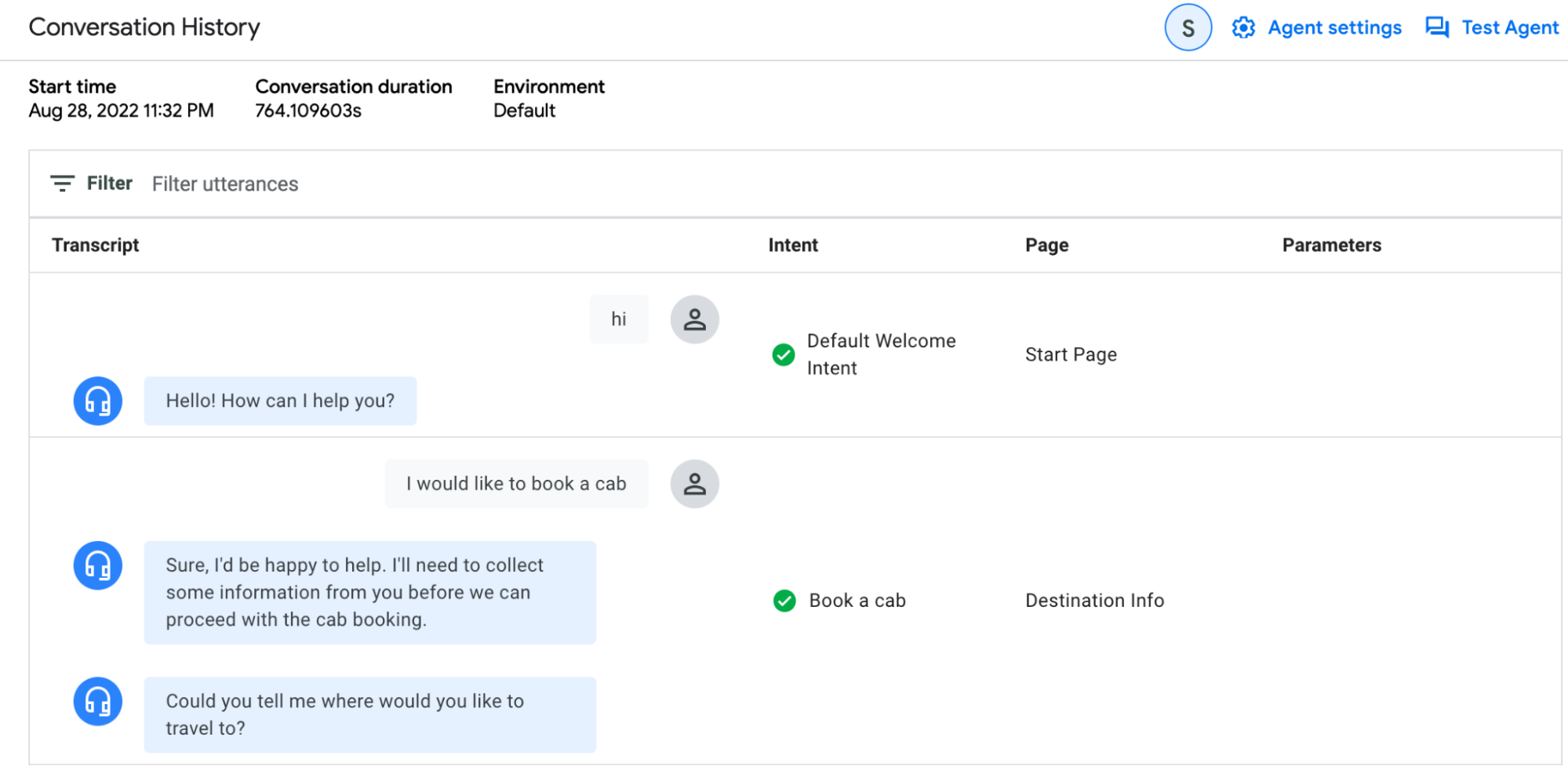
אתם יכולים לעיין בתצוגה של שיחה ספציפית לפי תורות בפרטי השיחה. כל תור כולל את ההודעה של משתמש הקצה, את ההודעה של הנציג ואת המטא-נתונים הבאים:
| X | פריט |
|---|---|
| הרציונל | השם המוצג של אובייקט Intent שהייתה לו התאמה או שלא הייתה לו התאמה. |
| דף | השם של הדף הפעיל הסופי. |
| Flow | השם של התהליך הפעיל הסופי. |
| הפעלת שיחה | אמצעי בקרה להפעלת השיחה, כולל אודיו אם הוא זמין. |
| פרמטרים | הפרמטרים שנאספים במהלך תור השיחה. |
תרחיש שימוש לדוגמה
זיהוי בעיות בסוכן שגורמות להעברה לטיפול של סוכן אנושי. בתצוגה סיכום השיחה, מחילים את המסנן האם הועברה לנציג פעיל עם הערך כן.
כדאי לבדוק כמה מהשיחות האלה כדי לזהות דפוסים נפוצים. לדוגמה, יכול להיות שתגלו שברוב השיחות, הדגל No Match מופיע בתורות בדף מסוים. המשמעות היא שצריך ליצור נתיב להפניית כוונות, או שנתיב קיים להפניית כוונות לא נמצא בהיקף כשצריך שהוא יהיה בהיקף.
טבלת ניתוח זרימה
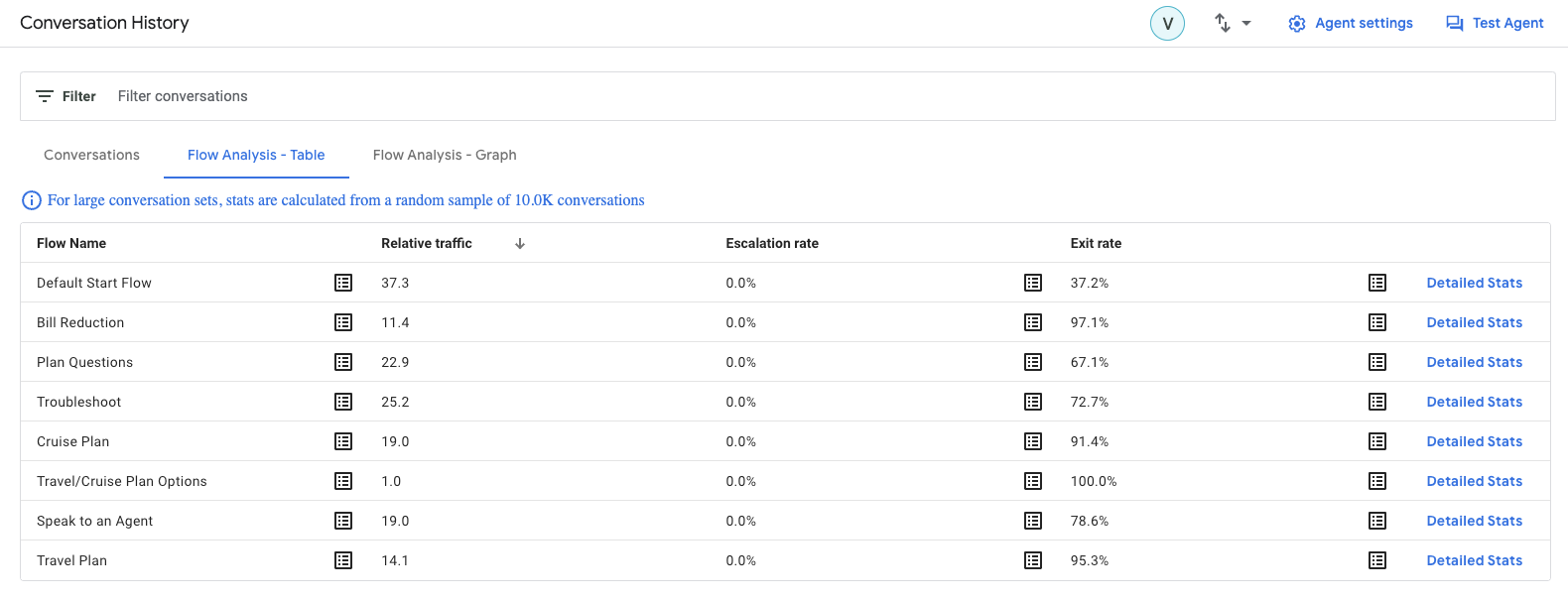
בכרטיסייה ניתוח זרימה – טבלה אפשר לנתח את התנועה ואת נקודות היציאה בזרימות ובדפים בפורמט טבלאי.
המדדים שמוצגים:
| X | פריט |
|---|---|
| שם התהליך | שם התהליך לכל תהליך בסוכן. |
| תנועת גולשים יחסית | מספר השיחות שהתנהלו בתהליך הזה. |
| שיעור ההסלמה | אחוז השיחות שהובילו לבקשה להעברה לטיפול אנושי, מתוך כל השיחות שהתנהלו בתהליך הזה. |
| שיעור יציאה | אחוז השיחות שהסתיימו אחרי התהליך הזה או שהועברו לSESSION_END מהתהליך הזה, מתוך כל השיחות שעברו את התהליך הזה. |
לוחצים על לחצן הרשימה כדי לפתוח דוגמה של שיחות רלוונטיות לשורה. תוכלו לקרוא את הדוגמאות כדי להבין טוב יותר בעיות ספציפיות ומורכבות. לדוגמה, אתם יכולים לבדוק למה יש העברות לטיפול ברמה גבוהה יותר. כדי לראות את הפרטים המלאים של דוגמה, לוחצים על הקישור פרטי השיחה.
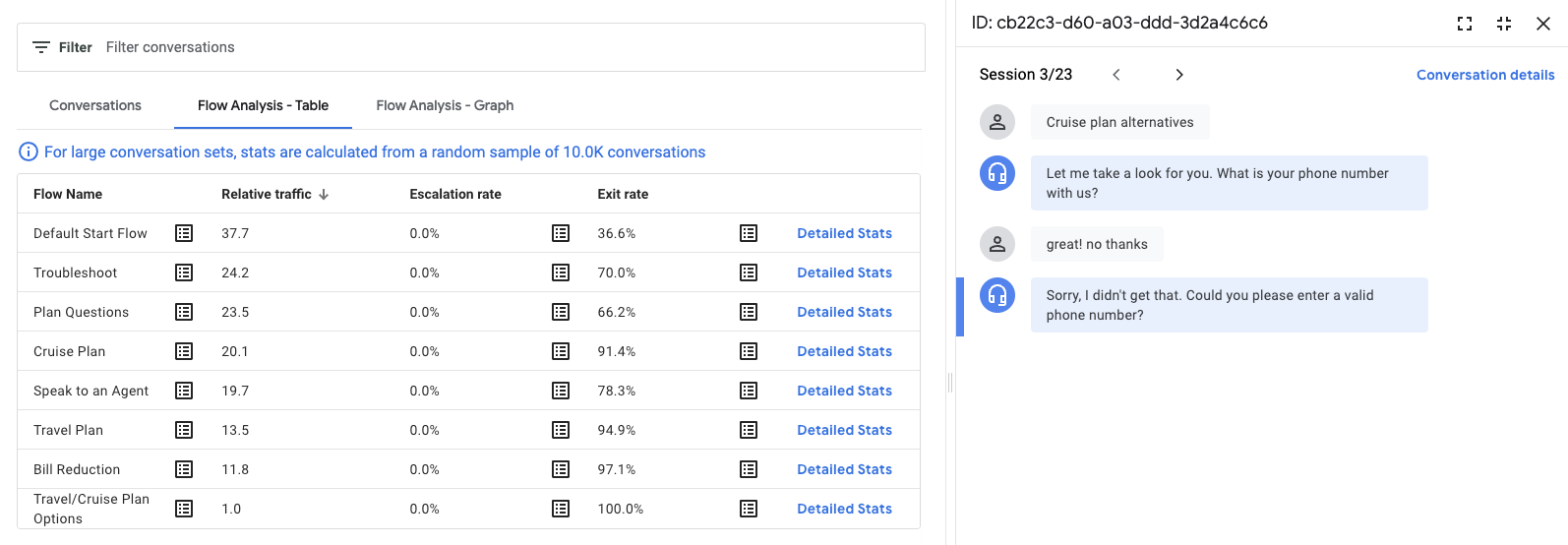
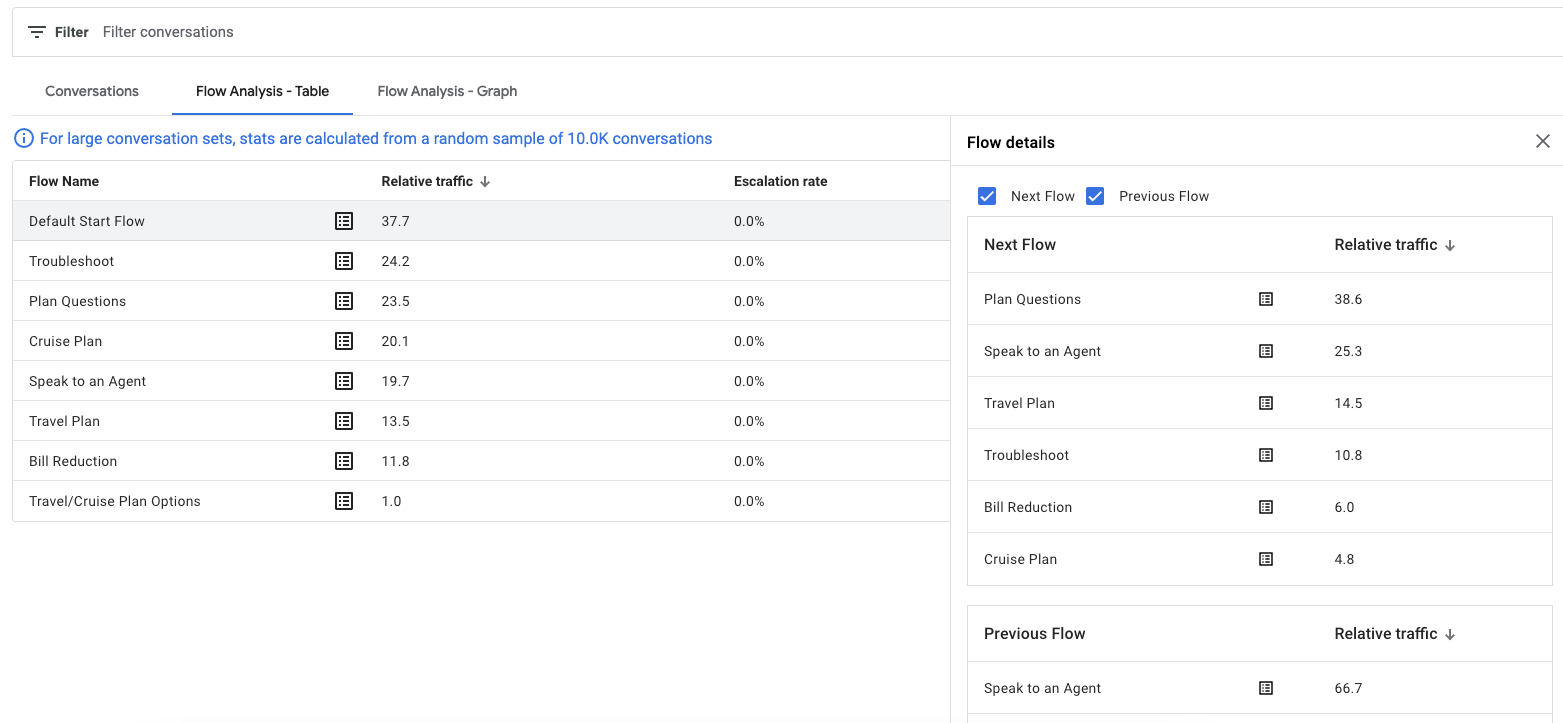
כדי לראות את נתוני המעברים של זרימה מסוימת, לוחצים על Detailed Stats (נתונים סטטיסטיים מפורטים) של הזרימה.
המדדים שמוצגים:
| X | פריט |
|---|---|
| הזרימה הבאה | נתונים סטטיסטיים לגבי מעברים מזרימה שנבחרה לזרימה אחרת. |
| הזרימה הקודמת | נתונים סטטיסטיים לגבי מעברים מזרימה אחרת לזרימה שנבחרה. |
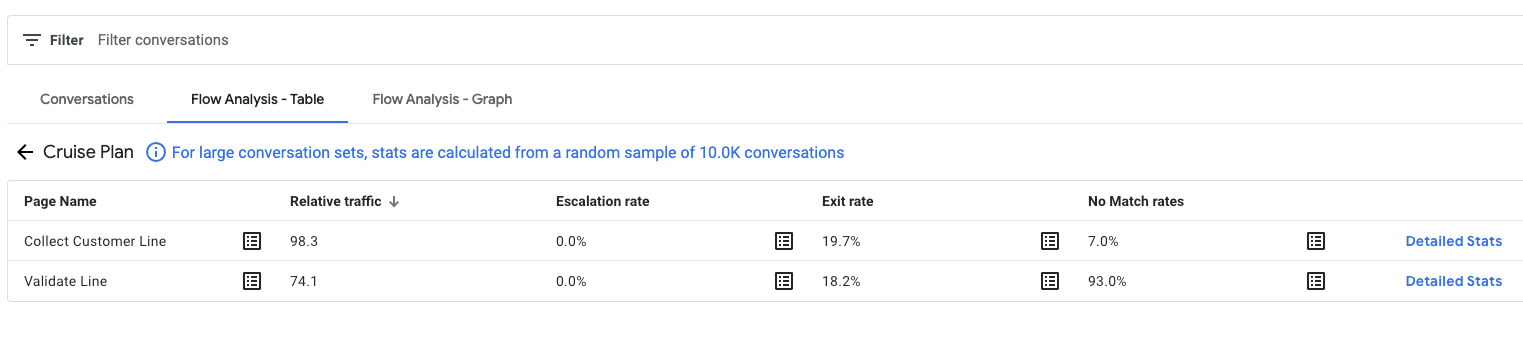
לוחצים על שורה של זרימת תנועה כדי לראות את הדפים שמרכיבים את הזרימה הזו.
המדדים שמוצגים:
| X | פריט |
|---|---|
| תנועת גולשים יחסית | מספר השיחות שבהן המשתמשים ביקרו בדף הזה. |
| שיעור ההסלמה | אחוז השיחות שהובילו לבקשה להעברה לטיפול אנושי, מתוך כל השיחות שהתנהלו בדף הזה. |
| שיעור יציאה | אחוז השיחות שיוצאות מהתהליך או מהסשן (END_SESSION) מיד אחרי הכניסה לדף הזה, מתוך כל השיחות שהייתה בהן כניסה לדף הזה. |
| שיעור ההתאמה | אחוז השיחות שלא נמצאה להן התאמה מתוך כל השיחות שבהן המשתמשים ביקרו בדף הזה. |
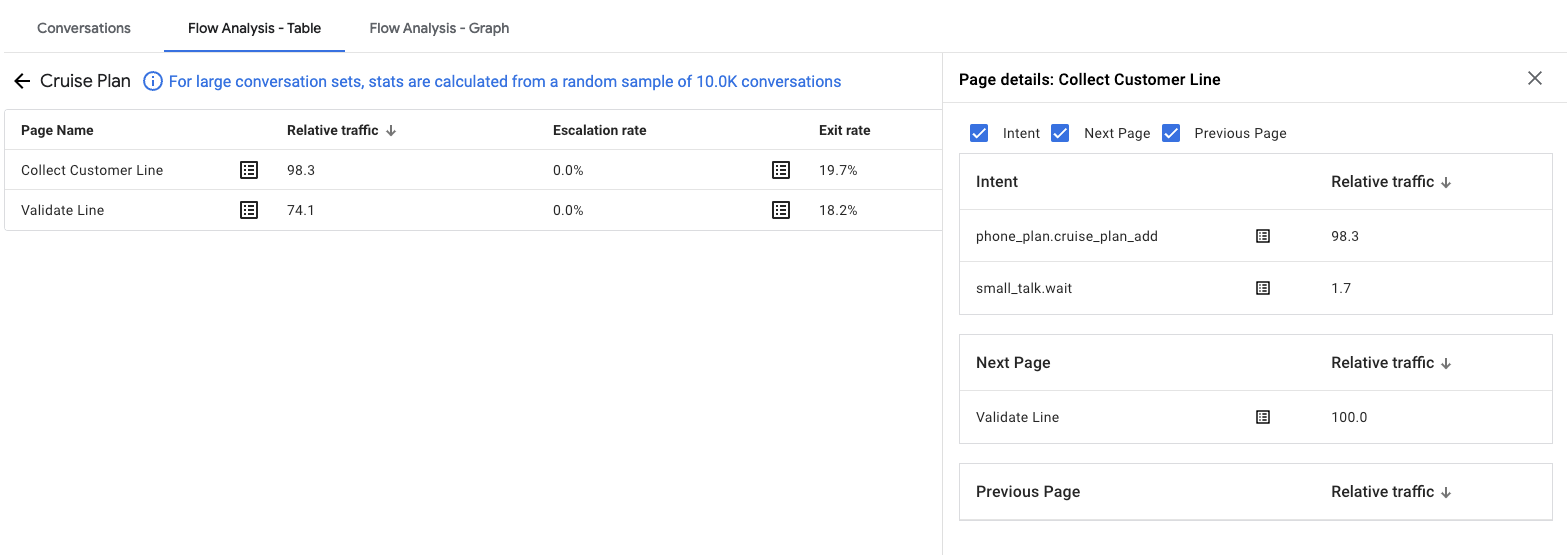
לוחצים על Detailed Stats (נתונים סטטיסטיים מפורטים) של דף מסוים כדי לראות את נתוני התנועה, שכוללים נתונים סטטיסטיים של מעברים מדף נבחר ואליו.
המדדים שמוצגים:
| X | פריט |
|---|---|
| הרציונל | נתונים סטטיסטיים של התאמות ל-Intent בדף. |
| הדף הבא | נתונים סטטיסטיים לגבי מעברים מדף נבחר לדף אחר. |
| הדף הקודם | נתונים סטטיסטיים לגבי מעברים מדף אחר לדף שנבחר. |
תרשים של ניתוח זרימה
בכרטיסייה תרשים ניתוח זרימה אפשר לנתח את התנועה והיציאות בזרימות ובדפים.
אפשר ללחוץ על כל אחד מהתהליכים כדי לראות פירוט של התנועה בדפים שכלולים בתהליך הזה.
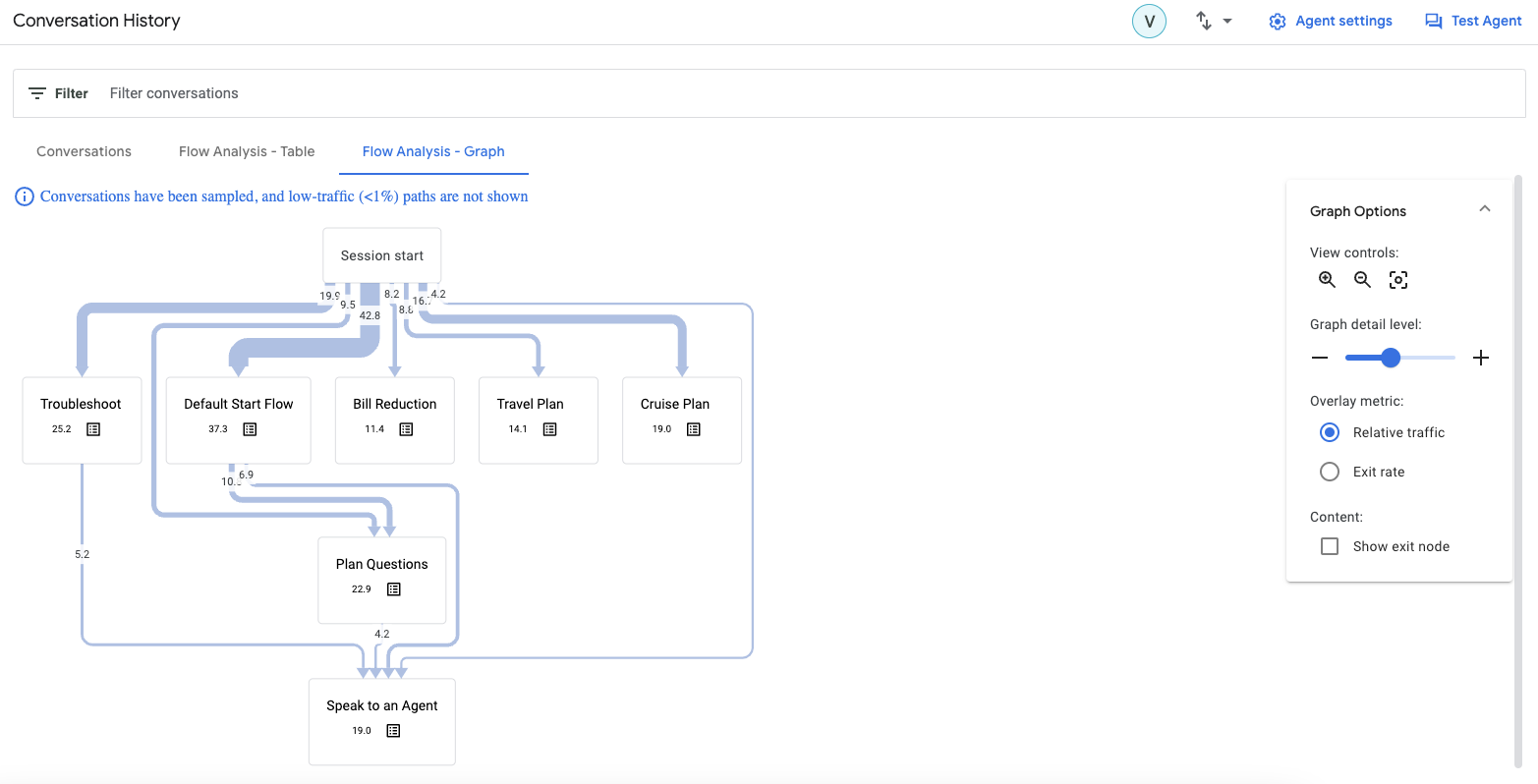
כדי לשנות את רמת הפירוט בגרף, משתמשים בפס ההזזה של הזום. נתיבים עם נפח נמוך מוסתרים מההדמיה ברמות זום נמוכות יותר. גם בהגדרות גבוהות יותר, נתיבים עם נפח נמוך מאוד תמיד מוסתרים.
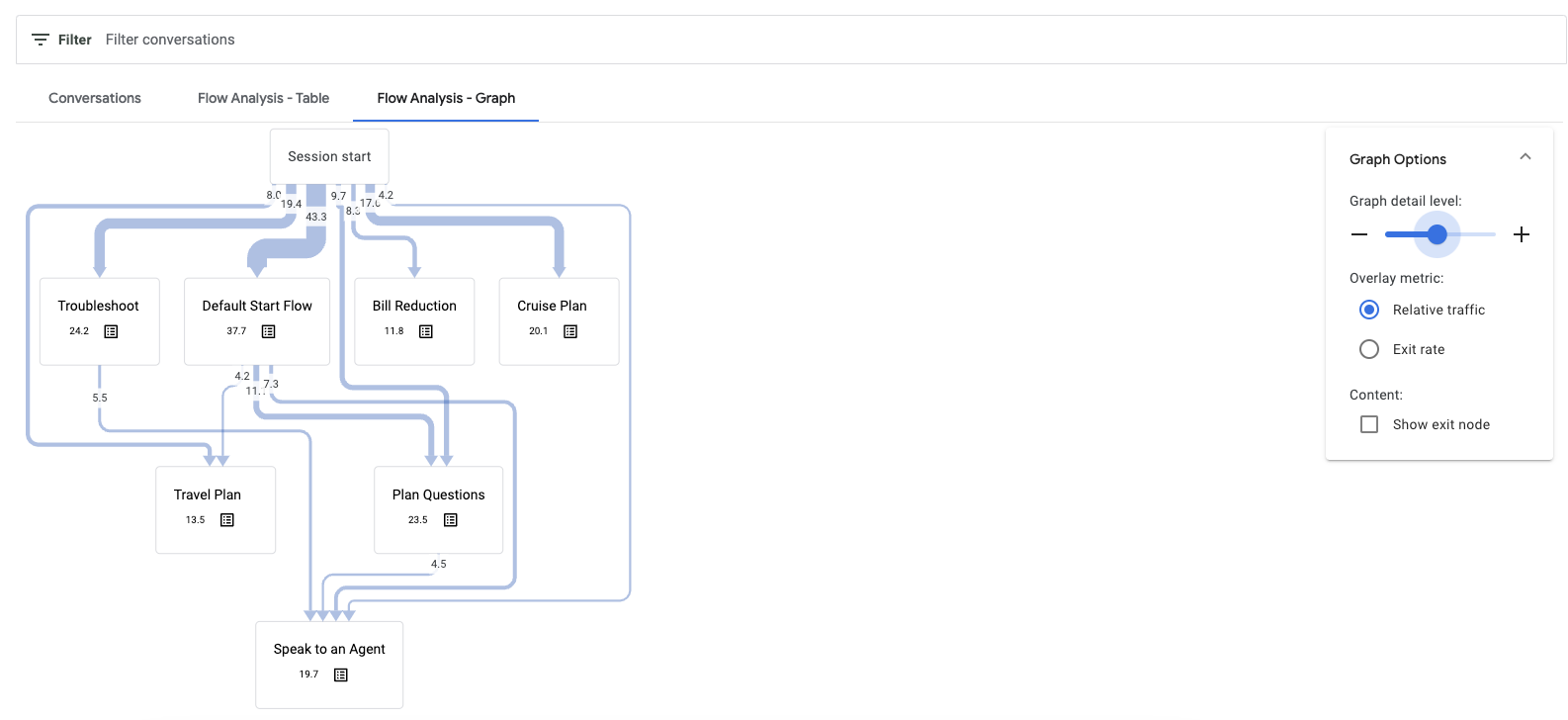
המדדים מקודדים בצבעים כדי לעזור לכם לזהות בעיות ברמת חומרה גבוהה.

לוחצים על לחצן הרשימה כדי לראות שיחות רלוונטיות.
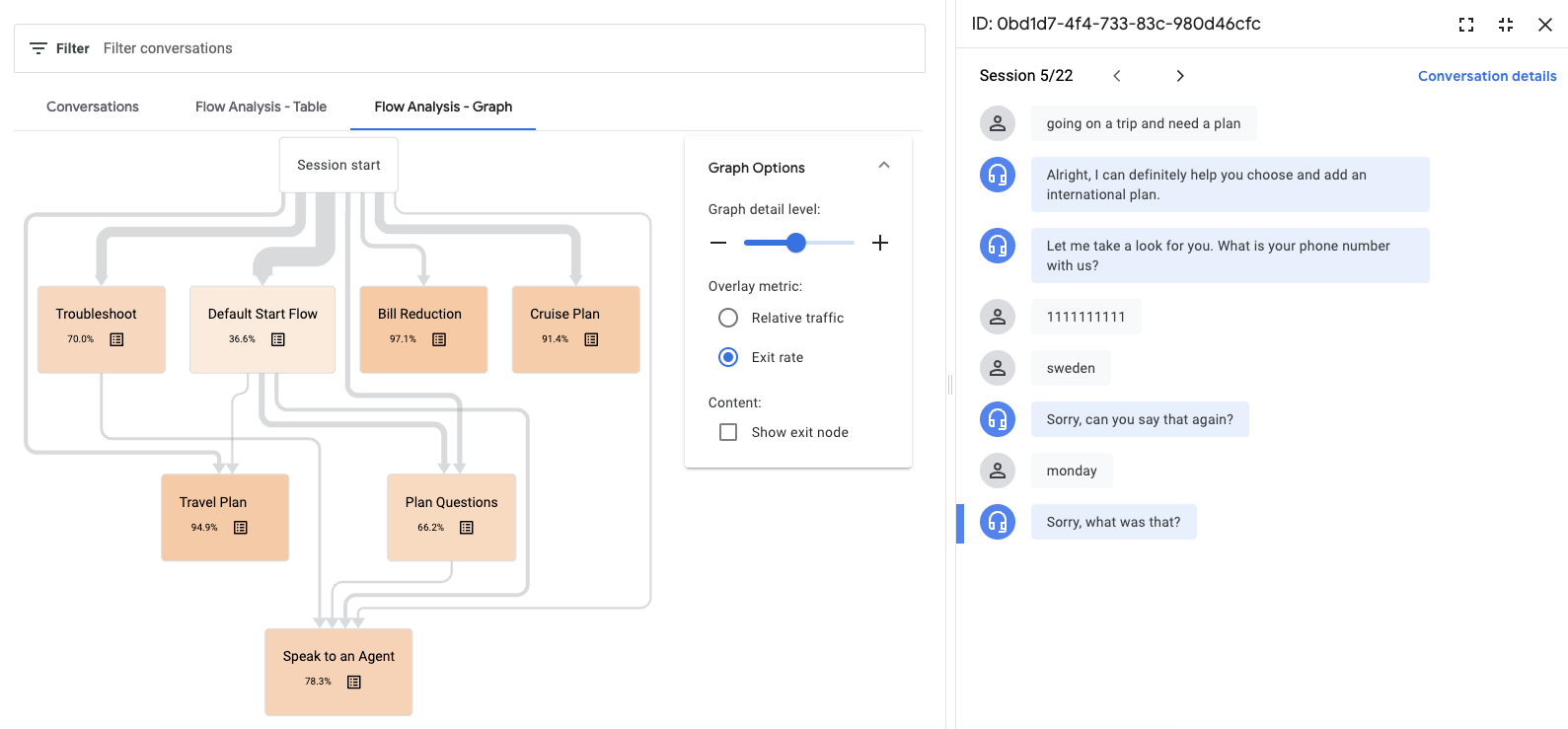
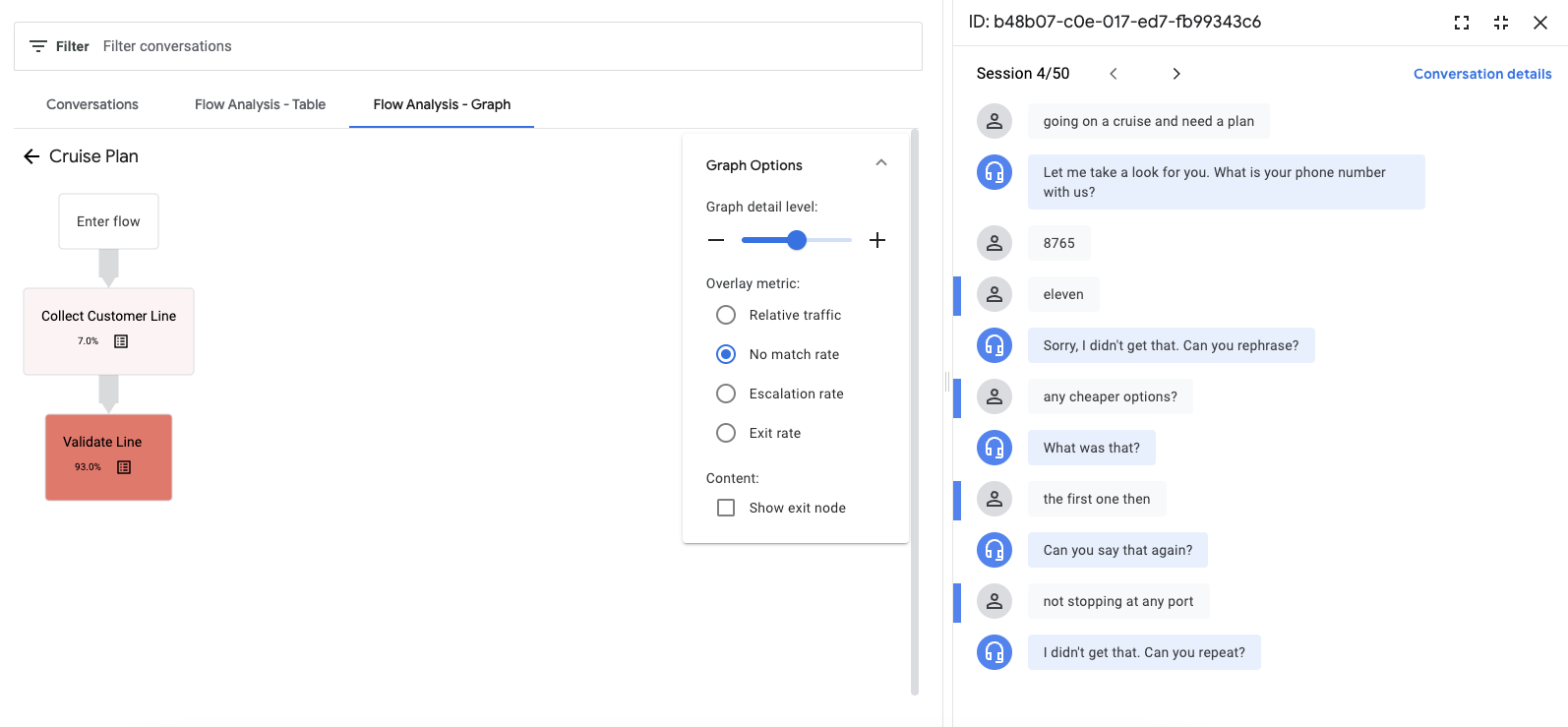
בוחרים תהליך כדי לראות את הדפים שכלולים בו. המדדים הבאים של שכבת-על זמינים: תנועה יחסית, שיעור אי-התאמה, שיעור העברה לטיפול ברמה גבוהה יותר ושיעור יציאה.
גישה להיסטוריית השיחות באמצעות API
אפשר לגשת להיסטוריית השיחות באמצעות ה-API. מידע נוסף מופיע במאמרי העזרה של V3beta1.
פרטיות
כשמפעילים את היסטוריית השיחות, Google אוספת ומאחסנת את נתוני השיחות שלכם למשך תקופה מסוימת לפני שהיא מוחקת אותם באופן סופי. ברירת המחדל היא 365 ימים, אבל אפשר לקצר את התקופה הזו באמצעות השדה retention_window_days ב-SecuritySettings.
אתם שומרים על בעלות מלאה על הנתונים שלכם בזמן שהם מאוחסנים. Google לא תשתמש בנתונים שלכם ולא תיגש אליהם למטרות אחרות מלבד תמיכת לקוחות.