


本頁概略說明分享報表的方式。
分享報表或資料來源前,建議您先瞭解資料憑證。
如要進一步瞭解如何共用資料來源,請參閱「共用可重複使用的資料來源」。
如何分享
如要分享,請開啟要分享的素材資源。
接著,按一下「分享」選單,即可查看分享選項。
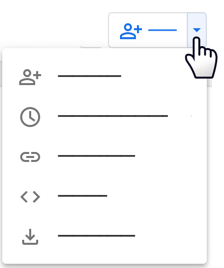
邀請使用者查看或協作
您可以邀請特定使用者或 Google 群組查看或編輯每份報表。分享報表時,系統會分享報表的所有頁面。
您也可以開啟報表的連結共用設定,與更多人共用報表。這樣一來,貴機構或網路上的任何人都能查看報表,即使沒有 Google 帳戶也沒問題。
你可以邀請特定使用者或 Google 群組,查看或編輯各個資料來源。
如要編輯報表和資料來源,一律需要 Google 帳戶。
進一步瞭解如何邀請使用者和共用連結。
安排傳送作業
您可以設定傳送時間表,定期將數據分析報表的 PDF 檔傳送給自己和相關人員。進一步瞭解電子郵件傳送。
以 PDF 的形式下載
將報表下載為 PDF 檔案,即可儲存報表快照。接著,您可以使用電子郵件離線分享檔案、列印檔案、將檔案封存至磁碟,或對 PDF 檔案執行任何其他操作。進一步瞭解如何下載為 PDF。
取得報表連結
您可以產生數據分析報表的短網址,以便分享、在網頁中使用,或用於其他連結用途。連結可包含報表目前的設定,例如篩選器和日期範圍。進一步瞭解如何取得報表連結。
取得個人報表連結
個人報表連結會建立報表副本,只有開啟連結的使用者才能存取。對原始報表或私人報表所做的變更,不會影響另一份報表。進一步瞭解個人報表連結。
在其他網站中嵌入報表
嵌入報表後,您就能將資料重點回顧整合至更廣泛的情境中。您可以將其嵌入 Google 協作平台,或任何支援 iframe 的網站。您也可以將報表新增至支援 oEmbed 的社群媒體平台,例如 Reddit 和 Medium。進一步瞭解嵌入功能。
在社群媒體上分享報表
您可以在 X、LinkedIn、Facebook 或 Slack 等社群媒體平台,或 Google Chat 和 iMessage 等即時通訊應用程式上分享數據分析報表。只要確認其他人可以查看報表,然後將報表連結複製並貼到應用程式中即可。進一步瞭解在社群媒體上分享。