

Os gráficos de cascata ajudam a representar como uma sequência de valores positivos e negativos contribui para o total. Esses gráficos são usados com frequência para dados financeiros, mostrando como vários lucros e perdas compõem um total. Os gráficos de cascata também podem ser usados de forma mais geral para ilustrar como diferentes categorias contribuem para um total, principalmente se os dados tiverem valores positivos e negativos.
Gráficos de cascata no Data Studio
Os gráficos de cascata são úteis para acompanhar e mostrar o progresso das métricas com o tempo e entender o que causa a mudança. Por exemplo, você pode usar um gráfico de cascata para mostrar o progresso do lançamento de um produto ou as diferentes tarefas que precisam ser concluídas, além do status atual delas.
Exemplo de gráfico de cascata
O gráfico de cascata a seguir mostra os ganhos e perdas de receita por ano, com uma coluna "Total" que mostra a soma de todos os valores.
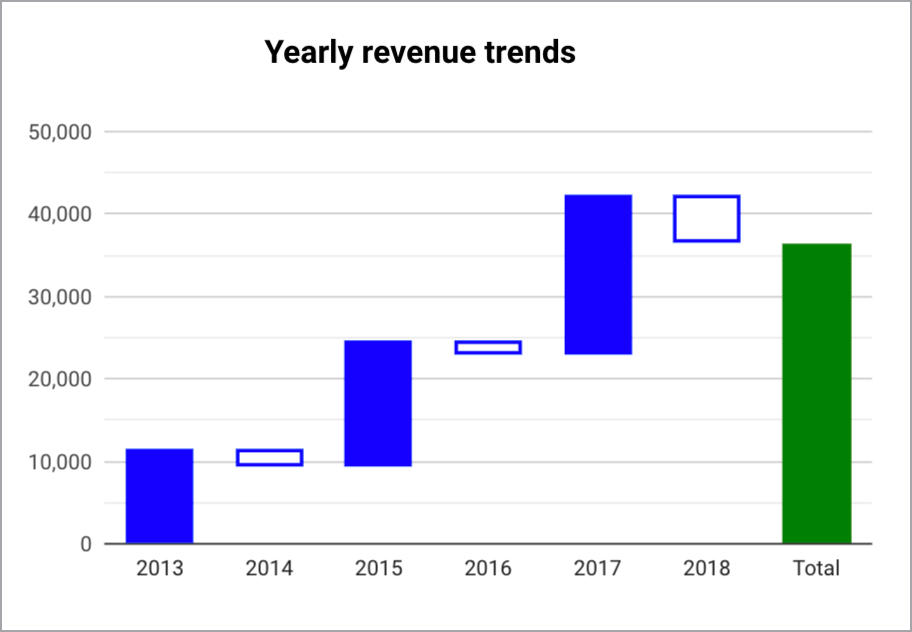
Passe o cursor sobre as colunas de um gráfico de cascata para acessar uma dica com mais detalhes.
Requisitos
Um gráfico de cascata exige os seguintes elementos:
- Uma dimensão
- Uma métrica
Adicionar o gráfico
Adicione um novo gráfico ou selecione um já existente. Em seguida, use o painel Propriedades para configurar as propriedades das guias Configuração e Estilo do gráfico para configurar os dados e o estilo do gráfico, respectivamente.
Configurar os dados do gráfico
As opções na guia Configuração determinam como os dados do gráfico são organizados e mostrados.
Fonte de dados
Uma fonte de dados possibilita a conexão entre o componente e o conjunto de dados relacionado.
- Para mudar a fonte de dados do gráfico, clique no nome da fonte de dados atual.
- Para acessar ou editar a fonte de dados, clique no ícone
 Editar fonte de dados. Você precisa ter, pelo menos, permissão de leitor para que esse ícone apareça.
 - Clique em Combinar dados para ver dados de várias fontes no mesmo gráfico. Saiba como combinar dados.
Dimensão
As dimensões são categorias de dados. Os valores dela (dados contidos na dimensão) são nomes, descrições ou outras características de uma categoria.
Os gráficos de cascata exigem uma dimensão.
Detalhar
Essa opção aparece em gráficos que a oferecem.
O detalhamento oferece aos leitores uma maneira de revelar mais níveis de detalhes em um gráfico. Quando você ativa a opção Detalhar, cada dimensão adicionada se torna outro nível de detalhamento. Saiba mais sobre o detalhamento do gráfico.
Métricas
As métricas analisam os elementos que pertencem às dimensões e indicam a escala numérica e a série de dados do gráfico.
As métricas são agregações do conjunto de dados ou são resultado da aplicação implícita ou explícita de uma função de agregação, como COUNT(), SUM() ou AVG(). A métrica em si não tem um conjunto definido de valores, então não é possível agrupar por uma métrica da mesma forma que com uma dimensão.
Métricas opcionais
Para adicionar métricas opcionais, ative a opção Métricas opcionais e escolha uma opção no seletor de campo Adicionar métrica. Você também pode clicar nas métricas da lista de campos no painel Dados e colocá-las no seletor Métricas opcionais.
Controles deslizantes de métrica
Ative a opção Controles deslizantes de métrica para adicionar um controle deslizante de métrica ao gráfico.
Filtros
Os filtros restringem os dados mostrados no componente ao incluir ou excluir os valores especificados. Saiba mais sobre a propriedade de filtro.
As opções de filtro incluem:
- Nome do filtro:clique em um filtro existente para editá-lo. Passe o mouse sobre o nome do filtro e clique em X para excluí-lo.
- Adicionar filtro:clique nessa opção para criar um novo filtro para o gráfico.
Dimensão do período
Essa opção vai aparecer caso sua fonte de dados tenha uma dimensão de data válida.
A dimensão do período é usada como base para limitar o período do gráfico. Por exemplo, essa é a dimensão usada quando você define uma propriedade de período no gráfico ou quando um leitor usa um controle de período para restringir o intervalo.
Filtro de período padrão
Com o filtro de período padrão, você pode definir um período para cada gráfico.
As opções de filtro de período padrão incluem:
- Automático: usa o período padrão, que é determinado pela fonte de dados do gráfico.
- Personalizado: permite usar o widget de calendário para selecionar um período personalizado para o gráfico.
Saiba mais sobre como trabalhar com datas e horários.
Total
Com a opção Total , é possível consultar totais ou subtotais de valores no gráfico de cascata. Você pode especificar o período para totalizar ou subtotalizar os valores no menu suspenso Cálculo total.
As opções incluem:
- Nenhum: selecione essa opção se não quiser mostrar barras de cálculo do total no gráfico de cascata.
- No fim: escolha essa opção para mostrar uma soma de todos os valores no gráfico de cascata.
- Anual: selecione essa opção para mostrar os subtotais de cada ano.
- Trimestral: escolha essa opção para mostrar subtotais de cada trimestre.
- Mensal: selecione essa opção para mostrar um subtotal de valores para cada mês.
Agregação personalizada
A agregação personalizada é uma configuração opcional que permite especificar um valor como referência inicial do gráfico de cascata. Insira um valor no campo de texto para especificar uma agregação personalizada.
Classificar
Selecione um campo que vai ordenar os resultados do gráfico de cascata. A ordem de classificação padrão será pela primeira dimensão, a menos que seja especificado de outra forma. Selecione a opção Crescente ou Decrescente.
Interações de gráfico
Quando a opção Cruzamento de filtros está ativada em um gráfico, esse gráfico funciona como um controle de filtros. Você pode filtrar o relatório clicando ou passando o mouse pelo gráfico. Saiba mais sobre o cruzamento de filtros.
Estilizar o gráfico
As opções na guia Estilo controlam a apresentação e a aparência geral do gráfico.
Título do gráfico
Ative a opção Mostrar título para adicionar um título ao gráfico. O Data Studio pode gerar um título automaticamente ou você pode criar um título personalizado para o gráfico. Também é possível personalizar o estilo e o posicionamento do título.
Gerar automaticamente
Essa opção está ativada por padrão. Quando a opção Gerar automaticamente está ativada, o Data Studio gera um título com base no tipo de gráfico e nos campos usados nele. O título gerado automaticamente será atualizado se você mudar o tipo de gráfico ou fizer alterações nos campos usados nele.
Para adicionar um título personalizado ao gráfico, insira-o no campo Título. Isso vai desativar a configuração Gerar automaticamente.
Opções de título
Quando a configuração Mostrar título está ativada, você pode usar as seguintes opções de título:
- Título:oferece um campo de texto em que os editores de relatórios podem inserir um título personalizado para o gráfico.
- Família de fontes:define o tipo da fonte do texto do título.
- Tamanho da fonte:define o tamanho da fonte do texto do título.
- Cor da fonte:define a cor da fonte do texto do título.
- Opções de estilo da fonte:aplica negrito, itálico ou sublinhado ao texto do título.
- Parte de cima:posiciona o título acima do gráfico.
- Parte de baixo:posiciona o título abaixo do gráfico.
- Esquerda:alinha o título à esquerda do gráfico.
- Centro:centraliza o título do gráfico horizontalmente.
- Direita:alinha o título à direita do gráfico.
Cascata
Essas opções permitem controlar a orientação do eixo e o número de barras que aparecem no gráfico de cascata.
As opções incluem:
- Vertical: clique no ícone
 Vertical para mostrar os valores do eixo Y verticalmente no eixo Y. Essa opção é selecionada por padrão.
 - Horizontal: clique no ícone
 Horizontal para mostrar os valores do eixo Y horizontalmente no eixo X.
 - Barras: como opção, insira um valor para limitar o número de barras mostradas, além dos totais e subtotais que aparecem no gráfico.
- Mostrar rótulos de dados: mostra valores para cada barra. Ativar essa opção também revela a seção Rótulo de dados, em que você pode controlar a apresentação dos rótulos no gráfico.
Rótulo de dados
Se você ativar a configuração Mostrar rótulos de dados na seção Cascata, poderá configurar as seguintes opções:
- Números compactos: arredonda os números e mostra o indicador de unidades quando ativado. Por exemplo, 553.939 se torna 553,9 mil.
- Precisão decimal: define o número de casas decimais em valores métricos.
- Família de fontes: define o tipo de fonte do texto do marcador.
- Tamanho da fonte: define o tamanho da fonte do texto do marcador.
- Cor da fonte: define a cor da fonte do texto do marcador.
- Contraste de texto: define o contraste do texto do marcador. As opções incluem Nenhum, Baixo, Médio ou Alto.
- Opções de estilo da fonte: aplica negrito ou itálico ao texto do marcador.
- Posição dos rótulos: define a posição do rótulo de dados em relação à barra (dentro ou fora).
Estilização da barra crescente
Essas opções permitem controlar a aparência das barras crescentes de valor positivo que aparecem no gráfico de cascata.
As opções incluem:
- Cor para valores positivos: define a cor de preenchimento das barras de valores positivos.
- Cor do traço para valores positivos: define a cor de contorno das barras de valores positivos.
- Espessura do traço para valores positivos: define a espessura do contorno das barras de valores positivos. Quanto maior o número selecionado, mais espessos serão os contornos da barra.
Estilização da barra decrescente
Essas opções permitem controlar a aparência das barras decrescentes de valores negativos que aparecem no gráfico de cascata.
As opções incluem:
- Cor para valores negativos: define a cor de preenchimento das barras de valores negativos.
- Cor do traço para valores negativos: define a cor de contorno das barras de valores negativos.
- Espessura do traço para valores negativos: define a espessura do contorno das barras de valores negativos. Quanto maior o número selecionado, mais espessos serão os contornos da barra.
Eixos
A configuração Mostrar eixos é ativada automaticamente. Desative a opção Mostrar eixos para ocultar todos os valores e rótulos dos eixos do gráfico de cascata.
Essas opções controlam a aparência dos eixos:
- Mostrar eixos: mostra ou oculta os eixos do gráfico.
- Cor do eixo: define a cor dos eixos.
- Cor do texto do eixo: define a cor do texto do eixo.
- Família de fontes: define o tipo de fonte do texto do eixo.
- Tamanho da fonte do eixo: define o tamanho da fonte do texto do eixo.
Eixo Y
Essas opções aparecem quando você ativa a opção Mostrar eixos na seção Eixos. Uma seção Eixo Y direito com as mesmas opções aparece quando você tem mais de uma métrica no gráfico.
Essas opções controlam a exibição do eixo Y:
- Mostrar título do eixo:mostra ou oculta o título do eixo.
- Mostrar rótulos do eixo:mostra ou oculta os rótulos do eixo.
- Rotação (0° a 90°) : define a rotação dos rótulos do eixo para facilitar a leitura. Essa opção aparece quando você ativa a opção Mostrar rótulos do eixo.
- Mostrar linha do eixo:mostra ou oculta a linha do eixo.
- Mínimo do eixo:define o valor mínimo do eixo.
- Máximo do eixo:define o valor máximo do eixo.
- Intervalo personalizado de marcação:controla o intervalo entre as marcações do eixo.
- Escala de registro:torna a escala do eixo logarítmica.
Eixo X
Essas opções controlam como o eixo X do gráfico é mostrado. Essas opções aparecem quando você ativa a opção Mostrar eixos na seção Eixos:
- Mostrar título do eixo:mostra ou oculta o título do eixo.
- Mostrar rótulos do eixo:mostra ou oculta os rótulos do eixo.
- Rotação (0° a 90°) : define a rotação dos rótulos do eixo para facilitar a leitura. Essa opção aparece quando você ativa a opção Mostrar rótulos do eixo.
- Mostrar linha do eixo:mostra ou oculta a linha do eixo.
Grade
Com as opções da seção Grade na guia Estilo , é possível controlar a aparência da grade do gráfico de cascata.
Estas são as opções de grade:
- Cor do eixo: selecione o ícone Cor do eixo para escolher a cor dos valores e títulos dos eixos X e Y.
- Cor da grade: selecione o ícone Cor da grade para escolher a cor das linhas da grade no gráfico.
- Família de fontes: selecione o menu suspenso Família de fontes para escolher a fonte dos valores e rótulos do gráfico.
- Tamanho da fonte do eixo: selecione o menu suspenso Tamanho da fonte do eixo para escolher o tamanho em pixels dos valores e rótulos do gráfico.
Segundo plano e borda
Essas opções controlam a aparência do contêiner de segundo plano do gráfico:
- Segundo plano:define a cor do segundo plano do gráfico.
- Opacidade:define a opacidade do gráfico. A opacidade de 100% oculta completamente os objetos atrás do gráfico. A opacidade de 0% torna o gráfico invisível.
- Cor da borda:define a cor da borda do gráfico.
- Raio da borda:adiciona bordas arredondadas ao segundo plano do gráfico. Quando o raio é 0, a forma de segundo plano tem cantos de 90°. Um raio de borda de 100° produz um formato circular.
- Espessura da borda:define a espessura da linha da borda do gráfico.
- Estilo da borda:define o estilo da linha da borda do gráfico.
- Adicionar sombra à borda:inclui uma sombra nas bordas inferior e direita do gráfico.
Cabeçalho do gráfico
Com o cabeçalho do gráfico, os leitores realizam várias ações no gráfico, como exportar, recolher, detalhar ou classificar os dados. As opções de cabeçalho do gráfico incluem:
- Cabeçalho do gráfico:controla onde o cabeçalho do gráfico aparece no gráfico. As opções de Cabeçalho do gráfico incluem:
- Não mostrar:as opções de cabeçalho nunca serão exibidas. Os leitores de relatórios sempre podem acessar as opções clicando com o botão direito do mouse no gráfico.
- Mostrar sempre:as opções de cabeçalho sempre serão exibidas.
- Mostrar ao passar o cursor (padrão): Três pontos verticais aparecem quando você passa o ponteiro sobre o cabeçalho do gráfico. Clique neles para acessar as opções de cabeçalho.
- Cor da fonte do cabeçalho:define a cor das opções do cabeçalho do gráfico.
Redefinir para o tema do relatório
Clique em Redefinir para o tema do relatório para redefinir as configurações do gráfico para as configurações do tema do relatório.