



Este tutorial é destinado a pessoas que querem visualizar dados GEOGRAPHY do BigQuery usando o Data Studio. Para concluir este tutorial, você vai precisar de um projeto de faturamento do BigQuery. Não é necessário saber como escrever SQL, e você pode usar o conjunto de dados público.
Metas
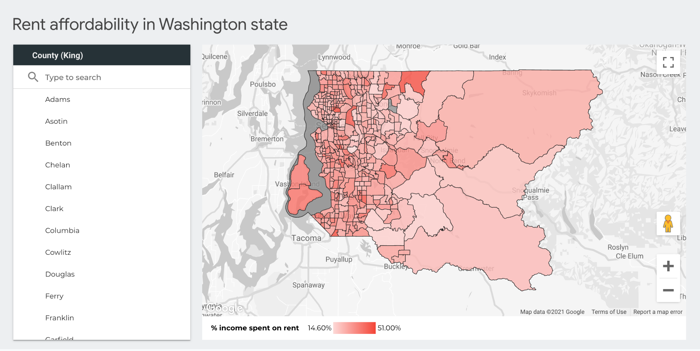
Neste tutorial, você vai criar um relatório que mostra a viabilidade de locação de propriedades no estado de Washington. Você vai usar um mapa do Google Maps para visualizar os dados GEOGRAPHY provenientes de um conjunto de dados público do BigQuery.
Neste tutorial, você vai:
- Criar um relatório em branco
- Adicionar um mapa do Google Maps ao relatório
- Configurar o mapa
- Personalizar o estilo do mapa
- Interagir com o mapa
- Mudar a dica
- Adicionar mais estilo ao mapa
Antes de começar
Se você ainda não tiver um projeto de faturamento do BigQuery configurado, inscreva-se sem custo financeiro.
Crie um novo relatório em branco
- Faça login no Data Studio.
- Clique em
 Criar e selecione Relatório.
 No painel Adicionar dados ao relatório, escolha BigQuery.
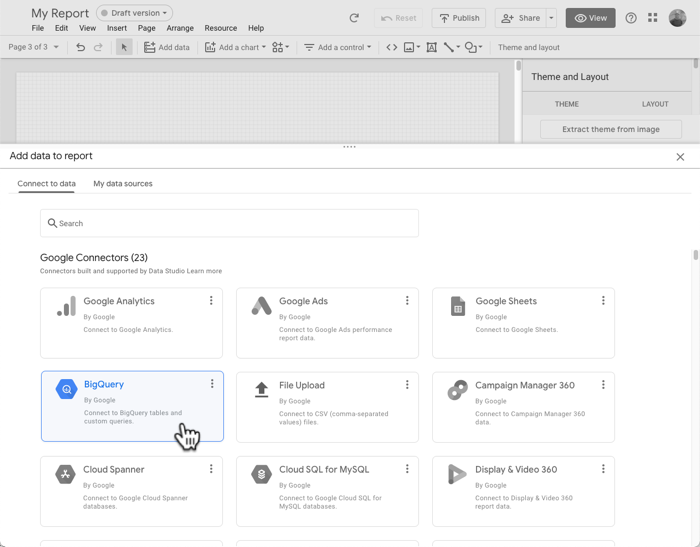
No painel de navegação à esquerda, escolha CONSULTA PERSONALIZADA.
Selecione ou insira o ID do projeto de faturamento.
Em Insira a consulta personalizada, cole a seguinte consulta SQL:
select ct.state_fips_code, ct.county_fips_code, c.county_name, ct.tract_ce, ct.geo_id, ct.tract_name, ct.lsad_name, ct.internal_point_lat, ct.internal_point_lon, ct.internal_point_geo, ct.tract_geom, acs.total_pop, acs.households, acs.male_pop, acs.female_pop, acs.median_age, acs.median_income, acs.income_per_capita, acs.gini_index, acs.owner_occupied_housing_units_median_value, acs.median_rent, acs.percent_income_spent_on_rent, from `bigquery-public-data.geo_census_tracts.census_tracts_washington` ct left join `bigquery-public-data.geo_us_boundaries.counties` c on (ct.state_fips_code || ct.county_fips_code) = c.geo_id left join `bigquery-public-data.census_bureau_acs.censustract_2018_5yr` acs on ct.geo_id = acs.geo_idClique em Adicionar para incluir esses dados no relatório.
Adicionar um mapa do Google Maps ao relatório
- Exclua a tabela na página do relatório.
- Clique em Adicionar um gráfico.
- Na seção Google Maps, clique em Mapa preenchido.
Configurar o mapa
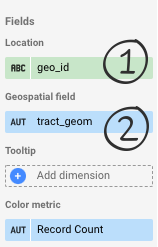
O mapa ainda não vai aparecer. Primeiro, você precisa adicionar o campo que identifica exclusivamente cada local.
- Na seção Local, clique em Dimensão inválida e escolha geo_id.
- Esse campo identifica exclusivamente cada setor censitário.
- Na seção Campo geoespacial , clique em Adicionar métrica e escolha tract_geom.
- Esse campo contém os dados
GEOGRAPHYdo BigQuery que definem os polígonos que você quer mostrar.
- Esse campo contém os dados
O mapa vai ficar assim:
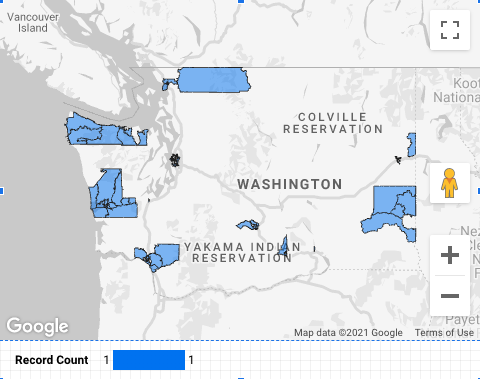
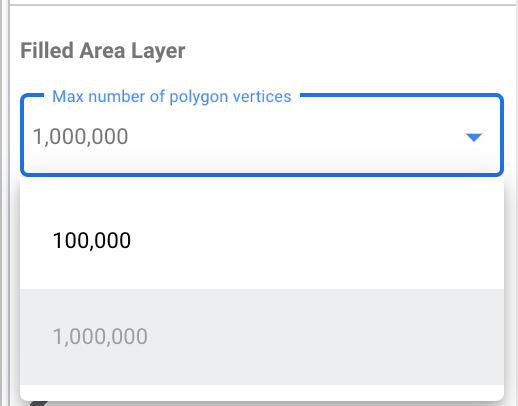
Por que o mapa não tem polígonos? Por padrão, um mapa do Google Maps no Data Studio tem 100 mil pontos (os vértices do polígono), mas a coluna tract_geom contém 911.364 pontos. Você pode aumentar o número de pontos (até chegar a 1 milhão) ou, para reduzir o número de pontos, adicionar um filtro para se concentrar em uma área específica. Na guia ESTILO do painel de propriedades do gráfico, em Camada de área preenchida, defina o Número máximo de vértices do polígono como 1.000.000.
Adicionar um filtro de município
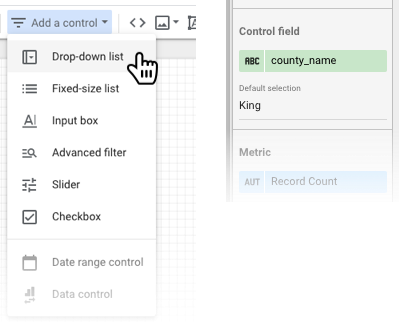
- Na barra de ferramentas, clique em Adicionar um controle.
- Selecione Lista suspensa.
- Defina o campo Controle como county_name e, em Seleção padrão, digite King.
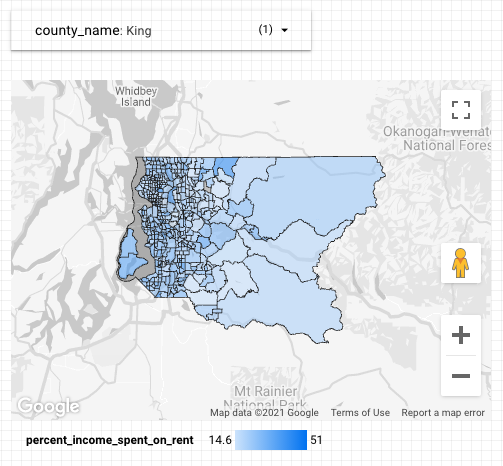
Agora, você vai ver todos os polígonos do Condado de King, que inclui Seattle:
Personalizar o estilo do mapa
A métrica de cor padrão do mapa é Contagem de registro. Você também pode escolher outra métrica.
Na seção Métrica de cor, escolha percent_income_spent_on_rent.
Interagir com o mapa
Dependendo das opções ativadas, você pode aplicar zoom e movimentar a tela, além de observar as áreas onde as pessoas gastam quase metade da renda com aluguel, como em University District, em Seattle:
Mudar a dica
Ao passar o mouse sobre o mapa, você vai notar que a dica mostra o geo_id, que não é importante neste contexto:
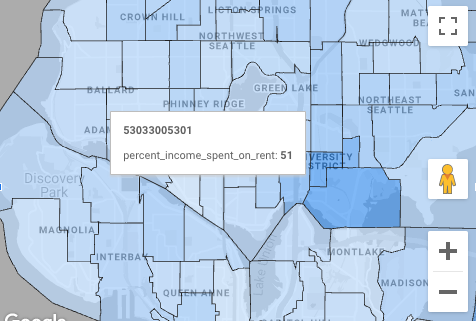
Para oferecer uma dica mais útil aos leitores, altere a dimensão Dica.
- No relatório, clique em Editar.
- Selecione o mapa.
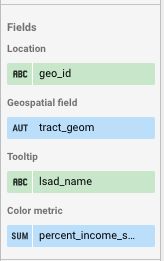
- Na seção Dica do painel de propriedades, escolha lsad_name.
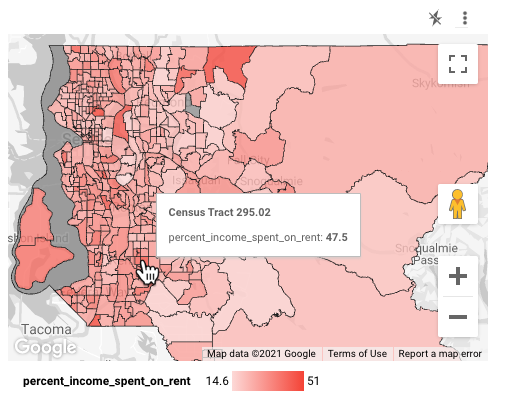
- Esse campo contém o nome do setor censitário legível por humanos:
Adicionar mais estilo ao mapa
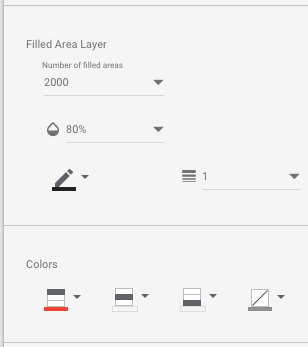
A aparência do mapa pode ser personalizada na guia ESTILO. Por exemplo, você pode aumentar a opacidade do preenchimento para 80% e alterar o gradiente de cor de azul para vermelho.
Parabéns
Você criou um mapa do Google Maps no Data Studio que exibe dados GEOGRAPHY do BigQuery.
Recursos relacionados
- Conectar ao Google BigQuery
- Conjuntos de dados públicos do BigQuery (vários conjuntos com dados de polígono geográfico)
- Referência do Google Maps
- Funções geográficas do BigQuery
- Visualize dados do BigQuery Insights de Lugares de forma dinâmica com o Data Studio