

当有人与您共享数据洞察(以前称为 Looker Studio)报告时,您可以直接在浏览器中探索互动图表、调整日期范围和过滤指标。您可以使用这些控件来发现数据中的趋势,并做出明智的决策。
查看报告
您可以通过以下方式获取数据洞察报告:
- 报告创建者可以直接向您发送电子邮件邀请,邀请您查看或修改报告。
- 报告可以通过定时发送的邮件分发给您。如需查看报告,请点击电子邮件中的链接。
- 报告可以下载为 PDF 并存储在 Web 服务器上。如需在数据洞察中查看报告,请点击 PDF 中的链接(如果包含)。
- 报告可以嵌入到其他网站或社交媒体帖子中。如需在数据洞察中查看报告,请点击报告底部的链接。
- 最后,您可以在数据洞察首页中查看所有与您共享的报告:
在数据洞察中查找和查看报告
如需在数据洞察中查找和查看报告,请按以下步骤操作:
- 登录数据洞察。
- 如需搜索报告,请使用以下选项:
- 使用页面顶部的搜索栏。您可以按以下条件进行搜索:
- 类型 :搜索报告、数据源、工作区或文件夹。
- 所有者 :搜索归您所有、与您共享或归特定用户所有的内容。
- 位置 :搜索位于沙盒、回收站或特定位置的内容。
- 修改日期 :搜索在您选择的时间范围内最近修改的内容。
- 在搜索结果 部分中修改或删除已应用的搜索选项。
- 使用页面顶部的搜索栏。您可以按以下条件进行搜索:
- 运行搜索后,点击排序 对搜索结果进行排序。您可以按以下条件进行排序:
- 报告的名称
- 任何用户上次修改报告的时间
- 您上次修改报告的时间
- 您上次打开报告的时间您还可以选择是否应在排序中包含文件夹,或是否应在所有文件之前列出文件夹。
- 点击列表中的报告名称即可打开报告。
查看数据洞察报告后,您可以执行以下操作。
深入分析数据
将鼠标悬停在图表的视觉元素(线条、条形、细分、地图等)上,即可显示该图表部分下的详细数据。
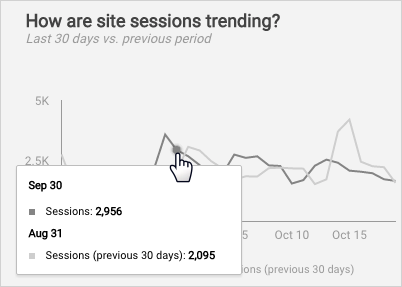
更改日期范围
图表具有不同的默认日期范围,具体取决于其所基于的数据源。例如,Google Analytics(分析)中的图表默认显示过去 28 天的数据。报告的作者可能会添加日期范围控件,让您可以选择显示不同的日期范围。
如需更改日期范围,请按以下步骤操作:
- 查看报告。
- 点击日期范围 下拉菜单。
- 使用预设的日期选项之一,例如上周、昨天或本季度,或使用日历选择开始日期和结束日期。
- 点击应用 。
优化视图
报告可以包含 控件。控件可让查看者专注于对他们重要的数据,从而使报告具有互动性。
详细了解如何使用控件。
翻页
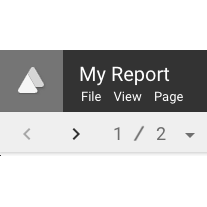
数据洞察报告可以包含多个页面。使用工具栏中的页面 菜单或页面控件可在报告中导航。
了解如何向报告添加页面。
共享报告
有单同下,有福同享!使用文件 > 共享 菜单选项,邀请其他人查看您的报告或与您协作处理报告。
了解如何共享报告。
让您的眼镜独具特色
使用文件 > 复制 菜单选项,保存报告的可修改版本。
详细了解如何复制报告。