


您可以在报告中添加页面和导航选项,以便整理相关数据、提升报告效果并尽可能降低报告的整体复杂性。
向报告中添加页面和导航项
如需向报告中添加页面,请按以下步骤操作:
- 修改报告。
- 在报告标题导航栏中,从页面 下拉菜单中选择新建页面 选项。
如果报告包含多个页面,您还可以按以下步骤添加新页面:
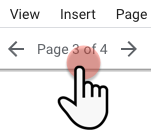
打开属性 面板,然后点击工具栏中的第 __ 页,共 __ 页 ,打开报告页面 面板。或者,您也可以在报告标题导航栏中,从页面 下拉菜单中选择管理页面 选项。
点击
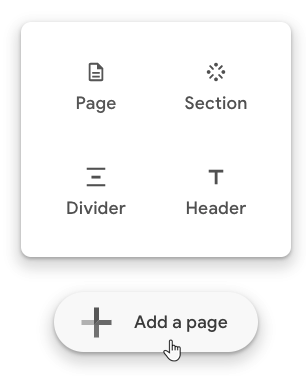
 添加页面 按钮,向报告中添加页面。
您还可以点击 添加页面 按钮,在 报告页面 面板中添加版块、分隔线和标题。
限制
您只能在单个报告页面上添加三级页面版块。
示例
- 页面(第 1 级)
- 版块(第 1 级)
- 页面(第 2 级)
- 版块(第 2 级)
- 页面(第 3 级)
在页面和版块之间导航
报告查看者 可以通过多种方式在页面和版块之间导航:
- 使用导航面板,点击特定的页面、版块或标题名称。
- 使用键盘:
- 使用向左键/向右键或 Page Up/Page Down 键导航到下一页或上一页。
- 使用 Home 键或 End 键导航到第一页或最后一页。
报告查看者可以点击  展开/收起抽屉式导航栏 按钮,展开和收起导航面板。导航面板收起后,系统会显示页码或图标,而不是版块或页面名称。
报告修改者 可以通过多种方式在页面和版块之间导航:
- 点击工具栏中第 __ 页,共 __ 页 按钮两侧的向左键和向右键。
- 使用报告页面面板,点击特定的页面、版块或标题名称。
- 使用键盘:
- 使用向左键/向右键或 Page Up/Page Down 键导航到下一页或上一页。
- 使用 Home 键或 End 键导航到第一页或最后一页。
使用报告页面 面板中的搜索 框,按名称查找页面、版块或标题。
请注意,此操作不会搜索报告本身中的文本。
如果您希望导航面板对报告修改者显示,请按以下步骤操作:
- 修改报告。
- 在报告标题导航栏中,从查看 下拉菜单中选择在修改模式下显示导航 选项。
更改页面或导航项
向报告中添加导航项后,您可以在报告页面 面板中自定义和管理这些导航项。
您可以从多个选项中进行选择:
- 重命名 :此选项可让您重命名页面、版块或标题
- 复制 :此选项可让您制作页面的副本。
- 删除 :此选项可让您删除页面或导航项。
- 控制公开范围 :此选项可让您向报告查看者隐藏版块和页面。
- 选择图标 :此选项可让您向版块和页面名称添加图标。
- 移动 :此选项可让您对页面、版块和标题重新排序。
重命名
新页面和新版块的默认名称分别为无标题页面 和无标题版块 。
新标题的默认名称为标题 。
如需重命名新页面或新标题,请按以下步骤操作:
- 修改报告。
- 打开属性 面板,然后点击工具栏中的第 __ 页,共 __ 页 ,打开报告页面 面板。或者,您也可以在报告标题导航栏中,从页面 下拉菜单中选择管理页面 选项。
- 将鼠标悬停在特定项上。
- 点击
 三点状菜单图标。
 - 点击重命名 选项。
- 在名称文本字段中输入新的页面或标题名称。
- 点击文本字段外部,或在键盘上选择 Enter (PC) 或 Return (Mac),以保存所做更改。
复制
复制页面会在当前报告中创建该页面的副本。您只能复制单个页面,而无法复制页面的版块或标题。
删除
删除页面、版块或导航项会将其从报告中移除。
控制公开范围
借助控制公开范围 选项,您可以隐藏页面或版块,以便部分或所有查看者都无法看到它。如果页面或版块包含您希望只有其他报告修改者才能看到的信息,您可能需要隐藏该页面或版块。
对所有查看者隐藏
如需对报告中的所有查看者隐藏页面或版块,请按以下步骤操作:
- 修改报告。
- 打开属性 面板,然后点击工具栏中的第 __ 页,共 __ 页 ,打开报告页面 面板。或者,您也可以在报告标题导航栏中,从页面 下拉菜单中选择管理页面 选项。
- 将鼠标悬停在特定页面或版块名称上。
- 点击 三点状菜单图标。
- 点击控制公开范围 选项。
- 选择始终对查看模式下的所有查看者隐藏页面 。
- 点击确认 。
在报告中隐藏页面或版块后,会出现以下情况:
- 报告查看者 无法导航到该页面或版块。
- 报告修改者 仍然可以查看和修改该页面或版块。
- 该页面或版块不会显示在 PDF 下载内容中。
- 如果您复制报告,该页面或版块也会被复制,但仍处于隐藏状态。
有条件地对部分查看者隐藏页面
如需对报告中的部分查看者隐藏页面或版块,请按以下步骤操作:
- 修改报告。
- 打开属性 面板,然后点击工具栏中的第 __ 页,共 __ 页 ,打开报告页面 面板。或者,您也可以在报告标题导航栏中,从页面 下拉菜单中选择管理页面 选项。
- 将光标悬停在特定页面或部件名称上。
- 点击 三点状菜单图标。
- 点击控制公开范围 选项。
- 选择使用参数(变量)控制页面公开范围 。
- 选择现有的群组成员资格变量,或点击创建新的群组成员资格变量 。
- 群组成员资格变量包含可以查看页面的各个用户或 Google 群组的电子邮件地址。
- 点击确认 。
对所有查看者取消隐藏页面
如需取消隐藏页面或版块,请按以下步骤操作:
- 将鼠标悬停在报告页面 面板中的特定页面或版块名称上。
- 点击 三点状菜单图标。
- 点击控制公开范围 选项。
- 选择始终对查看模式下的所有查看者显示页面 。
- 点击确认 。
选择图标
借助选择图标 选项,您可以搜索要添加到报告中的页面或部件名称的图标。该图标会显示在导航面板和报告页面 面板中的页面或部件名称旁边。
如需添加或替换图标,请按以下步骤操作:
- 修改报告。
- 打开属性 面板,然后点击工具栏中的第 __ 页,共 __ 页 ,打开报告页面 面板。或者,您也可以在报告标题导航栏中,从页面 下拉菜单中选择管理页面 选项。
- 将鼠标悬停在特定项上。
- 点击页面或部件名称旁边的 三点状菜单图标。
- 点击选择图标 。
- 使用搜索选项或选择类别 来查找图标。
- 点击应用 。
如果您已添加图标,则在导航面板收起时,您会看到这些图标,而不是页码,方法是点击 展开/收起导航抽屉式菜单 按钮。
限制
- 图标只能应用于顶层内容。例如,版块中的页面不能有图标。
- 如果您应用图标,所有顶层内容都会有图标。如果未选择任何图标,系统会为页面和版块显示默认图标。
移动
借助移动 选项,您可以对报告中的页面、标题和版块重新排序。
如需移动页面、标题或版块,请按以下步骤操作:
- 修改报告。
- 打开属性 面板,然后点击工具栏中的第 __ 页,共 __ 页 ,打开报告页面 面板。或者,您也可以在报告标题导航栏中,从页面 下拉菜单中选择管理页面 选项。
- 将鼠标悬停在特定项上。
- 点击页面或部件名称旁边的 三点状菜单图标。
- 选择以下某个移动 选项:
- 移至顶部
- 移至底部
- 上移
- 下移
对页面、版块和导航项重新排序
除了使用移动 选项之外,您还可以使用鼠标将项拖放到新位置,从而快速更改报告页面 面板中项的顺序。
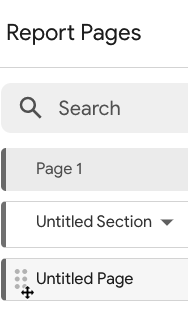
如需对页面、版块或导航项重新排序,请按以下步骤操作:
- 修改报告。
- 打开属性 面板,然后点击工具栏中的第 __ 页,共 __ 页 ,打开报告页面 面板。或者,您也可以在报告标题导航栏中,从页面 下拉菜单中选择管理页面 选项。
- 将鼠标悬停在要移动的特定项上。
- 点击项左侧的移动选项,将其向上或向下拖动到新位置。
更改报告查看者的报告导航
对于报告查看者,左侧 导航是默认导航选项。
如需更改报告查看者的网页导航外观,请按以下步骤操作:
- 修改报告。
- 在工具栏中,点击主题和布局 。
- 选择布局 标签页。
- 在查看模式 下,选择导航类型 。
网页导航选项包括:
- 左侧 :页面显示在报告左边距中的可收起抽屉式导航栏中。对于报告查看者,这是默认导航选项。
- 标签页 :页面显示为报告顶部的标签式链接。
- 左上角 :页面显示在报告左上角的下拉菜单中。
- 隐藏 :不显示任何网页导航。