


このチュートリアルでは、データポータルで新しいレポートを作成する方法について説明します。
ステップ 1: 新しい空のレポートを作成する
[
 作成] をクリックして、[レポート] を選択します。
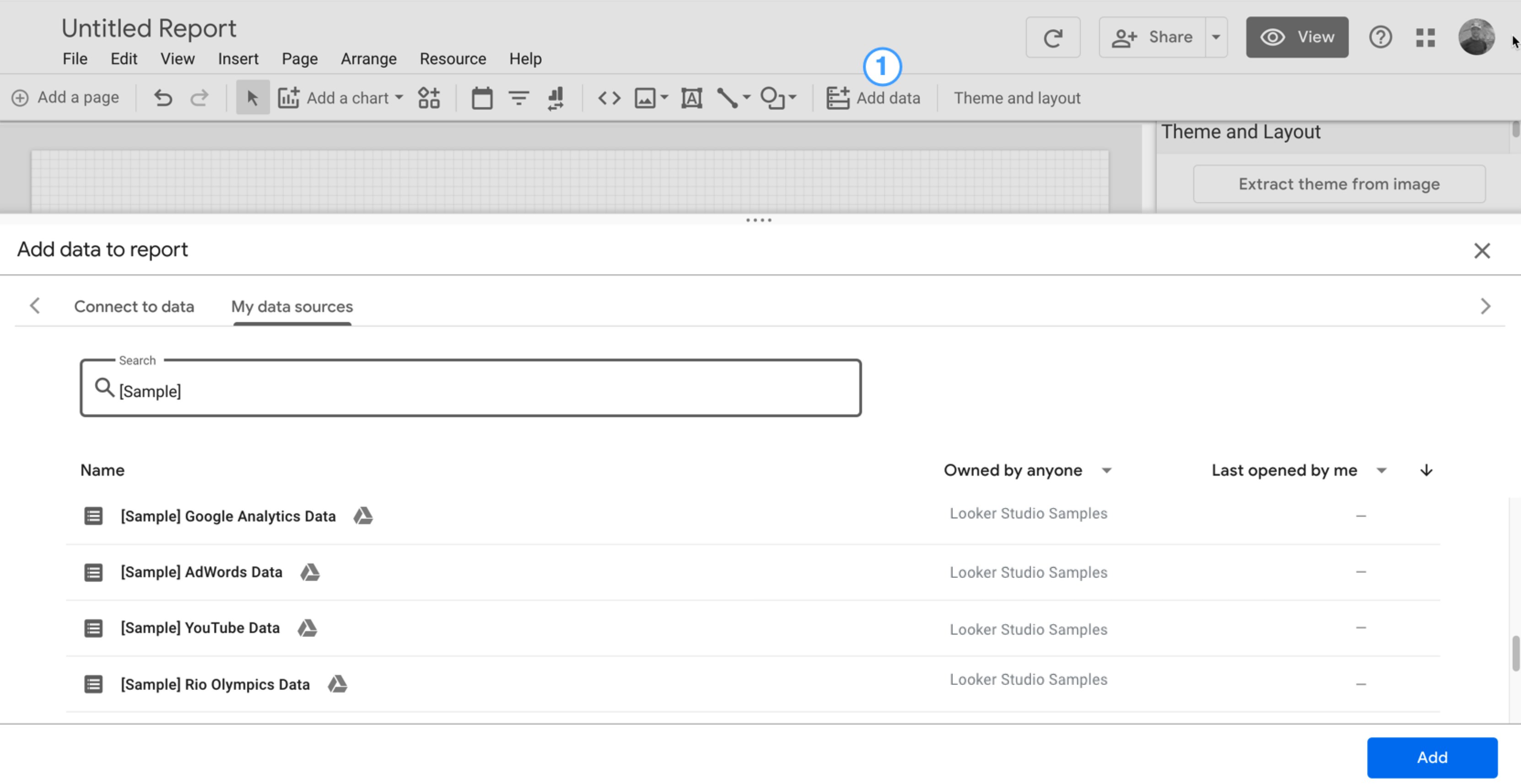
レポート エディタ ツールが表示され、[データのレポートへの追加] パネルが開きます。このパネルには、[データに接続] と [マイ データソース] の 2 つのタブがあります。
コネクタとデータソースについて詳しくは、コネクタ、データソース、認証情報についてをご覧ください。
[データに接続] タブでコネクタを選択し、新しいデータソースを作成して、そのデータソースをレポートに追加します。
- 可視化するデータの種類を選択します。
- アカウントやその他の詳細情報を入力します。
- 右下の [追加] をクリックします。
[マイ データソース] タブでは、既存のデータソースをレポートに追加できます。
[マイ データソース] タブには、さまざまなサンプル データソースが含まれています。
このチュートリアルに沿って操作を進めるには、データソース「
[Sample] GA4 - Google Merchandise Store」を選択します。別のデータソースを追加すると、得られる結果がこのチュートリアルの説明と異なる可能性があります。- 目的のデータソースを見つけます。
- 右下の [追加] をクリックします。
- データソースがレポートに追加されます。
そのデータソースのフィールドを含む表が表示されます。
右側のプロパティ パネルから、表のデータおよびスタイルを変更できます。
デフォルトでは、レイアウト タイプはフリーフォーム レイアウトに設定されています。代わりにレスポンシブ レポートを使用するには、[レスポンシブ レイアウト] タイプを選択します。レイアウト設定は後で変更できます。
- 自由形式のレポートは、デスクトップ画面向けにカスタマイズされています。各レポート コンポーネントの配置とサイズをピクセル単位で制御する場合は、このレポートタイプを選択します。
- レスポンシブ レポートは、さまざまな画面サイズに合わせて適切にスケーリングされます。ユーザーがタブレットなどのモバイル デバイスでレポートを定期的に表示することが予想される場合は、このレポートタイプを選択します。
左上の [無題のレポート] をクリックして、レポートの新しい名前を入力します。
(省略可)その他メニューをクリックして [詳細] を選択し、レポートに説明を追加します。次に、[説明] フィールドに説明を追加します。
データを追加
レポートにデータソースを追加するには、ツールバーの [データを追加] をクリックします。
ステップ 2: レポートに別のグラフを追加する
 時系列グラフは、時間の経過に沿ってデータをプロットします。
ツールバーで [グラフを追加] をクリックします。
時系列グラフ
 を選択します。
キャンバス上で、グラフを配置する場所をクリックします。
アナリティクスのデータソースを使用している場合、データポータルで、日付ディメンションとビュー指標が自動的に追加されます。
グラフの位置を調整するには、ドラッグするか、グラフを選択してキーボードの矢印キーを使って動かします。
グラフのサイズを調整するには、グラフを選択し、その四隅か中間点をドラッグします。
グラフをデバイス カテゴリごとに分類します。
- 時系列グラフが選択されていることを確認します。
- 右側の [データ] パネルで検索ツールを使用して、[デバイス カテゴリ] ディメンションを探します。
- その項目をドラッグして、[内訳ディメンション] の枠にドロップします。
これで、デバイス カテゴリ(モバイル、パソコン、タブレット)ごとのデータ系列がグラフに表示されているはずです。
ステップ 3: レポートのスタイルを設定する
プリセット テーマを使用すると、レポート全体に色とスタイルのオプションを適用できます。
- レポートの編集画面で
- ツールバーで [テーマとレイアウト] をクリックします。
- [テーマ] タブで、適用するテーマをクリックします。
プリセット テーマはカスタマイズできます。たとえば、ブランドに合った背景色を選択できます。
- [テーマとレイアウト] パネルで [カスタマイズ] をクリックします。
- [背景と枠線] セクションに移動します。
- カラー選択ツールを使用して、[Background] の色を好みの色に設定します。モーブピーチのような色はどうですか?
ステップ 4: バナーを追加する
背景バナーとして色付きの長方形を使用し、レポートのヘッダーにします。
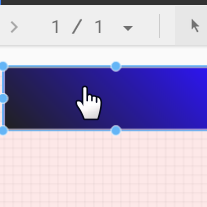
- グリッド領域の好きな場所をクリックして、ページ コンポーネントを選択します。
- ツールバーから長方形ツールを選択します。

- ページ上部の端から端まで横長に長方形を描画します。
- 右側の [長方形のプロパティ] パネルで、長方形の背景色を青色に設定します。
(おまけ)バナーにグラデーションを追加します。
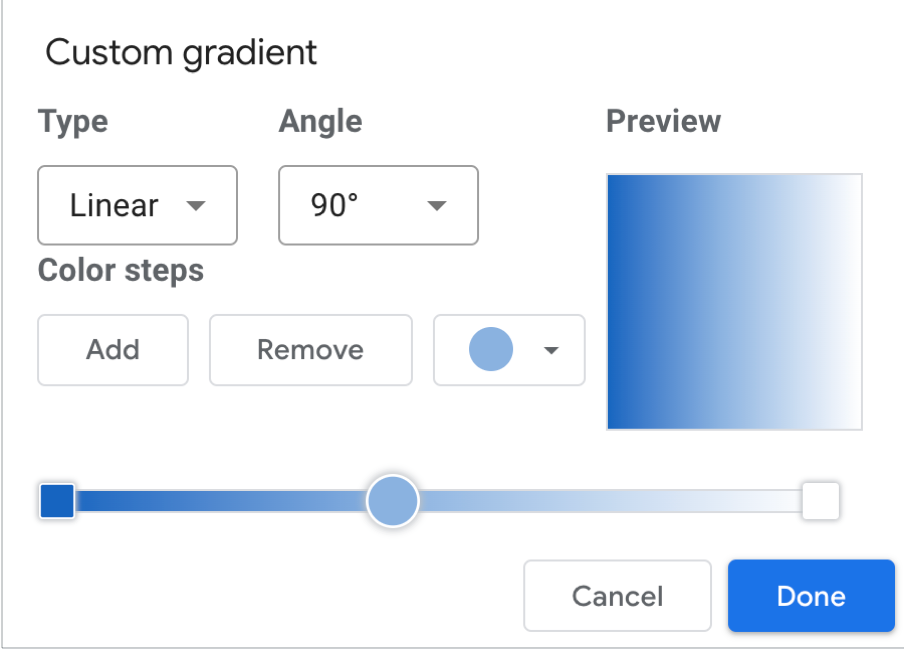
ある色が別の色に少しずつ変わっていく効果をグラデーションといいます。グラデーションは、背景色プロパティのオプションです。
- 背景色コントロール
 をクリックします。
- [グラデーション] をクリックします。
左右の色見本で、開始色と終了色を指定します。特定の色を 16 進数値で入力するか、パレットから選択するか、縦のスライダーを使用して選択します。
グラデーションの向きは方向矢印を使用して決定します。
ステップ 5: レポートにタイトルを追加する
テキストツールを使用すると、レポートやグラフに注釈を付けることができます。
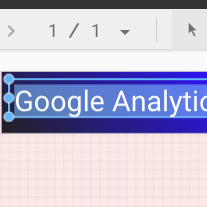
- ツールバーからテキストツールを選択します。

- バナー用の長方形の中にテキストボックスを描画します。
- フィールドに「
Google Analytics Demo Dashboard」と入力します。 - テキストをハイライト表示します。右側にある [テキストのプロパティ] パネルを使って、フォントの色とサイズを見栄えよく変更します。
お世話になっております。[保存] ボタンはどこにありますか?
データポータルでは変更内容が自動的に保存されるため、レポートの編集中に [保存] をクリックする必要はありません。。