


グラフを利用して、データの可視化や探索ができます。ここでは、前のレッスンで作成したレポートに円グラフ、棒グラフ、マップチャートを追加していきましょう。
グラフを追加する方法
現在のページにグラフを追加する手順は次のとおりです。
- レポートを編集します。
- グラフを表示するページに移動します。
- ツールバーで [グラフを追加] をクリックします。
- 追加するグラフを選択します。
- キャンバスをクリックしてグラフをレポートに追加します。
- 1 つ以上のグラフを選択し、必要に応じて移動するかサイズを変更します。
ステップ 1: 円グラフを追加する
 円グラフを使うと、少数の指標や変数をおおまかに比較することができます。
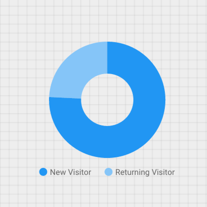
- [グラフを追加する方法](#how-to-add-a-chart)の手順に沿って、レポートに円グラフ を追加します。
- [プロパティ] パネルで、[設定] タブを選択します。
- [参照元] ディメンション チップをクリックし、[ディメンション選択ツール] を表示します。
- [ユーザータイプ] ディメンションをクリックします。
- [スタイル] タブをクリックします。
- ドーナツ型スライダーを使って、円形から輪形に形状を変更します。

- [凡例] プロパティを使って、円グラフの下に指標ラベルを配置します。

ステップ 2: 棒グラフを追加する
棒グラフは、複数の変数を表示して大きさを比較するのに適しています。
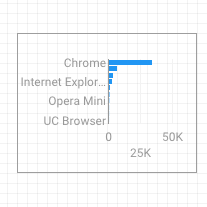
- グラフを追加する方法の手順に沿って、レポートに棒グラフ を追加します。
- [プロパティ] パネルで、[設定] タブを選択します。
- [参照元] ディメンションをクリックし、[ブラウザ] に変更します。
- 戻る矢印をクリックします。

- [セッション] 指標をクリックし、[ユーザー] に変更します。
- [スタイル] タブをクリックします。
- 向きを [横向き] に変更します。

- [スタイル] タブの [背景と枠線] までスクロールします。
- [枠線の色] を灰色に設定します。

ステップ 3: Google マップを追加する
Google マップを使うと、全世界におけるセッション(または他の指標)の分布を一目で確認できます。
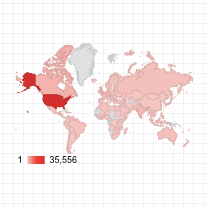
- グラフを追加する方法の手順に沿って、レポートにGoogle マップ を追加します。バブルマップのスタイルを選択します。
- [プロパティ] パネルで、[設定] タブを選択します。
- デフォルトの [場所] フィールドをクリックし、[市区町村] ディメンションに置き換えます。
- バブルの色とサイズの指標を追加します。たとえば、[セッション] に [サイズ] を選択し、[平均ページ滞在時間] に [色] を選択します。
- [スタイル] タブを選択します。
- スライダーを使用して、道路、ランドマーク、ラベルなどの背景の詳細を調整します。
- [色] で、指標値の範囲を選択します。
- [**マップ コントロール**] で、閲覧者に使用を許可するマップ コントロールをオンまたはオフにします。
- レポートを表示します。パン、ズーム、スクロールに加え、ストリートビューも使用できます。
次のステップ
これで完了です。データポータルで初めてのレポートを作成できました。
ご希望に応じてタイトルを追加したり、色やスタイルを変更したり、他のビジュアル要素を追加したりしてください。レポートが完成したら、次のレッスン「レポートを表示して共有する」に進みましょう。