


Uma origem de dados fornece os dados para um relatório do Data Studio. Nesta aula, vai criar uma origem de dados que se liga a uma das suas próprias folhas de cálculo do Google Sheets.
Passo 0: prepare os seus dados
Conclua as secções seguintes para facilitar o trabalho com os seus dados do Sheets no Data Studio:
Use uma folha de cálculo separada para os dados do Data Studio
As folhas de cálculo permitem-lhe armazenar e analisar os seus dados num formato flexível que pode ser difícil de modelar no Data Studio. Recomendamos que crie uma folha de cálculo separada para os dados que quer ver no Data Studio.
Formato de tabela
- A folha de cálculo ou o intervalo ao qual se liga deve ter um formato tabular simples. Cada coluna deve conter apenas células individuais: as células unidas podem fazer com que os dados sejam apresentados incorretamente.
- As células só devem conter dados: não pode importar gráficos nem imagens, por exemplo.
- A primeira linha da folha de cálculo indica os nomes dos campos na origem de dados.
Formato da data
As datas na sua folha do Google devem conter o dia, o mês e o ano completos. Por exemplo, 22/09/2020 ou 2020-09-22.
Se tiver dados de tempo, estes devem ser combinados com o campo de data. Por exemplo, 22/09/2020 11:55:30.
Os campos de data devem ser formatados como datas (através da opção de menu Formatar > Número > Data no Sheets).
Existem outras formas de processar datas, mas podem exigir mais trabalho da sua parte.
Saiba mais sobre o processamento de datas e horas no Data Studio.
Estrutura de dados
Organizar os dados de determinadas formas pode facilitar o trabalho com os mesmos no Data Studio. Por exemplo:
É melhor ter muitas linhas do que muitas colunas. Limite o número de dimensões agrupando os dados em categorias, em vez de ter colunas para cada valor possível. Por exemplo, se estiver a medir as vendas de fruta de um supermercado, faça o seguinte:
| Data | Fruto | Quantidade vendida |
|---|---|---|
| 2017-07-06 | Maçãs | 100 |
| 2017-07-06 | Laranjas | 75 |
| 2017-07-06 | Bananas | 150 |
| 2017-07-07 | Maçãs | 80 |
| 2017-07-07 | Laranjas | 95 |
| 2017-07-07 | Bananas | 175 |
Exemplo de tabela longa
… é melhor do que isto:
| Data | Maçãs | Laranjas | Bananas |
|---|---|---|---|
| 2017-07-06 | 100 | 75 | 150 |
| 2017-07-07 | 80 | 95 | 175 |
Exemplo de tabela larga
No exemplo de tabela longa, a origem de dados requer apenas uma dimensão para a categoria Fruit, enquanto o exemplo de tabela larga requer uma dimensão para cada tipo de fruta. Se vendesse 100 variedades de fruta, precisaria de 100 dimensões para as medir todas através do segundo exemplo. Seria impossível apresentar estes dados num gráfico do Data Studio.
O agrupamento das séries de dados em dimensões também facilita a filtragem no Data Studio. Por exemplo, no exemplo da tabela longa, é possível criar um filtro em Fruit = "Apples". No exemplo da tabela larga, não pode filtrar por tipo de fruta.
Compreenda as suas agregações. Se a sua folha incluir dados agregados, como somas, médias, medianas, etc., tenha cuidado para não misturar esses dados com dados não agregados nos gráficos do Data Studio. Se o fizer, os números nesses gráficos podem não estar corretos. Por exemplo, suponhamos que o exemplo de tabela ampla incluía uma linha de totais:
| Data | Maçãs | Laranjas | Bananas |
|---|---|---|---|
| 2017-07-06 | 100 | 75 | 150 |
| 2017-07-07 | 80 | 95 | 175 |
| Totais | 180 | 170 | 325 |
Tabela larga com totais
As tabelas de indicadores no Data Studio apresentariam números inflacionados para cada uma das dimensões de fruta (porque adiciona os totais às métricas não agregadas):
| Maçãs 360 |
Laranjas 340 |
Bananas 650 |
|---|
Exemplos de tabelas de dados
Neste caso, é melhor não incluir a linha de totais na origem de dados e, em alternativa, permitir que o Data Studio calcule os totais.
Passo 1: associe o Google Sheets
O primeiro passo na criação de uma origem de dados é estabelecer ligação ao seu conjunto de dados.
- Inicie sessão no Data Studio.
- Na página inicial do Data Studio, no canto superior esquerdo, clique em
 Criar e, de seguida, selecione Origem de dados.
 - No painel de conetores, selecione Google Sheets.
- Selecione uma folha de cálculo e uma folha de dados.
- Opcionalmente, desmarque a opção Usar a primeira linha como cabeçalho. Em alternativa, os campos na origem de dados usam as etiquetas de coluna predefinidas do Sheets: "A", "B", "C", etc.
- Opcionalmente, desmarque a opção Incluir células ocultas e filtradas. Estes vão agora ser excluídos da origem de dados
- Opcionalmente, especifique um intervalo de células. Caso contrário, é usada toda a folha de cálculo.
- Clique em ASSOCIAR na parte superior direita. É apresentado o painel campos.
Passo 2: configure a origem de dados
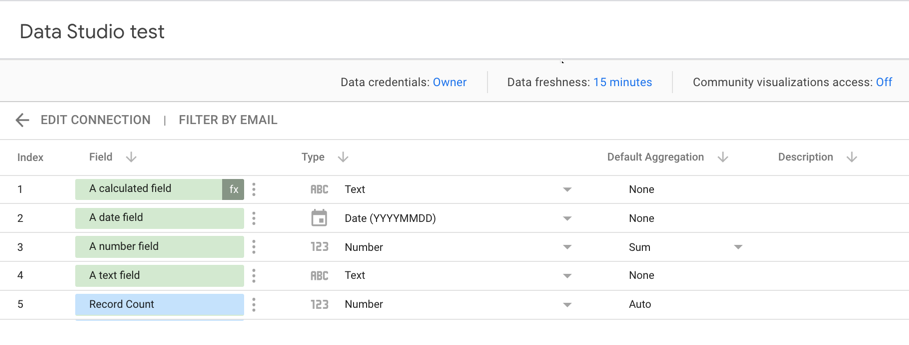
A página de configuração da origem de dados contém todas as dimensões (os chips verdes) e métricas (os chips azuis) do conjunto de dados. Pode otimizar a origem de dados mudando o nome ou desativando campos, adicionando campos calculados e alterando a agregação e o tipo de dados.
Saiba mais sobre a modelagem dos seus dados.
Adicionar uma métrica
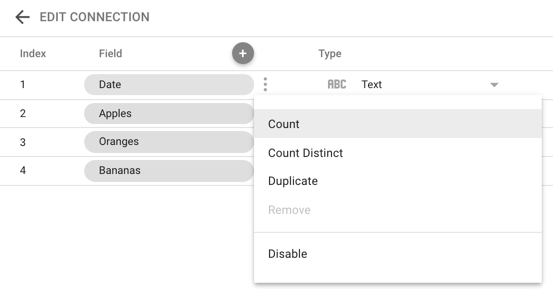
Pode adicionar uma métrica à origem de dados clicando em  junto a uma dimensão e selecionando uma das funções disponíveis. Precisa de, pelo menos, uma métrica para representar os seus dados num gráfico no Data Studio.
Passo 3: mude o nome da origem de dados

O Data Studio atribui automaticamente à origem de dados o mesmo nome do conjunto de dados. Se quiser alterar o nome, clique no nome no canto superior esquerdo e introduza um novo nome.
Também pode mudar o nome da origem de dados mais tarde na página inicial ORIGENS DE DADOS. Para tal, clique no menu de contexto e selecione Mudar nome.
Passo 4: partilhe a origem de dados
Pode permitir que outros editores adicionem esta origem de dados a relatórios partilhando-a com eles.
Para partilhar uma origem de dados
Na parte superior direita, clique em
 Partilhar.
Introduza os endereços de email ou os Grupos Google com os quais quer partilhar.
Para cada pessoa ou grupo, selecione o acesso (autorizações). As autorizações determinam o que outras pessoas podem fazer com a origem de dados. As suas opções são as seguintes:
Pode ver. As pessoas com esta autorização podem ver, mas não editar, a origem de dados.
Pode editar. As pessoas com esta autorização podem ver e editar a origem de dados.
Passo 5: use esta origem de dados em relatórios
Agora, pode criar relatórios que obtêm os respetivos dados da sua folha de cálculo Google:
- Clique em CRIAR RELATÓRIO na parte superior direita
- Verá a ferramenta editor de relatórios e é apresentada uma tabela com campos dessa origem de dados.
- Use o painel de propriedades à direita para alterar os dados e o estilo.
- Na parte superior esquerda, clique em Relatório sem nome para dar um nome ao relatório.
Recursos relacionados
- Conetor do Google Sheets
- Tutoriais de relatórios
- Partilhe uma origem de dados
- Copie uma origem de dados
- Campos calculados
- Credenciais da origem de dados