


使用圖表呈現及探索資料。在本課程中,您將為這份報表新增圓餅圖、長條圖和地理圖。
如何新增圖表
如要在目前頁面新增圖表,請按照下列步驟操作:
- 編輯報表。
- 前往要顯示圖表的頁面。
- 點選工具列中的「新增圖表」。
- 選取要新增的圖表。
- 按一下畫布,將圖表新增至報表。
- 選取一或多張圖表,然後視需要移動或調整大小。
步驟 1:新增圓餅圖
 使用圓餅圖大致比較少量指標或變數。
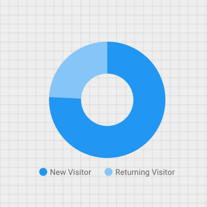
- 按照「[如何新增圖表](#how-to-add-a-chart)」一節的步驟,在報表中新增圓餅圖。
- 在「屬性」面板中,選取「設定」分頁標籤。
- 按一下「來源」維度晶片,即可存取「維度挑選器」。
- 按一下「使用者類型」維度。
- 按一下「樣式」分頁標籤。
- 使用甜甜圈滑桿將實心形狀變更為環狀。

- 使用 Legend 屬性將指標標籤放在圓餅圖下方:

步驟 2:新增長條圖
長條圖適合用來顯示及比較多個變數的大小。
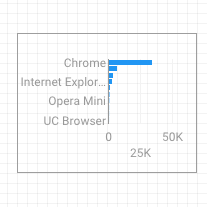
- 按照「如何新增圖表」一文中的步驟,在報表中新增「長條圖」。
- 在「屬性」面板中,選取「設定」分頁標籤。
- 按一下「來源」維度,然後變更為「瀏覽器」。
- 按一下返回箭頭:

- 按一下「工作階段」指標,然後改為「使用者」。
- 按一下「樣式」分頁標籤。
- 將螢幕方向變更為「橫向」:

- 捲動至「樣式」分頁的「背景和框線」部分。
- 將「邊框顏色」設為灰色:

步驟 3:新增 Google 地圖
使用 Google 地圖查看全球各地的會話 (或其他指標) 分布情況。
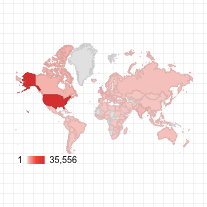
- 按照「如何新增圖表」一文的步驟,在報表中新增 Google 地圖。選擇泡泡地圖樣式。
- 在「屬性」面板中,選取「設定」分頁標籤。
- 按一下預設的「位置」欄位,然後將其替換為「城市」維度。
- 新增泡泡顏色和泡泡大小的指標。舉例來說,選取「大小」的「工作階段」,以及「顏色」的「網頁停留時間」。
- 選取「樣式」分頁標籤。
- 使用滑桿調整背景詳細資料,例如道路、地標和標籤。
- 在「顏色」部分,選取指標值範圍的顏色。
- 在「地圖控制項」部分,開啟或關閉要開放觀眾使用的地圖控制項。
- 查看報表。平移、縮放及捲動。你也可以使用街景服務!
下一步
恭喜!您已建立第一份數據分析報表!
視需要新增標題、變更顏色和樣式,以及新增更多視覺化效果。準備好繼續下一個課程時,請前往「查看及共用報表」。