


Por vezes, o Data Studio pode apresentar aos utilizadores uma variedade de erros que podem interromper o processo de criação de relatórios. Estes problemas podem ter uma vasta gama de causas, desde problemas com as origens de dados e a configuração de relatórios até à excedência das quotas da plataforma. Compreender estes erros comuns é o primeiro passo para a resolução de problemas e para garantir que os seus relatórios são precisos e acessíveis.
Segue-se uma análise de alguns dos erros mais frequentes que pode encontrar nos seus relatórios do Data Studio, categorizados para maior clareza. Se tiver um problema com um gráfico, um relatório ou uma origem de dados, consulte este guia para ver se está na lista. Se o seu problema estiver na lista, clique em Passos para resolver para saber como pode investigar e corrigir o problema.
Passos de higiene básicos
Alguns problemas com o Data Studio podem ser causados por erros de rede temporários ou falhas de funcionamento do back-end. Experimente estes passos de higiene básicos antes de perder muito tempo a resolver um problema. Depois de experimentar cada passo, verifique se o problema foi resolvido.
Sintomas e mensagens de erro possíveis
As mensagens de erro são apresentadas com a fonte de código.
Páginas sem resposta
System errorLooker Studio is not available
Passos para resolver
- Atualize a janela do navegador.
- Limpe a cache e os cookies do navegador.
- Reinicie o navegador.
- Experimente usar um navegador diferente.
- Reinicie o computador.
- Se possível, experimente usar um computador diferente.
Se estes passos não resolverem o problema, aguarde um pouco e, em seguida, verifique novamente. Se o problema persistir, pode pesquisar nos Fóruns do Looker para ver se outros utilizadores estão a ter o mesmo problema.
Problemas de acesso
Se for um cliente do Cloud ID ou Google Workspace, o administrador da sua organização tem de ativar o Data Studio antes de o poder usar.
Mensagem de erro possível
As mensagens de erro são apresentadas com a fonte de código.
We are sorry, but you do not have access to this service. Please contact your Organization Administrator for access.
Passos para resolver
Peça ao administrador da sua organização para ativar o Data Studio para a sua organização. Saiba mais sobre as funcionalidades empresariais do Data Studio.Problemas de ligação e origens de dados
Os problemas de ligação de dados podem ocorrer por vários motivos. Alguns problemas são esperados, como quando não tem as credenciais de dados adequadas para ver os dados numa origem de dados que foi partilhada consigo. Outros motivos incluem configurações danificadas ou incompletas, origens de dados eliminadas, perda de autorização para os dados, etc.
Experimente estes passos para resolver problemas de ligação ao seu conjunto de dados.
Mensagens de erro possíveis
As mensagens de erro são apresentadas com a fonte de código.
Missing data sourceData set configuration errorNo data set accessData source not attachedData source needs to be addedThe underlying data has changedDatabase connection error
Passos para resolver
- Edite o componente danificado e, em seguida, adicione a origem de dados correta.
- Atualize os campos da origem de dados.
- Volte a ligar a origem de dados.
- Remova as origens de dados dos relatórios e, em seguida, volte a adicioná-las.
- Crie uma nova origem de dados para ver se funciona.
- Revogue e, em seguida, restaure o acesso do Data Studio à sua Conta Google.
Problemas de configuração e ao nível do gráfico
Os gráficos com configurações de gráficos incompletas ou incompatíveis apresentam erros. Também podem existir erros básicos na estrutura da fórmula, como parênteses em falta, nomes de funções incorretos ou utilização incorreta de operadores. Normalmente, o Data Studio realça a parte problemática da fórmula.
Mensagens de erro possíveis
As mensagens de erro são apresentadas com a fonte de código.
System errorChart configuration incompleteInvalid combination of metrics and dimensionsGet report failed
Passos para resolver
- Corrija ou remova os campos calculados inválidos.
- Escolha campos diferentes para o gráfico.
- Atualize os campos da origem de dados.
- Volte a ligar a origem de dados.
- Certifique-se de que o relatório é partilhado consigo. Em alternativa, atualize o navegador e tente carregar o relatório novamente.
Acerca do erro
Invalid combination of metrics and dimensionsEste erro ocorre quando o gráfico tenta visualizar os dados de uma forma que não é compatível com a origem de dados. Esta é uma limitação de alguns sistemas de back-end, como o Google Analytics e o Google Ads, em que os dados são armazenados numa estrutura fixa que só permite que determinados campos sejam consultados em conjunto.
Problemas de interface do utilizador e funcionalidade
Se o Data Studio deixar de funcionar subitamente ou tiver um comportamento incorreto, as extensões ou os suplementos incompatíveis podem estar a causar o problema.
Sintomas e mensagens de erro possíveis
As mensagens de erro são apresentadas com a fonte de código.
- Funcionalidades que não funcionam
- Elementos da IU em falta
- O produto deixa de responder
Sorry! We can't save this report right now.
Passos para resolver
- Experimente os passos de higiene básicos descritos anteriormente nesta página.
- Experimente um navegador diferente.
- Desative as extensões e os suplementos do navegador.
Problemas de combinação
Os problemas mais comuns que as pessoas têm com as combinações podem ser agrupados nas seguintes categorias:
- Associações configuradas incorretamente
- Ligações de origens de dados em falta ou incorretas
- Problemas ou confusão com os resultados da combinação
Exemplo de sintoma e mensagens de erro de associação configurada incorretamente
As mensagens de erro são apresentadas com a fonte de código.
One or more join configurations is incomplete.One or more join configurations is missing a join condition.Join key incomplete. Each selected data source must specify a join key field for every join key.- Campo "Em falta" a cor-de-rosa na condição de associação.
Passos para resolver
- Edite a configuração da associação.
- Certifique-se de que cada configuração na combinação tem uma condição de associação e um operador de associação (a menos que esteja a usar uma associação cruzada, caso em que não é permitida nenhuma condição de associação).
- Para os campos em falta: remova o campo ou certifique-se de que cada par de configurações de associação tem um campo correspondente.
Exemplo de mensagem de erro de ligação de origem de dados em falta ou incorreta
One or more tables is missing its data source.
Passos para resolver
Volte a ligar as tabelas que não têm a respetiva origem de dados.Quotas do Google Analytics 4 excedidas
A partir de 7 de novembro de 2022, os relatórios do Data Studio que se ligam aos dados do Google Analytics 4 estão sujeitos às quotas da API Google Analytics Data (GA4). Pode monitorizar a utilização de dados do GA4 do seu relatório através da caixa de diálogo Utilização de tokens do Google Analytics.
Veja a utilização de tokens
- Edite o relatório do Data Studio.
- Para ver a utilização geral de tokens do relatório, clique com o botão direito do rato na tela do relatório e, de seguida, escolha Utilização de tokens do Google Analytics.
- Para ver a utilização de tokens de um componente específico, clique com o botão direito do rato no componente e, de seguida, escolha Utilização de tokens do Google Analytics.
Para a utilização geral de tokens do Google Analytics 4, pode ver:
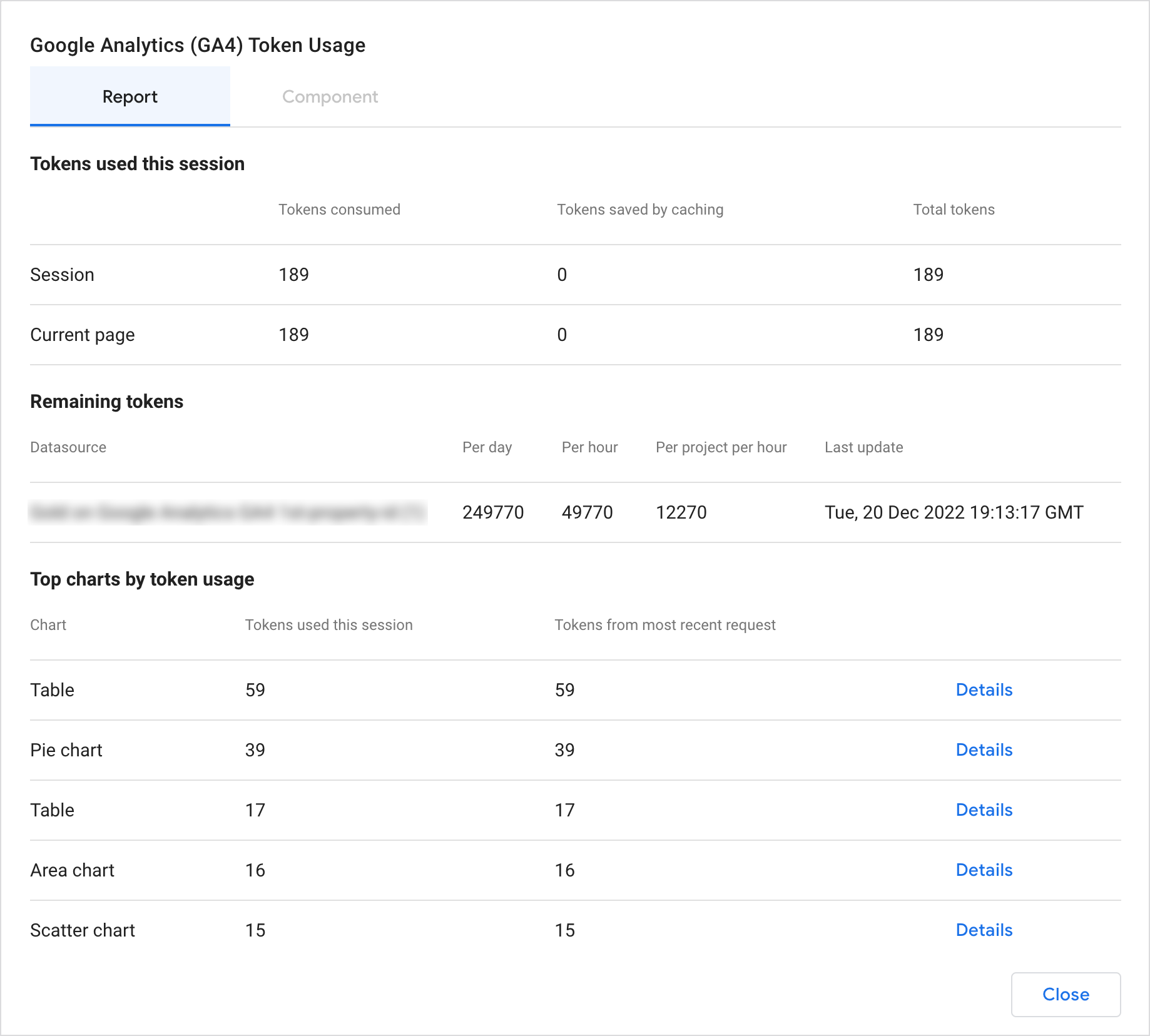
- O número de tokens de quota usados por todo o relatório ou por página para a sessão do utilizador atual
- O número de tokens de quota que permanecem disponíveis antes de a quota ser atingida
- O número de tokens de quota consumidos por cada gráfico, ordenados por aqueles que usam mais tokens
Para a utilização de tokens por um componente específico, pode ver:
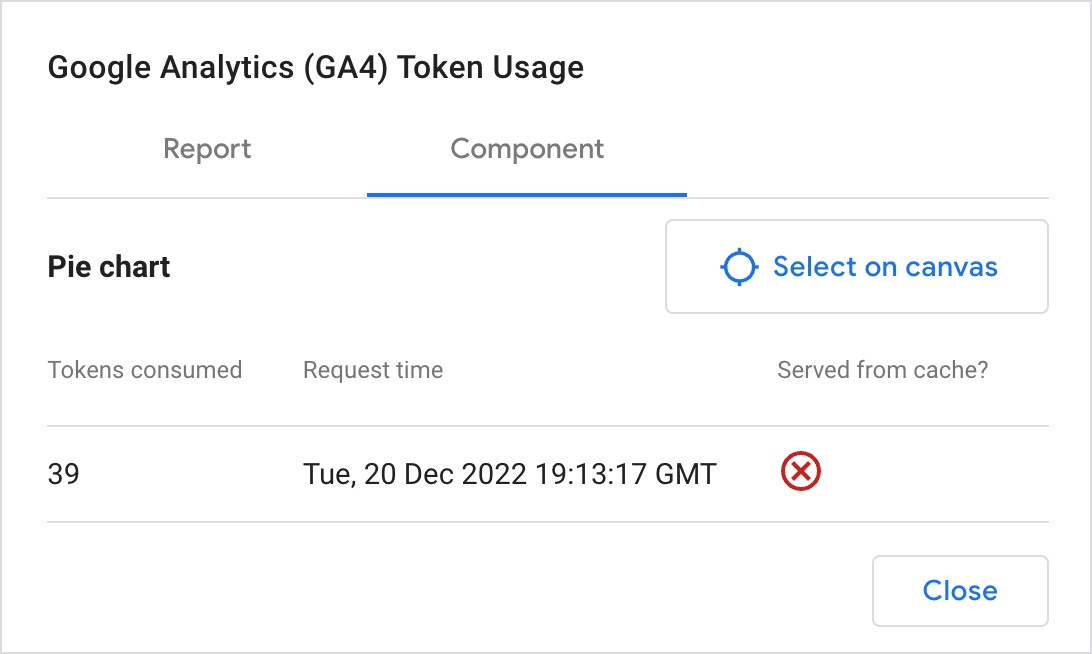
- O número de tokens de quota consumidos por cada pedido
- A hora em que cada pedido terminou
- Se o pedido foi apresentado a partir do conjunto de dados subjacente ou da memória, em que um X vermelho indica que o pedido foi apresentado a partir do conjunto de dados, enquanto uma marca de verificação verde indica que o pedido foi apresentado a partir da memória. Consulte o artigo Faça a gestão da atualização dos dados para mais informações.
Mensagens de erro de quota excedida
Os relatórios que excedem estas quotas podem apresentar uma das seguintes mensagens de erro:
Exhausted concurrent requests quota. Please send fewer requests concurrently.This property has issued too many requests in the last day.Too many requests using this Google Analytics property have encountered errors in the last hour.This property has issued too many requests in the last hour.This property is denied access to Google Analytics.This property has issued too many potentially thresholded requests in the last hour.This project/property has issued too many requests in the last hour.
Passos para resolver
Se tiver este erro, tem as seguintes opções para reduzir a quantidade de dados consultados no Google Analytics 4. Estes passos podem ajudar a evitar atingir as quotas ao aumentar a dependência do mecanismo de colocação em cache de dados do Data Studio:- Primeiro, use as credenciais do proprietário para a origem de dados em vez das credenciais do leitor para aumentar a probabilidade de usar dados em cache em vez de consultar dados e usar tokens de quota. Se estiver a usar as credenciais do leitor, pondere mudar para as credenciais do proprietário.
- Se os seus relatórios usarem várias origens de dados do Google Analytics 4, pondere consolidá-las, se possível, numa única origem de dados reutilizável. Isto também aumenta a probabilidade de usar dados em cache em vez de consultar dados e usar tokens.
- Reduza o tráfego para o relatório. Pondere partilhar o relatório com menos pessoas e não o incorpore num Website com tráfego elevado.
- Reduza o número de gráficos em cada página.
- Extraia os dados do Google Analytics 4 e use os dados extraídos em vez da origem de dados do Google Analytics 4.
- Nota: tem de aguardar até que as quotas excedidas sejam atualizadas antes de poder extrair os dados. Consoante a quota excedida, este processo pode demorar até 24 horas.
- Exporte os seus dados do Analytics para o BigQuery e, em seguida, use o conetor do BigQuery para visualizar esses dados no Data Studio.
- Atualize para o Analytics 360.
- Pondere usar um conetor de parceiro.
Estratégias para resolver problemas mais complexos
Quando tenta diagnosticar problemas menos óbvios com o Data Studio, o primeiro passo é identificar onde o problema está a ocorrer.
Por exemplo, o problema é generalizado ou restrito? É um problema com todos os seus relatórios ou com um relatório específico? Ocorre com todos os tipos de componentes ou apenas com um componente específico? O problema aparece em vários navegadores ou apenas numa versão específica de um navegador específico?
Consulte também: O que precisa para usar o Data Studio
O passo seguinte é reduzir o número de variáveis.
Geralmente, isto significa tentar isolar o problema para o menor número possível de fatores, minimizando os dados ou simplificando o relatório. Por exemplo, se suspeitar de um problema com os dados, experimente usar filtros ou editar o conjunto de dados para reduzir o número de linhas para metade. Se o problema desaparecer, mas reaparecer quando incluir a outra metade das linhas, sabe que o problema está nessa segunda metade dos dados.
Da mesma forma, se o problema for com um gráfico específico, experimente primeiro criar uma versão simples do gráfico com o número mínimo de campos e as opções de estilo mais simples e, em seguida, aumente gradualmente a complexidade para ver se o problema é causado por um campo ou uma definição específica.
Comunique um problema à Google
Se não conseguir resolver o problema, pode comunicá-lo à Google. Para nos ajudar a diagnosticar o problema, prepare-se para fornecer as seguintes informações:
- Uma descrição completa do problema
- Passos para reproduzir o problema
- Todas as mensagens de erro ou IDs de erro apresentados
- Um link para uma origem de dados ou um relatório de teste que demonstre o problema
Acerca dos IDs de erro
Se vir um ID de erro (normalmente, uma combinação de números e letras com 8 carateres), certifique-se de que o inclui na sua comunicação à Google. Os IDs de erro são identificadores únicos que ajudam os nossos engenheiros a encontrar rapidamente o erro nos nossos registos. Em vez de serem mapeados estaticamente para uma condição de erro específica, os IDs de erro são gerados dinamicamente para que correspondam a uma instância específica do erro. Isto significa que os IDs mudam sempre que o erro ocorre.
Acerca dos relatórios de teste
Conforme indicado na secção Estratégias para resolver problemas mais complexos, reduzir a complexidade dos relatórios de teste que partilha facilita a resolução de problemas. Se possível, o relatório de teste que criar deve ser o mais rudimentar possível. Por exemplo, faça uma cópia do relatório original e, em seguida, remova páginas, gráficos, filtros e outros componentes adicionais que não sejam necessários para demonstrar o problema.