


Esta página explica os seguintes processos:
- Crie um campo calculado na sua origem de dados
- Edite um campo calculado na sua origem de dados
- Crie um campo calculado específico do gráfico
- Edite um campo calculado específico do gráfico
- Reutilize um campo calculado específico do gráfico
- Resolva problemas com campos calculados
- Recursos relacionados
Crie um campo calculado na sua origem de dados
Os campos calculados nas origens de dados estão disponíveis em todos os relatórios que usam essa origem de dados. Para criar um campo calculado, siga estes passos:
- Edite a origem de dados.
- Clique em
 ADICIONAR CAMPO.
 - Selecione Adicionar campo calculado.
- Introduza um valor para o Nome deste campo:
- Este é o nome predefinido apresentado nos seus relatórios. Pode alterá-lo para gráficos individuais editando o nome no selecionador de dimensões e métricas.
- O nome do campo tem de ser único.
- Não pode usar uma palavra-chave reservada como nome do campo.
Introduza um valor para a Fórmula :
- Para selecionar uma dimensão, uma métrica ou uma função, comece a escrever o respetivo nome.
- Se tiver vários campos com nomes semelhantes ou campos que duplicam parte do nome de uma função, por exemplo, Data e Data2, escreva parte do nome e, em seguida, desloque a página na lista e selecione o campo que quer.
- Também pode clicar num campo na lista Campos disponíveis para o adicionar ao editor de fórmulas.
- Na parte inferior direita, clique em GUARDAR (ou ATUALIZAR se estiver a editar um campo existente).
- Ajuste as opções Tipo, Agregação e Mostrar como, conforme adequado.
Em alternativa, pode criar um campo calculado na sua origem de dados a partir de um relatório seguindo estes passos:
- Para selecionar uma dimensão, uma métrica ou uma função, comece a escrever o respetivo nome.
Crie ou edite o relatório.
Clique em
Adicionar um campo.Selecione Adicionar campo calculado.
Introduza um valor para o Nome deste campo:
- Este é o nome predefinido apresentado nos seus relatórios. Pode alterá-lo para gráficos individuais editando o nome no selecionador de dimensões e métricas.
- O nome do campo tem de ser único.
- Não pode usar uma palavra-chave reservada como nome do campo.
Introduza um valor para a Fórmula :
- Para selecionar uma dimensão, uma métrica ou uma função, comece a escrever o respetivo nome.
- Se tiver vários campos com nomes semelhantes ou campos que duplicam parte do nome de uma função, por exemplo, Data e Data2, escreva parte do nome e, em seguida, desloque a página na lista e selecione o campo que quer.
- Também pode clicar num campo na lista Campos disponíveis para o adicionar ao editor de fórmulas.
- Na parte inferior direita, clique em GUARDAR (ou ATUALIZAR se estiver a editar um campo existente).
- Ajuste as opções Tipo, Agregação e Mostrar como, conforme adequado.
- Para selecionar uma dimensão, uma métrica ou uma função, comece a escrever o respetivo nome.
Saiba mais sobre o que pode fazer com campos calculados e a diferença entre campos calculados que são criados numa origem de dados e campos calculados específicos do gráfico.
Edite um campo calculado na sua origem de dados
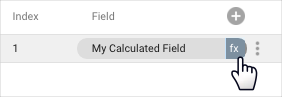
Os campos calculados são apresentados na origem de dados com o símbolo fx. Para editar a fórmula, clique em fx junto ao nome do campo. Esta ação abre o editor de fórmulas, onde pode ajustar o campo conforme necessário.
Crie um campo calculado específico do gráfico
Os campos calculados específicos do gráfico existem apenas no gráfico em que os cria.
Para criar um campo calculado específico do gráfico, siga estes passos:
Crie ou edite o relatório.
Adicione um novo gráfico ou selecione um gráfico existente.
No separador Configuração do painel Propriedades, clique em + Adicionar dimensão ou + Adicionar métrica, consoante o tipo de campo calculado que quer criar.
Clique em + ADICIONAR CAMPO.
Introduza um nome do campo.
Introduza a fórmula.
Pode usar os mesmos operadores e funções que os campos calculados da origem de dados. No entanto, não pode fazer referência a outros campos calculados específicos do gráfico. Pode usar campos calculados específicos do gráfico com dados combinados.
Clique em APLICAR.
Ajuste as opções Tipo, Agregação, Formato de apresentação, e Mostrar como, conforme adequado.
Edite um campo calculado específico do gráfico
Os campos calculados específicos do gráfico são apresentados no separador Configuração do painel Propriedades do gráfico.
Quando move o cursor do rato sobre o tipo de campo junto ao nome do campo, é apresentado o símbolo fx. Para editar a fórmula, clique em fx. Esta ação abre o editor de fórmulas, onde pode ajustar o campo conforme necessário.
Reutilize um campo calculado específico do gráfico
Os campos calculados específicos do gráfico existem apenas no gráfico em que os cria. Não pode reutilizar diretamente um campo calculado específico do gráfico nem fazer referência ao mesmo noutros campos calculados.
No entanto, pode copiar um gráfico que contenha campos calculados específicos do gráfico. A cópia contém todos os campos calculados definidos no original. Em seguida, pode editá-los conforme necessário no novo gráfico.
Resolva problemas com campos calculados
Se existir um erro na fórmula de um campo calculado, é apresentada uma mensagem de aviso e não pode guardar o campo. Seguem-se alguns motivos pelos quais uma fórmula pode ser rejeitada:
| Mensagem de erro ou motivo | Soluções possíveis |
|---|---|
| Nome do campo inválido. Um nome do campo válido é apresentado automaticamente como um chip verde ou azul no editor de fórmulas. |
Verifique a ortografia e os carateres especiais no nome do campo. |
| Nome da função inválido. Uma função válida é apresentada automaticamente em letras verdes maiúsculas no editor de fórmulas. |
Verifique a ortografia do nome da função. |
| Faltam aspas. As strings literais têm de estar entre aspas com pares correspondentes de aspas simples ou duplas. |
Certifique-se de que todas as strings literais estão entre aspas corretamente. |
| Parênteses não correspondentes. Quando aninha funções, pode ter-se esquecido de um parêntese de fecho. |
Certifique-se de que tem o mesmo número de parênteses de abertura e de fecho, e que estão nos locais certos. |
| Tipo de argumento da função não correspondente. As funções esperam que os argumentos sejam de um determinado tipo. Se existir uma incompatibilidade, pode causar um erro. Por exemplo, tentar usar uma função de data numa dimensão de texto cria uma incompatibilidade de tipo de argumento da função. |
Escolha os valores de entrada corretos. Pode usar CAST() para alterar o tipo de valor de entrada. |
| Não são suportadas métricas de agregação repetida. Não é possível aplicar funções de agregação a dados já agregados. Isto inclui a maioria das métricas encontradas no Google Analytics e no Google Ads. Por exemplo, Sessions já está agregada como uma soma no seu conjunto de dados, pelo que a fórmula SUM( Sessions ) produz um erro. |
Esta limitação deve-se ao conjunto de dados subjacente. Qualquer solução envolve alterar a forma como os dados são apresentados aí, se possível. |
| Uma expressão pode ter métricas ou dimensões, mas não ambas. Não pode misturar dimensões e métricas nos argumentos de funções. |
Certifique-se de que está a usar a função adequada para os seus dados. Por exemplo, use CONCAT() para acrescentar texto a um campo de texto, em vez de usar +. |
| As expressões e as agregações de métricas não são permitidas nesta expressão. Está a criar uma nova dimensão calculada específica do gráfico, mas o resultado da fórmula que indicou criaria uma métrica. |
Experimente criar o novo campo como uma métrica. |
Recursos relacionados
- Dimensões e métricas
- Formate campos em relatórios
- Crie uma origem de dados
- Acerca dos campos calculados
- Crie um grupo personalizado
- Crie um intervalo personalizado