


學習任何新工具都需要掌握某些基本概念和技巧。這個頁面將協助新使用者瞭解如何使用數據分析,以便開始發掘洞察資料,並與利害關係人溝通。
連結、建立模型、以圖表呈現、分享及協作
本頁面說明使用數據分析時的基本步驟。
連線
首先,您要將數據分析連結至基礎資料集,例如資料庫、試算表或 Google Analytics 帳戶。連結資料後,系統會在數據分析中建立資料來源。資料來源會提供您可在報表中顯示的欄位 (指標和維度)。
定義
- 連接器:數據分析用來存取特定資料平台、系統或產品的機制。
- 資料集:包含您要產生報表資料的基礎平台或產品。
- 資料來源:連線至資料的特定執行個體。
型號
連結資料後,您可以使用資料模型功能微調資料來源,例如建立計算結果欄位、變更資料匯總方式,或將不同來源的資料混合成單一來源,以便在視覺化內容中使用。
定義
- 匯總:用於歸納資料重點的方法。例如總和、平均值、最小值或最大值。
- 混合:透過聯結不同資料來源的欄位,或同一資料來源的多個執行個體,衍生出的資料。
- 計算結果欄位:您在資料來源或圖表中建立的欄位,會根據您提供的公式計算結果。
視覺化
您可以建立報表,然後在報表中加入顯示或處理資料的元件,藉此將資料視覺化。您也可以使用其他方式建立報表,例如從範本著手,以及使用 Linking API 建立報表。
定義
- 元件:可新增至報表、設定樣式或與資料來源建立關聯的任何項目。
- 報表:一種數據分析資產,可呈現從資料中取得的資訊和洞察。
元件:報表的構成元素
您可以使用視覺化報表編輯器,新增下列元件來製作報表:
- 圖表、表格、地圖和圖形都是可將資料視覺化的元件。您也可以將這些元件稱為「視覺化」,但為了簡化說明 (並節省打字時間),我們一律將這些元件稱為「圖表」。
- 控制項是可篩選或精簡圖表中資料的元件,能將報表轉換為互動式體驗,供檢視者使用。
- 其他類型的元件則可讓您新增文字註解、形狀、圖片,以及其他應用程式 (例如網頁和影片) 的內嵌內容。
數據分析如何以圖表呈現資料
雖然不同圖表類型顯示資料的方式不同,但數據分析整理及彙整資料的方式對所有圖表都相同:
- 資料會依圖表中的維度分組。舉例來說,在圖表中新增「國家/地區」和「區域」,資料會先依國家/地區分組,然後再依區域分組。
- 系統會根據圖表中維度提供的分組方式,彙整指標。
範例如下:
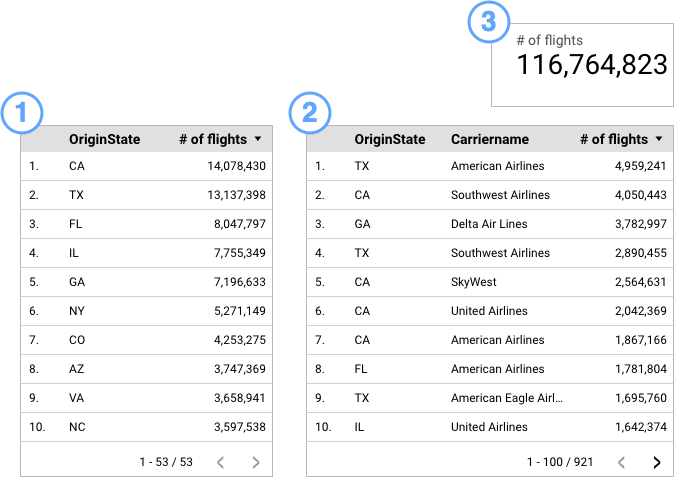
以下範例報表包含兩個表格圖表和一個評量圖表,顯示來自相同資料集 (航空公司航班資訊) 的資料。請注意,系統會根據圖表中顯示的維度,彙整「航班數」指標。
- 在第一個資料表中,航班數量會依出發州別彙整。OriginState 欄位中的值只會出現在資料表中一次。這個資料表有 53 列。
- 在第二個資料表中,航班數量會依出發地州別和航空公司名稱彙整。資料表中只會顯示一次 OriginState 和 Carriername 的組合。這個資料表有 921 個資料列。
- 在評量表上,會顯示航班總數 (116,764,823)。計分卡沒有可細分資料的維度,因此一律會顯示目前日期範圍的完整指標值,以及套用至報表的任何篩選條件。
進一步瞭解如何使用維度和指標。
資料共用與協同合作
如果您在資料中發現想與他人分享的洞察資訊,或是想與其他數據分析使用者協作,可以共用報表。您也可以分享自己建立的資料來源,讓其他人使用該資料做為可靠來源,建立報表。
共用報表時,您可以決定哪些人能查看報表中的資料,以及是否允許他們修改報表 (僅限查看)。控管資料查看權限的依據是資料憑證,而查看或編輯權限的依據則是權限。
定義
資料憑證:資料來源用來判斷誰能查看資料的機制。您可以將其中一項憑證套用至報表中新增的任何資料來源:
- 「擁有者的憑證」會使用資料來源擁有者的憑證,授權存取資料集。選取這個選項後,您就能共用使用這個資料來源的報表,不必要求報表檢視者擁有基礎資料集的存取權。重要事項:共用使用「擁有者的憑證」的報表或資料來源前,請務必信任共用對象。
- 「檢視者的憑證」要求任何嘗試查看這個資料來源所提供資料的使用者,都必須擁有資料集的存取權。
- 服務帳戶憑證使用特殊的 Google 帳戶類型,代表可通過驗證並取得授權來存取您資料的非人類使用者。
權限:這項設定可控管其他使用者對報表的操作權限。您可以為共用的報表套用下列任一權限:
- 可檢視:對方只能查看報表,以及使用日期挑選器和篩選器等互動式控制項。
- 可以編輯:對方可以修改報表,也可能與他人共用報表。