


通知
版本資訊 (2021 年)
如要要求新功能或對現有功能要求投下贊成票,請前往這個頁面。
- 2021 年 12 月 16 日
- 2021 年 12 月 9 日
- 2021 年 12 月 2 日
- 2021 年 11 月 4 日
- 2021 年 10 月 21 日
- 2021 年 10 月 7 日
- 2021 年 9 月 30 日
- 2021 年 9 月 23 日
- 2021 年 9 月 16 日
- 2021 年 9 月 9 日
- 2021 年 8 月 19 日
- 2021 年 8 月 12 日
- 2021 年 8 月 5 日
- 2021 年 7 月 29 日
- 2021 年 7 月 22 日
- 2021 年 7 月 1 日
- 2021 年 6 月 24 日
- 2021 年 6 月 17 日
- 2021 年 6 月 10 日
- 2021 年 5 月 20 日
- 2021 年 5 月 13 日
- 2021 年 5 月 6 日
- 2021 年 4 月 29 日
- 2021 年 4 月 22 日
- 2021 年 4 月 15 日
- 2021 年 4 月 8 日
- 2021 年 4 月 1 日
- 2021 年 3 月 25 日
- 2021 年 3 月 18 日
- 2021 年 3 月 11 日
- 2021 年 3 月 4 日
- 2021 年 2 月 25 日
- 2021 年 2 月 18 日
- 2021 年 2 月 11 日
- 2021 年 2 月 4 日
- 2021 年 1 月 28 日
- 2021 年 1 月 7 日
2021 年 12 月 16 日
產品最新動態
更多 Google Ads 資料
您現在可以使用 Google Ads 連接器,以視覺化方式呈現下列維度:
- 帳戶預算訂單金額
- 帳戶預算訂單可調整金額,
- 帳戶預算支出金額、
- 廣告活動出價策略類型、
- 廣告群組出價策略,
- 目標單次動作出價、
- 目標廣告投資報酬率、
- 使用者與廣告的距離
- 最高排序出價
如要在現有資料來源中查看這些欄位,請 重新整理欄位。
2021 年 12 月 9 日
產品最新動態
在表格中查看更多資料
現在,您可以針對以「彈性結構定義」資料來源 (例如 Google 試算表或 BigQuery) 為基礎的資料表,以圖表形式呈現 最多 100 個維度和 100 個指標 。(如果是以「固定結構定義」連結器為基礎的資料來源,例如 Google Ads 和 Google Analytics,則最多可有 10 個維度和 20 個指標)。
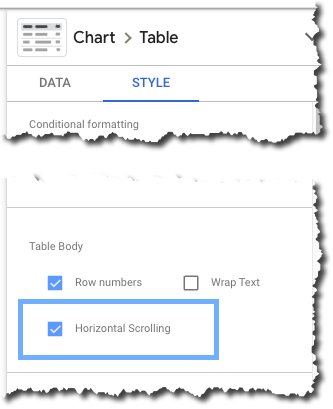
您現在也可以為表格啟用水平捲動功能:
- 編輯報表並選取表格。
- 在右側選取「樣式」分頁,然後在「表格主體」下方勾選「水平捲動」。
遵循網頁瀏覽的報表主題
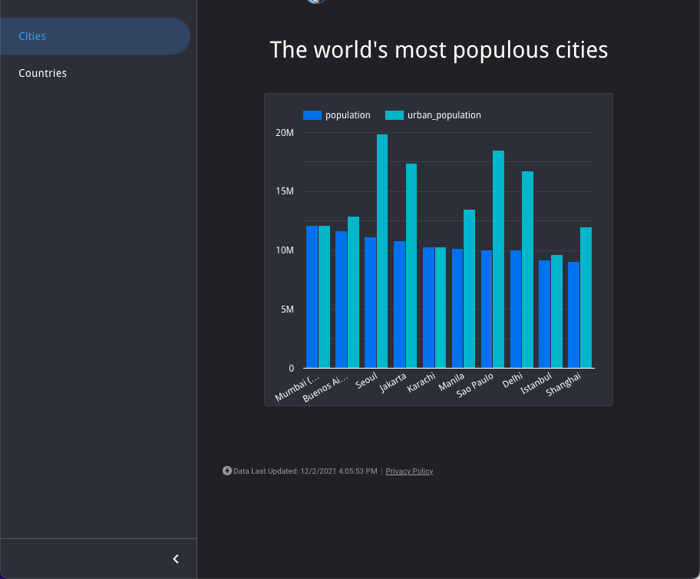
現在,報表中的 頁面導覽 會與所選報表主題相符:
-
編輯報表。
-
按一下工具列中的「主題和版面配置」 。
-
選取右側的「版面配置」,然後勾選「尊重報表主題」。
-
查看報表。
頁面導覽背景和文字顏色會以符合主題的樣式顯示。
提示 :如要使用深色主題 (「星座」、「潟湖」、「簡約深色」),請取消勾選「有邊界」,建立沒有分隔線的「應用程式」外觀。
2021 年 12 月 2 日
產品最新動態
從 Amazon Redshift 顯示資料 (Beta 版)
現在您可以連結至 Amazon Redshift,然後在數據分析報表和探索中將資料視覺化。 注意 :這個連結器目前處於 Beta 測試階段。
進一步瞭解 Amazon Redshift 連接器。
2021 年 11 月 4 日
產品最新動態
在編輯模式下與報表互動
現在您可以在編輯模式下,以與檢視模式相同的方式與報表互動。舉例來說,您不必切換至檢視模式,就能套用篩選器及調整日期範圍。這樣一來,您就能更快速輕鬆地從報表取得洞察資料,並分析資料。
新資料面板
此外,我們也在這次發布中,於報表編輯器新增「資料」 面板。如果報表上沒有選取任何其他項目,就會顯示這個面板。
您可以使用資料面板切換資料來源,並查看該資料來源的所有可用欄位。如要建立新圖表,只要將欄位從清單拖曳到畫布即可。如果將欄位拖曳至現有圖表,該欄位就會新增至圖表。
更多來自 Display & Video 360 的資料
您現在可以使用 Display & Video 360 連接器,以視覺化方式呈現下列維度:
- 預算區隔名稱
- 預算區隔開始日期
- 預算區隔結束日期
- 預算區隔使用速度百分比
- 預算區隔預算
- 委刊項開始日期
- 委刊項結束日期
- 委刊項預算
- 委刊項放送速度百分比
- 廣告訂單目標類型
- 廣告訂單目標價值
- 與目前廣告訂單目標的差距百分比
- 預算類型 (區隔)
如要在現有資料來源中查看這些欄位,請 重新整理欄位。
說明文件更新
現在您可以在編輯模式下與報表互動,因此說明中心會減少提及「檢視者」和「編輯者」。我們說「您」或「使用者」時,通常是指檢視者或編輯者。如果只有報表或資料來源編輯者可以執行某項操作,我們仍會特別指出。
我們已重構「 關於控制項 」一文。現在您可以在「 製作互動式報表 」主題的個別文章中,找到特定控制項的相關資訊。
2021 年 10 月 21 日
產品最新動態
嵌入式報表中的 Google 地圖
您現在可以在嵌入的報表中加入 Google 地圖。啟用嵌入功能後,每個數據分析報表每月最多可免費載入 30,000 次 Google 地圖。如要增加地圖載入次數上限,請在報表中加入 Google Maps API 金鑰。
進一步瞭解如何 新增 Google Maps API 金鑰。
顯示 GA4 電子商務欄位
現在您可以使用 Google Analytics 連接器 ,存取下列 Google Analytics 4 電子商務欄位:
- 商品品牌
- 商品類別
- 商品類別 2
- 商品類別 3
- 商品類別 4
- 商品類別 5
- 項目 ID
- 商品名稱
- 商品清單 ID
- 商品清單名稱
- 商品促銷廣告素材名稱
- 商品促銷 ID
- 商品促銷活動名稱
- 訂單優待券
- 交易 ID
- 加入購物車次數
- 結帳
- 電子商務購買次數
- 商品購買數量
- 商品收益
- 商品清單點擊次數
- 商品清單點閱率
- 商品清單瀏覽次數
- 商品促銷點擊次數
- 商品促銷點閱率
- 商品促銷瀏覽次數
- 商品瀏覽次數
- 觀看後加到購物車率
- 觀看後購買率
- 購買者總人數
- 初次購買者
如要在現有資料來源中查看這些欄位,請 重新整理欄位清單。
從 Microsoft SQL Server 2017 (Beta 版) 顯示資料
您現在可以連線至 Microsoft SQL Server 2017,然後在數據分析報表和探索中將資料視覺化。 注意 :此連接器目前處於 Beta 測試階段。
進一步瞭解 Microsoft SQL Server 2017 連接器。
2021 年 10 月 7 日
產品最新動態
更完善的網頁瀏覽功能
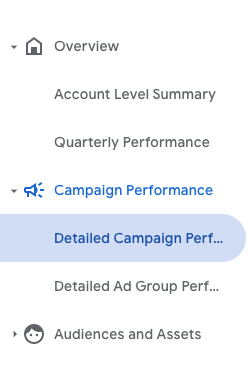
您現在可以在頁面導覽中新增區段、標題和圖示,製作更有條理的報表。
進一步瞭解如何 新增、移除及重新排序頁面。
2021 年 9 月 30 日
產品最新動態
以泡泡圖呈現 BigQuery GEOGRAPHY 資料
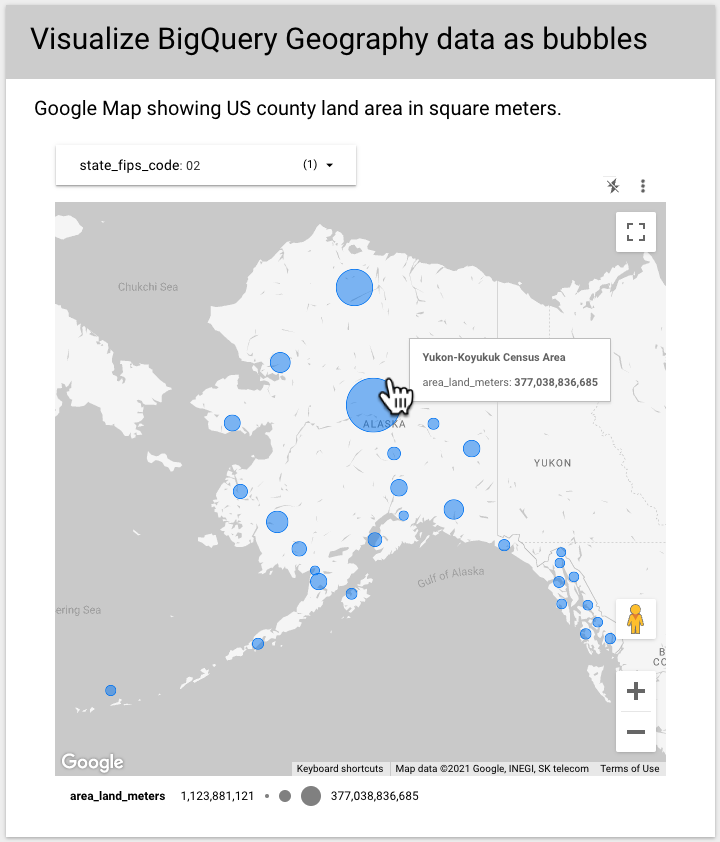
現在您可以使用 Google 地圖 中的泡泡圖層,繪製 BigQuery GEOGRAPHY 欄位,不必先將資料轉換為經緯度 (請參閱下方的解決方法)。
可視化點:先前的解決方法
在這項功能發布前,如果您有包含點的 GEOGRAPHY 欄位,並想在 Google 數據分析中以視覺化方式呈現該資料,就必須使用下列解決方法。現在已不需要這麼做 (只要在 Google 地圖的地理空間設定中使用 Geography 欄位即可)。我們在此保留這項解決方法,僅供參考:
- 以「緯度,經度」格式傳回座標 (例如 47.4073238,-120.5757999)。舉例來說,如果您有 GEOGRAPHY 欄位 point_geom_field,可以使用下列 SQL 運算式: ST_Y(point_geom_field) || "," || ST_X(point_geom_field)
- 在數據分析中,將這個欄位的資料類型設為「地理位置」→「緯度、經度」 。
- 選擇「泡泡地圖」,然後選擇這個欄位做為「位置」。
2021 年 9 月 23 日
產品最新動態
更新資料來源挑選器
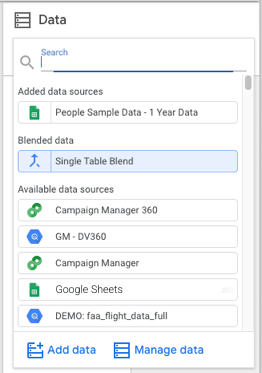
我們更新了資料來源選擇器的樣式,讓使用者體驗更直覺實用。現在您可以更輕鬆地區分資料來源使用的連結器,以及透過挑選器中的連結管理報表中的資料。
新樣式會套用至複製報表對話方塊、混合編輯器、擷取資料畫面和篩選器編輯器所用的資料來源挑選器。主要屬性面板中的資料來源挑選器,將在日後的版本中更新。
2021 年 9 月 16 日
產品最新動態
單一表格混合錯誤修正已上線
我們已修正這裡所述的單一資料表混合錯誤。
2021 年 9 月 9 日
產品最新動態
依擁有者姓名或電子郵件地址搜尋報表和資料來源
現在,您可以更輕鬆地找到協作者建立的報表和資料來源。只要在 Data Studio 首頁搜尋擁有者的名稱或電子郵件地址,就能找到對方與您共用的資產。
修正單一資料表混合錯誤
我們正在修正錯誤,這個錯誤會影響以單一資料表為基礎的混合資料來源。修正程式將於下週發布,但由於這可能會改變少數報表的行為,因此我們提前發布修正程式。
修正前:
如果圖表只使用單一資料表中的部分可用欄位,就不會正確分組維度或彙整指標,導致圖表出現重複的資料列。
修正後:
如果圖表只使用單一資料表中的部分可用欄位,系統會正確分組及匯總資料。
注意: 這項變更不會影響使用多個資料表混合的圖表,也不會影響使用單一資料表混合中所有可用欄位的圖表。
2021 年 8 月 19 日
產品最新動態
改良文字函式
我們已移除多個文字函式的限制,現在您可以使用欄位和運算式提供起始和/或長度參數,不必再使用常值。更新的函式如下:
舉例來說,SUBSTR() 先前需要起始索引和位移的常值數字。現在,你可以執行下列操作:
SUBSTR(my_field, some_expression, LENGTH(another_field)-1)
計算結果欄位中的新 REGEXP_CONTAINS 函式
您現在可以在計算結果欄位中使用 REGEXP_CONTAINS 函式。如果某段文字符合規則運算式,這個函式就會傳回 true。 進一步瞭解 REGEXP_CONTAINS。
2021 年 8 月 12 日
產品最新動態
新增度量圖
您可以透過量表圖表,快速查看特定指標相對於目標的成效。 進一步瞭解如何設定度量圖。
2021 年 8 月 5 日
產品最新動態
更多報表範本
使用新的行銷範本,快速開始將資料視覺化。如要前往報表庫,請按照下列步驟操作:
- 登入 數據分析 。
- 按一下左側的「範本」 。
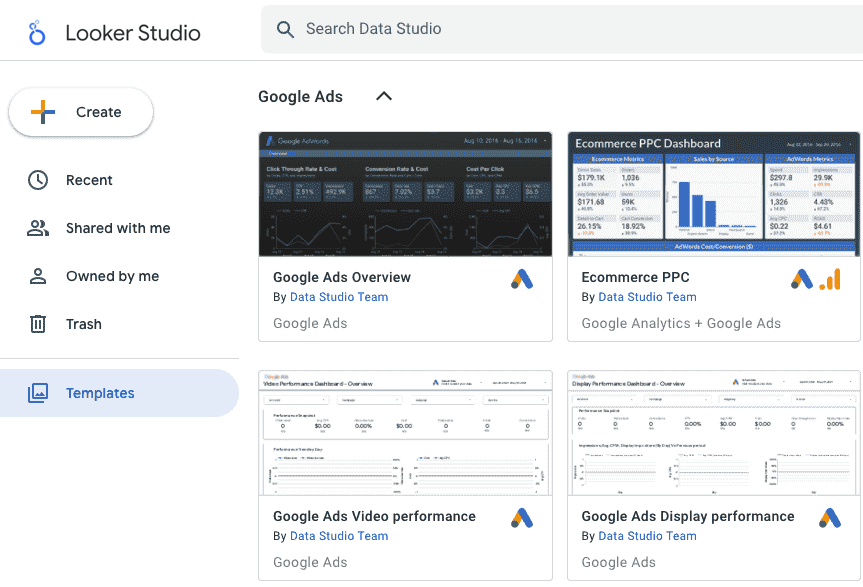
請務必展開每個部分,查看所有可用的報表。
2021 年 7 月 29 日
產品最新動態
Google 地圖的限制提高
現在您可以在 Google 地圖中繪製最多 100,000 個經緯度值 (先前為 10,000 個)。對於經緯度和 BigQuery 地理空間資料,您也可以將上限從 100,000 個提高至 100 萬個。請注意,如果提高上限,地圖可能需要較長時間才能載入。 瞭解詳情。
2021 年 7 月 22 日
產品最新動態
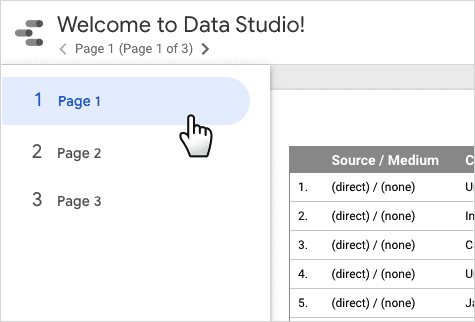
更新網頁瀏覽
我們更新了「下拉式選單」頁面導覽選項的樣式,使其與其他導覽樣式一致。這個選項現在稱為「左上角」,外觀如下:
2021 年 7 月 1 日
產品最新動態
支援 Google Analytics 4
您現在可以使用 Google Analytics 4 (GA4),深入瞭解數據分析報表。
Google Analytics 4 提供自動洞察功能,並可運用 Analytics 的彈性探索功能,深入分析資料。 瞭解詳情。
2021 年 6 月 24 日
產品最新動態
Google 地圖第 2 級行政區
我們在可用的地理資料類型中新增了「國家/地區細分 (第 2 層級)」欄位。您可以使用這個欄位,在 Google 地圖中顯示美國各郡和其他第 2 層級的國家/地區細分 (例如法國省份、義大利省份)。這項異動也導致「國家/地區細分 (第 1 層級)」欄位取代「區域」。
此外,我們也簡化了地理資料類型。先前,我們為洲和洲代碼、國家/地區和國家/地區代碼等項目分別提供欄位。現在,我們已將這些欄位合併為單一欄位,可接受名稱或有效代碼。舉例來說,「國家/地區」 接受 2 字母或 3 字母的 ISO 代碼 (澳洲為「AU」或「AUS」)、3 位數的國家/地區代碼 (澳洲為「036」),也可以指定國家/地區名稱 (「澳洲」)。
此外,我們也將「都會區」和「都會區代碼」欄位合併為「指定行銷區域」,這個欄位可接受地理位置指定條件 ID 或 DMA 名稱。
注意: 這些變更只會影響地理資料類型:資料來源中的任何地理維度仍會照常運作,名稱也不會變更。
瞭解詳情。
Google Ads 支援貨幣換算
您現在可以在 Google Ads 管理員帳戶中轉換多種幣別。
如果選取「所有幣別」 ,並選擇使用不同幣別的帳戶,數據分析會將所有收益相關欄位轉換為頂層 Google Ads 管理員 (MCC) 帳戶的幣別。 瞭解詳情。
從 Google Ad Manager 顯示更多資料
您現在可以在 Google Ad Manager 資料來源中存取下列欄位:
- 商品項目 ID
- 訂單 ID
- 廣告素材 ID
- 廣告單元 ID (頂層)
- 刊登位置 ID
- 國家/地區 ID
- 城市 ID
- 主要和隨播廣告素材 ID
- 應用程式 ID
保留匯出資料的格式
現在匯出為 CSV、試算表或 Excel 檔案時,您可以選擇保留資料格式。啟用「保留值格式」 選項後,數據分析 會保留套用至匯出資料的數字和日期格式。舉例來說,開啟這項選項後,CSV 或試算表資料中格式為百分比的數字也會顯示為百分比。 瞭解詳情。
2021 年 6 月 17 日
產品最新動態
啟用或停用社群視覺化中的比較日期範圍
社群視覺化元件的設定檔現在設有功能專區,視覺化元件開發人員可在此啟用或停用日期範圍比較功能。此外,數據分析社群元件 (DSCC) 程式庫也已更新,可支援日期範圍資訊。 瞭解詳情。
改善 Google 地圖的預設縮放等級
如果繪製的地點跨越第 180 經線,地圖現在會自動縮放至繪製地點周圍的較小區域,而不會像先前一樣縮放至整個世界。
2021 年 6 月 10 日
產品最新動態
在混合資料來源表格中建立計算結果欄位
報表編輯者現在可以在設定混合資料來源時建立計算結果欄位。 瞭解詳情。
2021 年 5 月 20 日
產品最新動態
已命名版本
您現在可以手動建立報表和資料來源的已命名版本,進一步控管版本擷取時間,並將版本管控機制整合至工作流程。
此外,您現在可以從版本記錄面板重新命名及刪除現有版本。 瞭解詳情。
2021 年 5 月 13 日
產品最新動態
傳回匯總 CASE 陳述式中的非數值常值
現在,您可以在 CASE 陳述式中,根據匯總的 WHEN 子句使用非數值 (例如文字、日期) 常值。例如:
 CASE
     WHEN AVG(satisfaction) >= 4 THEN "Good"
     WHEN AVG(satisfaction) >= 3 THEN "Fair"
     WHEN AVG(satisfaction) < 3 THEN "Poor"
     END
(先前會傳回錯誤)。
此外,本次更新也修正了系統將傳遞指標和匯總運算式至文字函式的計算欄位,錯誤偵測為維度的問題。修正後,系統會正確偵測為指標。
在社群視覺化圖表中啟用或停用比較日期範圍
社群視覺化開發人員現在可以為視覺化啟用或停用日期範圍比較功能。
在 BigQuery 連接器中手動輸入資料集和資料表名稱
現在連線至 BigQuery 時,您可以輸入資料集和資料表名稱。如果清單中的資料表或資料集過多,就會顯示這些輸入欄位。
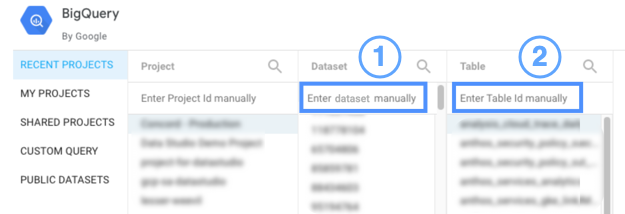
- 手動輸入資料集。
- 手動輸入資料表 ID。
說明文件更新
我們已在下列文章中新增支援的版本和限制資訊:
2021 年 5 月 6 日
產品最新動態
全螢幕顯示報表,並自動切換頁面
現在您可以將報表顯示為簡報,類似於 Google 簡報。您可以全螢幕顯示簡報,並選擇自動顯示報告的每個頁面一段指定時間。
如要顯示報表:
- 查看要顯示的報表。
- 按一下右上方的「更多選項」圖示
 。
。
- 按一下
 「播放簡報」 。
瞭解詳情。
更簡潔的工具列
除了簡報模式外,您還可以在「更多選項」選單中找到複製和重新整理資料的按鈕。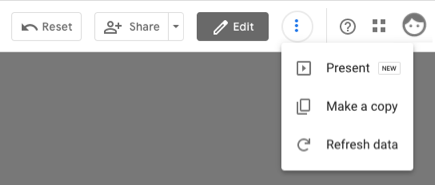
說明文件更新
我們已更新 計算欄位教學課程 ,納入 3 月 11 日公告的 CASE 陳述式改良功能。
2021 年 4 月 29 日
產品最新動態
支援 MySQL 8
您現在可以使用數據分析,將 MySQL 8 的資料視覺化。
2021 年 4 月 22 日
產品最新動態
如果已排定傳送時間的電子郵件未送出,系統會通知你
如果 排定傳送的電子郵件報表 無法傳送,您現在會收到電子郵件通知。
JDBC 連接器改良
我們對以 JDBC 為基礎的 連線器 (MySQL 適用的 Google Cloud SQL、MySQL 和 PostgreSQL) 進行了多項改良。具體來說,我們修正了導致 COUNT_DISTINCT 無法正常運作的錯誤。
Google Analytics 4 中的網頁路徑維度
您現在可以使用 Google Analytics 連接器,以視覺化方式呈現下列 GA4 維度:
- 網頁路徑 + 查詢字串
- 完整網頁網址
2021 年 4 月 15 日
產品最新動態
重設報表篩選器和選取項目
報表檢視者現在可以使用新的「重設」 按鈕,重設所有篩選器和所選項目。 這項操作會將報表還原至預設檢視狀態。
在嵌入式報表中使用社群視覺化
您現在可以在嵌入式報表中使用社群視覺呈現。
2021 年 4 月 8 日
產品最新動態
更完善的 BigQuery SQL 參數
現在 您可以在 BigQuery 自訂 SQL 查詢中使用任何參數 ,無論參數是在何處建立。(先前只能使用在自訂 SQL 查詢頁面建立的參數)。
此外,您現在可以定義允許的值範圍,將滑桿控制項繫結至這些參數。
2021 年 4 月 1 日
產品最新動態
全新條件函式
您現在可以在計算結果欄位中使用 3 個新的條件函式:
BigQuery GEOGRAPHY 支援
現在您可以在 Google 地圖上,以視覺化方式呈現 BigQuery GEOGRAPHY 欄位中的多邊形。想試試看嗎? 參閱這份簡短教學課程。
2021 年 3 月 25 日
產品最新動態
Google Analytics 4 中的以事件為範圍廣告活動維度
您現在可以使用 Google Analytics 連接器,以視覺化方式呈現下列 GA4 維度:
- 廣告活動 ID
- 廣告活動
- Google Ads 帳戶名稱
- Google Ads 廣告群組 ID
- Google Ads 廣告群組名稱
- Google Ads 廣告聯播網類型
- 媒介
- 來源
- 流量來源
PostgreSQL 中改良的文字函式
我們修正了錯誤,現在 CONTAINS_TEXT、STARTS_WITH、ENDS_WITH 和 REGEXP_MATCH 函式可搭配 PostgreSQL 連接器正常運作。
2021 年 3 月 18 日
產品最新動態
發布報表
現在您可以控管檢視者查看報表變更的時間。根據預設,檢視者會即時看到變更。編輯者可以透過報表發布功能,變更報表的草稿版本,然後在草稿準備就緒時發布。 瞭解詳情。
2021 年 3 月 11 日
產品最新動態
更簡單強大的條件運算式
條件運算式會評估某些輸入內容,並在輸入內容符合您指定的條件時傳回結果。現在,您可以在計算欄位中透過 3 種方式編寫條件運算式:
- 已搜尋的 CASE
- 簡單 CASE
- IF() NEW!
IF 函式
新的 IF 函式可讓您建立簡單的「if / then / else」陳述式。例如:
 IF(
	Actual Sales >
	Forecast Sales,
	Bonus * 1.2,
	Bonus )
在條件運算式中使用參數和函式,並執行數學運算
您現在可以在 CASE 運算式和 IF() 函式中加入任何有效運算式。例如:
 CASE WHEN AVG(
	NumericDimension ) >.75 THEN
	AnotherMetric * 2 ELSE
	YetAnotherMetric / 3 END
您現在也可以直接在條件運算式中參照參數:
 IF(
	MyParameter= "some value",
	ThisDimension,
	ThatDimension )
原始字串常值
您現在可以在加引號的字串中使用「原始字串常值」 R 。這樣一來,撰寫需要「逸出」特殊字元的公式 (例如規則運算式) 時,就會更加簡單。舉例來說,原始加引號字串會使用單一反斜線逸出規則運算式中的中繼字元,因此更容易閱讀:
使用原始字串常值前置字元:
 REGEXP_REPLACE(String,
         R  "(\[.*\])\+(\[.*\])",R"\2 \1")
不使用原始字串常值:
REGEXP_REPLACE(String, "(\\[.*\\])\\+(\\[.*\\])","\\2 \\1")
YouTube 數據分析觀看時間維度淘汰作業完成
如 去年公告 所述,我們已在 YouTube 數據分析連接器中淘汰舊的觀看時間維度。現在請改用新的「平均觀看時間」和「總觀看時間」指標。
說明文件更新
我們已更新並改善條件運算式、規則運算式和一般計算欄位的說明文件:
新文章
更新文章
2021 年 3 月 4 日
產品最新動態
BigQuery 連接器中的「近期專案」分頁
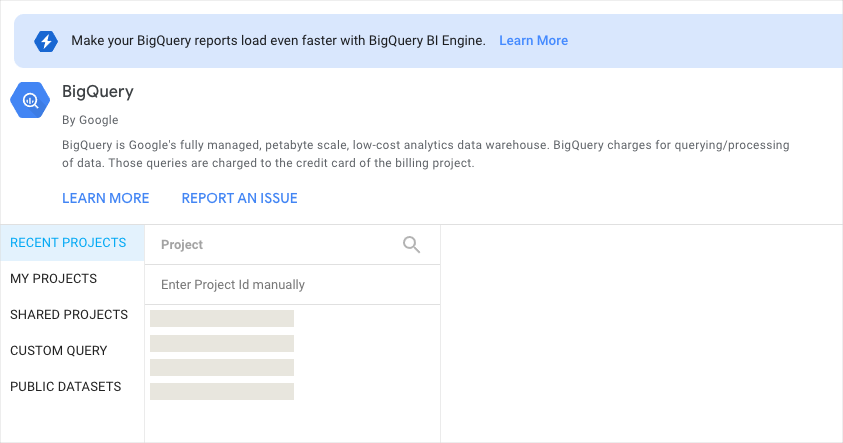
現在,您可以更輕鬆地連結至 BigQuery 專案。新的「近期專案」 分頁最多會顯示您最近在 Google Cloud 控制台中存取過的 50 個專案。
2021 年 2 月 25 日
產品最新動態
全新網頁瀏覽樣式
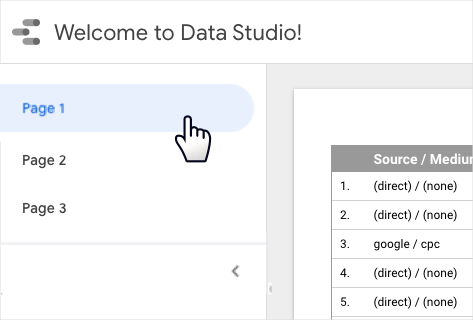
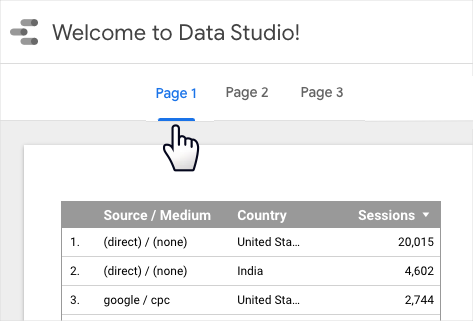
您現在可以進一步控管 報表中的頁面導覽外觀和位置。有 4 種樣式可供選擇:
左
頁面會顯示在報表左側邊緣的可收合導覽匣中。
分頁
頁面會以分頁連結的形式顯示在報表頂端。
下拉式選單
頁面會顯示在報表上方的下拉式選單中。
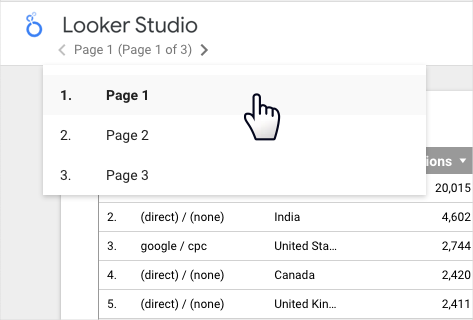
隱藏
不會顯示任何頁面導覽。
圖表資料標籤的簡短數字和小數精度
現在您可以在時間序列、長條、折線/組合和面積圖中,使用簡短數字並設定資料標籤的小數位數。請注意,這些設定會套用至圖表中的資料標籤。工具提示 (「懸浮資訊卡」) 會顯示完整的指標值。
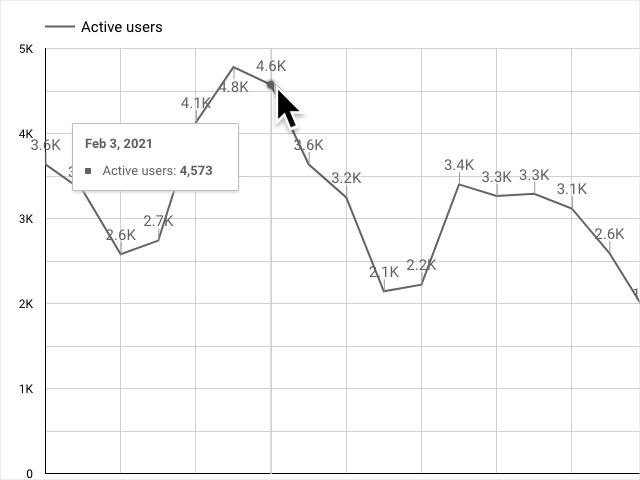
詳情請參閱 圖表參考資料。
2021 年 2 月 18 日
產品最新動態
數據分析現已在蘇丹推出
蘇丹使用者現在可以透過數據分析,以精美的方式呈現資料故事。歡迎!
2021 年 2 月 11 日
產品最新動態
改善資料來源協作
資料來源編輯者現在可以編輯連線、重新整理欄位,以及更新資料來源的憑證。(在此之前,只有資料來源擁有者或憑證擁有者才能執行這些操作)。讓您更輕鬆地協作處理報表及管理資料來源。舉例來說,現在與其他報表編輯者協作時,可以更輕鬆地使用內嵌資料來源,因為他們對這些資料來源的控制權變大了。
瞭解詳情。
說明文件更新
重新架構資料來源和資料建模主題
我們重新整理了說明中心主題,涵蓋連結資料、建立資料來源和建立資料模型等內容。 「建立及編輯資料來源」 現在有 2 個子主題:
2021 年 2 月 4 日
產品最新動態
改善無法辨識的日期格式處理方式
如果連結的資料含有模稜兩可的日期或時間,您可能會看到「數據分析無法將 [欄位] 轉換為日期」的訊息,以及解決問題的提示。
瞭解詳情。
2021 年 1 月 28 日
產品最新動態
Google Analytics 4 的流量來源欄位
您現在可以將 Google Analytics 4 流量來源欄位視覺化:
- 工作階段 Google Ads 廣告群組 ID
- 工作階段預設管道分組
- 工作階段媒介
- 工作階段廣告活動
- 工作階段來源
- 使用者 Google Ads 廣告群組 ID
- 使用者 Google Ads 廣告群組名稱
- 使用者 Google Ads 廣告聯播網類型
- 使用者媒介
- 使用者廣告活動
- 使用者來源
如要在現有的 GA4 資料來源中查看這些欄位,請 重新整理欄位。
現在必須具備適當的憑證,才能還原資料來源版本
如要查看或還原資料來源的 版本記錄 ,您必須擁有該資料來源的 憑證 ,或資料來源必須使用檢視者的憑證。這有助於防止未經授權的存取行為。
2021 年 1 月 7 日
產品最新動態
Search Console 中的新聞搜尋
現在您可以使用 Search Console 連接器,在報表中查看新聞搜尋結果資料。 瞭解詳情。
建立不含 CASE 的布林計算欄位
您現在可以使用布林運算式做為計算結果欄位公式。舉例來說,
Revenue \> Forecast
會傳回 true 或 false 。接著,您可以在其他計算結果欄位中使用這些欄位。(先前您必須使用 CASE 陳述式才能達到相同結果)。