


A modelagem de dados ajuda a moldar seus dados no Data Studio para criar relatórios úteis e focados. Esse processo envolve a configuração de dados e metadados para se alinhar às suas metas de negócios, refinando como o Data Studio organiza os dados em dimensões, métricas e campos calculados. É possível aplicar essas técnicas de modelagem em três níveis distintos: em um relatório, na fonte de dados ou diretamente no conjunto de dados subjacente.
Use os recursos de modelagem de dados para ajustar propriedades de campo, criar campos calculados e aplicar filtros. Com esses recursos, você pode transformar dados brutos, gerar novos insights e controlar o acesso aos dados, melhorando a relevância e a clareza dos seus relatórios do Data Studio.
Antes de começar
Para aproveitar ao máximo esta página, você precisa conhecer os seguintes tópicos:
Como o Data Studio organiza seus dados
Antes de se aprofundar nos detalhes da modelagem de dados, é útil entender como o Data Studio organiza seus dados. Cada gráfico e tabela que você cria no Data Studio é construído com base em uma estrutura de dados tabular composta por colunas e linhas. As colunas, chamadas de campos, definem os dados contidos em cada linha. As informações que definem seus dados são conhecidas como metadados.
Existem dois tipos de campos no Data Studio:
- As dimensões são suas categorias ou rótulos. As dimensões descrevem o que você está medindo. Exemplo:
- País
- Nome do produto
- Data
- As métricas são suas medições. As métricas informam quanto de algo existe. Por exemplo:
- Vendas
- Visualizações de página
- Número de cliques
Ao criar uma fonte de dados, você vai encontrar dimensões e métricas fornecidas pelo conector usado para se conectar ao conjunto de dados subjacente. Além desses campos padrão, é possível criar outros tipos de campos:
Os campos calculados usam fórmulas para criar novas métricas ou dimensões derivadas dos seus dados. Exemplo:
Price * DiscountTODAY() - 7IF(FINAL GRADE > 35, "PASS", "FAIL")
Com os parâmetros e as variáveis, é possível personalizar seus relatórios com base na entrada do usuário. Saiba mais sobre os parâmetros.
Juntos, esses campos (dimensões, métricas, campos calculados, parâmetros e variáveis) são os elementos básicos dos seus relatórios. Com a modelagem de dados, você pode ajustar esses blocos de construção para criar relatórios esclarecedores no Data Studio.
Onde você pode modelar seus dados
Há três níveis em que você pode modelar seus dados:
- No relatório
- Na fonte de dados
No conjunto de dados subjacente
Pense nesses níveis de modelagem como uma pirâmide invertida. É possível combinar esses níveis. O local em que você modela os dados depende do que você precisa.
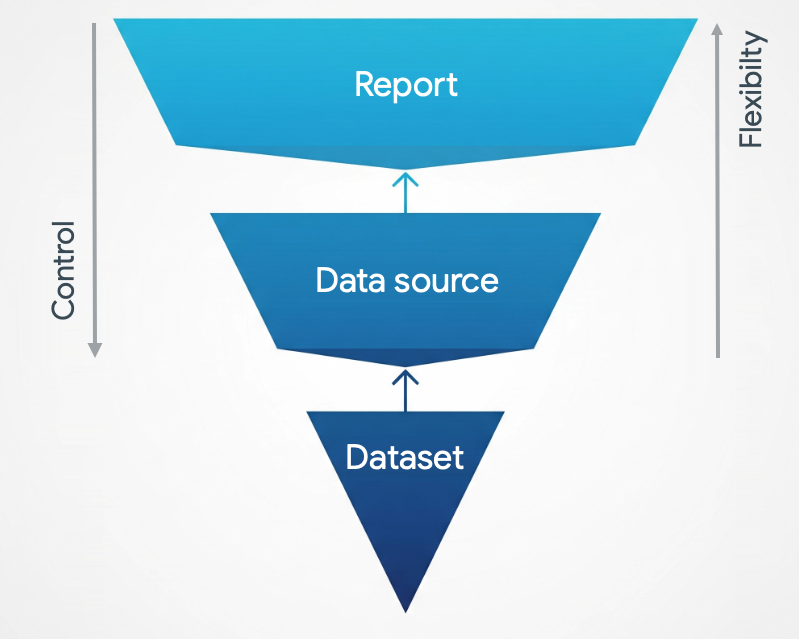
A modelagem de dados no nível do conjunto de dados ocorre fora do Data Studio. Aqui, o foco muda do equilíbrio entre flexibilidade e controle para garantir que seus dados e metadados estejam exatamente como você quer antes mesmo de chegarem ao Data Studio.
As seções a seguir explicam esses níveis de modelagem em mais detalhes.
Modelagem no nível do relatório
A modelagem de dados no nível do relatório oferece a maior flexibilidade para que os editores modifiquem e analisem os dados como quiserem, assim como brincar livremente com blocos de construção.
Ao modelar dados no nível do relatório, lembre-se do seguinte:
- Os recursos de modelagem aplicados ao editar um relatório ficam exclusivamente nele. Portanto, relatórios diferentes podem mostrar insights diferentes, mesmo que usem a mesma fonte de dados.
- A modelagem no nível do relatório oferece o menor grau de controle sobre seus dados. Os editores de relatórios podem ver e editar campos de fontes de dados incorporadas.
- Os leitores de relatórios podem ver algumas configurações de modelagem. Consulte modelagem e acesso aos dados para mais detalhes.
Modelagem no nível da fonte de dados
Ao modelar dados no nível da fonte, você tem mais controle sobre eles. Você pode restringir quem pode editar a fonte de dados e impedir modificações nos campos do relatório. A modelagem no nível da fonte de dados ajuda a garantir que todos os seus relatórios sejam baseados em uma única fonte de verdade.
Ao modelar dados no nível da fonte de dados, considere o seguinte:
- Os recursos de modelagem aplicados ao editar uma fonte de dados ficam dentro dela.
- A modelagem no nível da fonte de dados disponibiliza o modelo para todos os gráficos e relatórios que o usam.
- Alguns recursos de modelagem de dados estão disponíveis apenas no nível da fonte de dados. Por exemplo, é possível adicionar descrições de campo apenas na fonte de dados. Por outro lado, exceto para relatórios que usam o conector do Looker, você só pode aplicar filtros no nível do relatório.
- Os leitores de relatórios podem ver algumas configurações de modelagem no nível da fonte de dados. Para mais detalhes, consulte modelagem e acesso a dados.
Modelar dados no conjunto de dados subjacente
A modelagem de dados no conjunto de dados subjacente garante que cada fonte de dados conectada receba as informações precisas de que precisa. Essa abordagem geralmente é preferível ao preparar dados antes de eles chegarem ao Data Studio.
Por exemplo, escrever uma consulta SQL diretamente no conector do BigQuery pode ser mais eficiente e eficaz do que usar funções ou filtros do Data Studio para transformações de dados complexas.
A modelagem no nível do conjunto de dados oferece o mais alto grau de segurança para seus dados. Os editores de fontes de dados não podem acessar o conjunto de dados subjacente, a menos que tenham recebido permissões diretas de forma explícita.
Como modelar seus dados
Você pode modelar seus dados usando os seguintes recursos:
- Ajustar propriedades de campo, como nome, tipo de dados ou agregação
- Criação de campos calculados que estendem ou transformam os dados básicos
- Aplicar filtros aos dados para incluir ou excluir determinados valores
Ajustar propriedades de campo
Os campos na sua fonte de dados têm um conjunto padrão de propriedades fornecidas pelo conector usado para criar essa fonte, conforme mostrado na tabela a seguir.
Confira as propriedades de campo que podem ser editadas
| Propriedade | Descrição |
| Nome do campo | O nome do campo aparece como a coluna Campo na fonte de dados e como o Nome de exibição no ícone de campo no painel de propriedades do relatório. |
| Tipo de dado | O tipo de dados aparece como a coluna Tipo na fonte de dados e como Tipo de dados no ícone de campo no painel de propriedades do relatório.
A propriedade de tipo de dados informa ao Data Studio quais dados são esperados ao processar o campo. além de determinar como eles aparecem no seu relatório e quais operações são permitidas ou não com eles. Por exemplo, não é possível usar uma função aritmética em um campo Texto ou usar um campo Número como a dimensão de período em um relatório. |
| Agregação | A agregação aparece como a coluna Agregação padrão na fonte de dados e como a coluna Agregação no ícone de campo do painel de propriedades do relatório.
A agregação resume os dados de um campo. Três métodos padrão estão disponíveis, dependendo da origem dos dados e de como eles são definidos no conjunto de dados:
|
| Descrição | Com a coluna Descrição na fonte de dados, é possível adicionar anotações a campos individuais. Não é possível mudar a descrição de um campo no nível do relatório.
Alguns conectores, como o Looker e o Search Ads 360, fornecem descrições de campos automaticamente. Para mostrar descrições dos campos em gráficos de tabela, ative a opção de estilo Mostrar descrições dos campos nas propriedades da tabela. A opção Mostrar descrições dos campos é ativada automaticamente para gráficos conectados a uma fonte de dados do Looker ou do Search Ads 360. |
| Formato de exibição | Com a propriedade Formato de exibição, é possível mudar a forma como um campo de número ou data aparece em um gráfico. Ela só aparece no ícone do campo no painel de propriedades do relatório. |
| Cálculo de comparação | Com a propriedade Cálculo de comparação, é possível comparar cada linha de dados com o total geral desse campo. Ela aparece apenas no ícone do campo no painel de propriedades do relatório. |
| Cálculos em execução | Com a propriedade Cálculo em execução, é possível calcular resultados cumulativos para seus dados. Ela aparece apenas no ícone de campo no painel de propriedades do relatório. |
Para mudar as propriedades do campo no nível da fonte de dados, edite a fonte de dados.
Para mudar as propriedades de campo no nível do relatório, siga estas etapas:
- Edite o relatório e selecione um gráfico.
- No painel de propriedades do gráfico, passe o cursor sobre o ícone de tipo de dados do campo. O ícone do tipo de dados muda para o ícone de lápis de edição.
- Clique no ícone de lápis Editar .
- Na caixa de diálogo exibida, edite as propriedades do campo.
Para evitar que editores de relatórios mudem as propriedades dos campos, edite a fonte de dados e desative a Edição dos campos nos relatórios. Saiba mais sobre a edição de campos.
Modelar dados com campos calculados
Com os campos calculados, você pode criar novos campos derivados dos seus dados. Os campos calculados aparecem na lista de campos com um símbolo fx.
Os campos calculados criados na fonte de dados ficam disponíveis para todos os relatórios que a usam. Os campos calculados criados em um gráfico no relatório ficam disponíveis apenas nesse gráfico.
Saiba mais sobre os campos calculados.
Aplicar filtros
É possível limitar os dados em um relatório aplicando um filtro para restringir as informações mostradas aos leitores. Os filtros ajudam você a se concentrar nos dados mais importantes, tornando seus relatórios mais relevantes para o público.
É possível aplicar filtros a um único componente, a um grupo de componentes, a uma página inteira ou ao relatório inteiro.
Saiba mais sobre as propriedades de filtro.
Modelagem e acesso aos dados
Os metadados de um relatório incluem as configurações de exibição dos recursos de modelagem no nível do relatório, como configuração de filtro ou nomes de campos calculados criados no painel de propriedades. Os metadados do relatório ficam visíveis para qualquer pessoa com acesso de visualização que examine as solicitações de rede ou faça uma cópia do relatório.
Somente os editores de fontes de dados podem ver as configurações de exibição dos recursos de modelagem no nível da fonte de dados, como descrições de campos ou os nomes de campos calculados criados na fonte de dados. No entanto, alguns aspectos do modelo de fonte de dados, como o tipo de conector e os nomes das colunas do esquema, estão sempre acessíveis aos usuários.