


Por padrão, as definições dos campos nos seus relatórios e na fonte de dados relacionada são iguais. Especificamente, os campos no relatório têm os mesmos nomes, tipos de dados e agregações que a fonte de dados.
Com a opção de fonte de dados Edição dos campos nos relatórios, os editores podem mudar as definições dos campos no nível do gráfico. Edições feitas dessa forma agilizam e facilitam a personalização dos relatórios. Isso reduz ou até mesmo elimina a necessidade de duplicar campos na fonte de dados para aplicar diferentes agregações ou funções aos mesmos dados. Além disso, você também pode ter uma configuração de campo canônica na fonte de dados e, ao mesmo tempo, personalizar os campos de acordo com os diferentes requisitos de relatórios.
Ativar ou desativar a edição de campos nos relatórios
A edição de campos nos relatórios é ativada ou desativada no nível da fonte de dados. Essa opção é ativada por padrão para as novas fontes de dados. Se quiser mudar essa opção, você precisa de permissão para editar a fonte.
Para ativar ou desativar esse recurso em fontes de dados mais antigas, siga estas etapas:
- Edite as fontes de dados usadas no seu relatório.
- No cabeçalho da fonte de dados, clique em Edição dos campos nos relatórios.
Como funciona a edição de campos em relatórios
Quando você cria um relatório com base em uma fonte de dados que tem a configuração Edição dos campos nos relatórios ativada, todos os campos no relatório que a usam se tornam editáveis. Essa opção é válida para todos os relatórios que usam essa fonte de dados. Para editar uma definição de campo em um relatório, siga estas etapas:
- Crie ou edite seu relatório.
- Adicione um novo gráfico ou selecione um já existente.
- Na guia Configuração do painel Propriedades, clique no ícone de tipo de dados de um campo para abrir o menu de edição dele.
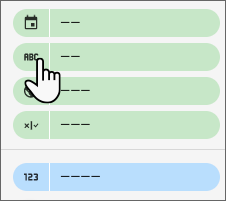
O que você pode editar
A edição de um campo permite alterar o seguinte:
O nome do campo. Por exemplo, você pode renomear Valor do pedido para Valor médio do pedido.
A agregação de uma métrica. Por exemplo, é possível recalcular o Valor do pedido de Soma para Média.
Essa opção não estará disponível se o campo for uma métrica com agregação automática.
O tipo de dados do campo. Por exemplo, você pode converter um número em um percentual, um texto em um URL, ou valores completos de data em valores resumidos.
O cálculo de comparação de uma métrica. Por exemplo, você pode usar a função Porcentagem do total para seus pedidos.
O cálculo em execução de uma métrica. Por exemplo, você pode mostrar somas em execução dos seus dados a cada registro.
Uma fórmula de campo calculado, uma definição de agrupamento personalizado ou uma definição de grupo personalizado.
As ações de detalhamento de uma dimensão (somente para gráficos de tabela).
Um formato de valor personalizado para um campo calculado, métrica ou dimensão numérica ou data e hora.
Saiba mais sobre comparações e cálculos em execução.
As mudanças feitas em um determinado campo se aplicam somente a essa instância no gráfico. Por exemplo, se o campo Média do pedido aparece em uma tabela e em um gráfico de barras no mesmo relatório, mudar qualquer um dos atributos desse campo na tabela não afeta o campo Média do pedido no gráfico de barras.
Renomear um campo
Você pode mudar o nome de exibição de um campo no gráfico selecionado. Isso permite que você tenha várias instâncias do mesmo campo em um gráfico. Por exemplo, você pode adicionar duas instâncias do campo Valor do pedido a uma tabela e trocar o nome da segunda instância para Valor médio do pedido. Use as opções de agregação descritas a seguir nesta página para mudar a forma como o campo é calculado.
Mudar a agregação de campo
A agregação de um campo determina como os dados são calculados no gráfico. Estas são as opções:
- Média
- Contagem distinta
- Contagem
- Máx.
- Mediana
- Mín.
- Desvio padrão
- Soma
- Variância
As métricas com agregação automática não podem ser alteradas.
Mudar o tipo de dados do campo
O tipo de dados de um campo informa ao Data Studio quais dados devem ser esperados como entrada. Por exemplo, o Data Studio mostra os campos de texto no estado em que se encontra, sem nenhum outro processo. Mesmo que o campo contenha números, o Data Studio não aplica nenhuma agregação numérica a ele. Um campo definido como um URL, por outro lado, é exibido como um hiperlink.
Quando o tipo de dados especificado e os dados reais são diferentes, podem ocorrer resultados inesperados. Você pode ajustar o tipo de dados de um campo em circunstâncias em que a fonte não tenha sido configurada corretamente e você não tenha acesso de edição a ela. Por exemplo, imagine uma dimensão definida como Texto. Se ela tiver dados válidos, será possível usar essa dimensão como período ao converter em Data.
Também é possível personalizar ainda mais como os valores dos campos Numéricos e Data e hora são exibidos aplicando a formatação de valores personalizados a dimensões, métricas e campos personalizados nos gráficos.
Alterar a granularidade da data
Quando você muda um tipo de campo Data e hora, os dados são agregados de acordo com o novo tipo. Por exemplo, é possível agrupar seus dados por ano e mês, em vez de ano, mês e dia.
Por exemplo, se o campo de data tiver dia, mês e ano completos, você pode agrupar por trimestre.
Exemplo
As tabelas a seguir mostram os mesmos dados. A primeira tabela agrupa Unidades vendidas por Data e Item, listando cada item e Unidades vendidas mais de uma vez. A segunda tabela agrupa Unidades vendidas por Item com a granularidade de tempo definida como Trimestre, o que resulta em cada item listado uma vez com as Unidades vendidas para o quarto trimestre.
| Data | Item | Quantidade vendida |
|---|---|---|
| 1º de outubro de 2016 | Ração para cachorros Cão Saudável | 3 |
| 1º de outubro de 2016 | Ração para gatos Bichinho Faminto | 1 |
| 1º de outubro de 2016 |
Alpiste Piu Piu | 5 |
| 1º de outubro de 2016 | Erva-dos-gatos Miau Feliz | 1 |
| 2 de outubro de 2016 | Alpiste Piu Piu | 3 |
| 2 de outubro de 2016 | Erva-dos-gatos Miau Feliz | 2 |
| 2 de outubro de 2016 | Parrot Perch | 4 |
| 3 de outubro de 2016 | Brinquedo para cachorros Amigão | 9 |
| 3 de outubro de 2016 | Ração para gatos Bichinho Faminto | 2 |
| 4 de outubro de 2016 | Alpiste Piu Piu | 5 |
| Total geral | 62 |
| Data | Item | Quantidade vendida |
|---|---|---|
| 4º trimestre de 2016 | Alpiste Piu Piu | 20 |
| 4º trimestre de 2016 | Ração para cachorros Cão Saudável | 16 |
| 4º trimestre de 2016 | Brinquedo para cachorros Amigão | 11 |
| 4º trimestre de 2016 | Parrot Perch | 8 |
| 4º trimestre de 2016 | Erva-dos-gatos Miau Feliz | 4 |
| 4º trimestre de 2016 | Ração para gatos Bichinho Faminto | 3 |
| Total geral | 62 |
Também é possível personalizar ainda mais como os valores dos campos Numéricos e Data e hora são exibidos aplicando a formatação de valores personalizados a dimensões, métricas e campos personalizados nos gráficos.
Recursos relacionados
- Sobre as fontes de dados
- Datas e horas
- Modelar seus dados
- Formatar campos em relatórios
- Sobre os campos calculados