


Pemodelan data membantu Anda membentuk data di Data Studio untuk membuat laporan yang mendalam dan terfokus. Proses ini melibatkan konfigurasi data dan metadata agar selaras dengan sasaran bisnis Anda dengan menyempurnakan cara Data Studio mengatur data ke dalam dimensi, metrik, dan kolom kalkulasi. Anda dapat menerapkan teknik pemodelan ini di tiga tingkat yang berbeda: dalam laporan, di sumber data, atau langsung di set data pokok.
Gunakan fitur pemodelan data untuk menyesuaikan properti kolom, membuat kolom kalkulasi, dan menerapkan filter. Kemampuan ini memungkinkan Anda mengubah data mentah, mendapatkan insight baru, dan mengontrol akses data, sehingga meningkatkan relevansi dan kejelasan laporan Data Studio Anda.
Sebelum memulai
Untuk mendapatkan hasil maksimal dari halaman ini, Anda harus memahami topik berikut:
Cara Data Studio mengatur data Anda
Sebelum mempelajari detail pemodelan data, sebaiknya pahami cara Data Studio mengatur data Anda. Setiap diagram dan tabel yang Anda buat di Data Studio dibuat dari struktur data tabulasi yang terdiri dari kolom dan baris. Kolom—yang disebut kolom—menentukan data yang terdapat di setiap baris. Informasi yang menentukan data Anda dikenal sebagai metadata.
Ada dua jenis kolom di Data Studio:
- Dimensi adalah kategori atau label Anda. Dimensi menjelaskan apa yang Anda ukur. Contoh:
- Negara
- Nama Produk
- Tanggal
- Metrik adalah pengukuran Anda. Metrik memberi tahu Anda berapa banyak sesuatu yang ada. Contoh:
- Penjualan
- Tayangan Laman
- Jumlah Klik
Saat membuat sumber data, Anda akan melihat dimensi dan metrik yang disediakan oleh konektor yang Anda gunakan untuk terhubung ke set data pokok. Selain kolom default ini, Anda dapat membuat jenis kolom lainnya:
Kolom kalkulasi menggunakan formula untuk membuat metrik atau dimensi baru yang berasal dari data Anda. Contoh:
Price * DiscountTODAY() - 7IF(FINAL GRADE > 35, "PASS", "FAIL")
Parameter dan variabel memungkinkan Anda mempersonalisasi laporan berdasarkan input pengguna. Pelajari parameter lebih lanjut.
Bersama-sama, kolom ini—dimensi, metrik, kolom kalkulasi, parameter, dan variabel—adalah elemen penyusun laporan Anda. Pemodelan data memungkinkan Anda menyempurnakan elemen penyusun ini untuk membantu Anda membuat laporan Data Studio yang mendalam.
Tempat Anda dapat membuat model data
Ada tiga tingkat tempat Anda dapat membuat model data:
- Dalam laporan
- Dalam sumber data
Dalam set data pokok
Anda dapat menganggap tingkat pemodelan ini seperti piramida terbalik. Anda dapat memadupadankan tingkat ini. Tempat Anda membuat model data bergantung pada kebutuhan Anda.
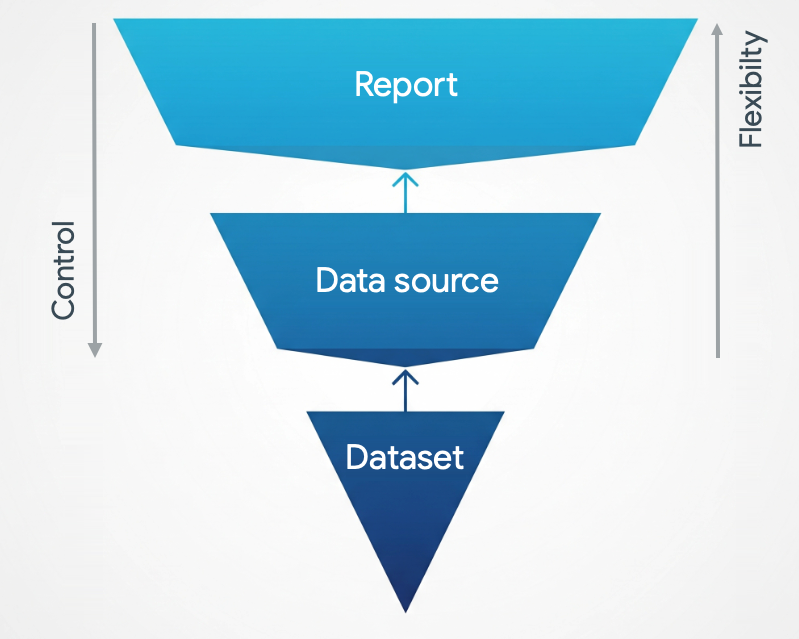
Pemodelan data di tingkat set data terjadi di luar Data Studio. Di sini, fokusnya bergeser dari menyeimbangkan fleksibilitas versus kontrol menjadi memastikan bahwa data dan metadata Anda persis seperti yang Anda inginkan sebelum data dan metadata tersebut mencapai Data Studio.
Bagian berikut menjelaskan tingkat pemodelan ini secara lebih mendetail.
Pemodelan tingkat laporan
Pemodelan data di tingkat laporan menawarkan fleksibilitas tertinggi kepada pengedit laporan untuk mengubah dan menjelajahi data sesuai keinginan mereka, seperti bermain bebas dengan elemen penyusun.
Saat membuat model data di tingkat laporan, perhatikan poin-poin berikut:
- Fitur pemodelan yang diterapkan saat mengedit laporan hanya ada dalam laporan tersebut, sehingga laporan yang berbeda dapat menampilkan insight yang berbeda meskipun menggunakan sumber data yang sama.
- Pemodelan tingkat laporan memberikan tingkat kontrol terendah atas data Anda. Pengedit laporan dapat melihat dan mengedit kolom dari sumber data sematan.
- Pelihat laporan dapat melihat konfigurasi pemodelan tertentu. Lihat pemodelan data dan akses data untuk mengetahui detail selengkapnya.
Pemodelan tingkat sumber data
Pemodelan data di tingkat sumber data memungkinkan Anda memiliki lebih banyak kontrol atas data. Anda dapat membatasi siapa yang dapat mengedit sumber data dan mencegah perubahan pada kolom dalam laporan. Pemodelan tingkat sumber data membantu memastikan bahwa semua laporan Anda didasarkan pada satu sumber kebenaran.
Saat membuat model data di tingkat sumber data, perhatikan poin-poin berikut:
- Fitur pemodelan yang diterapkan saat mengedit sumber data berada dalam sumber data tersebut.
- Pemodelan tingkat sumber data membuat model tersedia untuk setiap diagram dan laporan yang menggunakannya.
- Beberapa fitur pemodelan data hanya tersedia di tingkat sumber data. Misalnya, Anda hanya dapat menambahkan deskripsi kolom di sumber data. Sebaliknya, kecuali untuk laporan yang menggunakan konektor Looker, Anda hanya dapat menerapkan filter di tingkat laporan.
- Pelihat laporan dapat melihat konfigurasi pemodelan tingkat sumber data tertentu. Untuk mengetahui detail selengkapnya, lihat pemodelan data dan akses data.
Membuat model data di set data pokok
Membuat model data di set data pokok memastikan bahwa setiap sumber data yang terhubung menerima data yang tepat yang dibutuhkan. Pendekatan ini sering kali lebih disukai saat menyiapkan data sebelum data tersebut mencapai Data Studio.
Misalnya, menulis kueri SQL langsung di konektor BigQuery bisa lebih efisien dan efektif daripada menggunakan fungsi atau filter Data Studio untuk transformasi data yang kompleks.
Pemodelan tingkat set data memberikan tingkat keamanan tertinggi untuk data Anda. Pengedit sumber data tidak dapat mengakses set data pokok kecuali jika mereka telah diberi izin langsung secara eksplisit.
Cara membuat model data
Anda dapat membuat model data menggunakan fitur berikut:
- Menyesuaikan properti kolom, seperti nama, jenis data, atau agregasi
- Membuat kolom kalkulasi yang memperluas atau mengubah data dasar
- Menerapkan filter ke data untuk menyertakan atau mengecualikan nilai tertentu
Menyesuaikan properti kolom
Kolom di sumber data Anda memiliki kumpulan properti default yang disediakan oleh konektor yang digunakan untuk membuat sumber data tersebut, seperti yang ditunjukkan dalam tabel berikut.
Melihat properti kolom yang dapat Anda edit
| Properti | Deskripsi |
| Nama kolom | Nama kolom muncul sebagai kolom Kolom di sumber data dan sebagai Nama tampilan di chip kolom di panel properti laporan. |
| Jenis data | Jenis data muncul sebagai kolom Jenis di sumber data dan sebagai Jenis data di chip kolom di panel properti laporan.
Properti jenis data memberi tahu Data Studio jenis data yang diharapkan saat memproses kolom. Jenis data menentukan bagaimana data muncul dalam laporan Anda, serta operasi apa saja yang diizinkan dan yang dilarang. Misalnya, Anda tidak dapat menerapkan fungsi aritmetika ke kolom Teks atau menggunakan kolom Angka sebagai dimensi rentang tanggal dalam laporan. |
| Agregasi | Agregasi muncul sebagai kolom Agregasi Default di sumber data dan sebagai kolom Agregasi di chip kolom di panel properti laporan.
Agregasi meringkas data kolom. Tiga metode default tersedia, bergantung pada sumber data dan cara data tersebut ditentukan dalam set data:
|
| Deskripsi | Kolom Deskripsi di sumber data memungkinkan Anda menambahkan anotasi ke kolom individual. Anda tidak dapat mengubah deskripsi kolom di tingkat laporan.
Beberapa konektor, seperti Looker dan Search Ads 360, menyediakan deskripsi kolom secara otomatis. Untuk menampilkan deskripsi kolom di diagram tabel, aktifkan opsi gaya Tampilkan deskripsi kolom di properti tabel. Tampilkan deskripsi kolom secara otomatis diaktifkan untuk diagram yang terhubung ke sumber data Looker atau Search Ads 360. |
| Format layar | Properti Format layar memungkinkan Anda mengubah cara kolom angka atau tanggal ditampilkan dalam diagram. Format layar hanya muncul di chip kolom di panel properti laporan. |
| Penghitungan perbandingan | Properti Penghitungan perbandingan memungkinkan Anda membandingkan setiap baris data dengan total keseluruhan untuk kolom tersebut. Penghitungan perbandingan hanya muncul di chip kolom di panel properti laporan. |
| Penghitungan yang berjalan | Properti Penghitungan yang berjalan memungkinkan Anda menghitung hasil kumulatif untuk data Anda. Penghitungan yang berjalan hanya muncul di chip kolom di panel properti laporan. |
Untuk mengubah properti kolom di tingkat sumber data, edit sumber data.
Untuk mengubah properti kolom di tingkat laporan, ikuti langkah-langkah berikut:
- Edit laporan, lalu pilih diagram.
- Di panel properti diagram, arahkan kursor ke ikon jenis data kolom. Ikon jenis data akan berubah menjadi ikon pensil edit.
- Klik pensil edit .
- Di dialog yang muncul, edit properti kolom.
Untuk mencegah pengedit laporan mengubah properti kolom, edit sumber data dan nonaktifkan Pengeditan kolom dalam laporan. Pelajari lebih lanjut cara mengedit kolom.
Membuat model data dengan kolom kalkulasi
Kolom kalkulasi memungkinkan Anda membuat kolom baru yang berasal dari data Anda. Kolom kalkulasi muncul dalam daftar kolom dengan simbol fx.
Kolom kalkulasi yang Anda buat di sumber data tersedia untuk semua laporan yang menggunakan sumber data tersebut. Kolom kalkulasi yang Anda buat dalam diagram di laporan hanya tersedia di diagram tersebut.
Pelajari lebih lanjut kolom kalkulasi.
Menerapkan filter
Anda dapat membatasi data dalam laporan dengan menerapkan filter untuk mempersempit informasi yang ditampilkan kepada pelihat. Filter membantu Anda berfokus pada data terpenting, sehingga membuat laporan lebih relevan bagi audiens.
Anda dapat menerapkan filter ke satu komponen, grup komponen, seluruh halaman, atau seluruh laporan.
Pelajari lebih lanjut tentang properti filter.
Pemodelan data dan akses data
Metadata laporan mencakup setelan tampilan fitur pemodelan tingkat laporan, seperti konfigurasi filter, atau nama kolom kalkulasi yang dibuat dari panel properti. Metadata laporan dapat dilihat oleh siapa saja yang memiliki akses lihat ke laporan tersebut dan memeriksa permintaan jaringan laporan atau membuat salinan laporan.
Hanya pengedit sumber data yang dapat melihat setelan tampilan fitur pemodelan tingkat sumber data, seperti deskripsi kolom, atau nama kolom kalkulasi yang dibuat dalam sumber data. Namun, beberapa aspek model sumber data, seperti jenis konektor dan nama kolom skema sumber data, selalu dapat diakses oleh pengguna.