


É possível personalizar as cores dos gráficos no Data Studio para distinguir categorias e destacar tendências importantes de dados. Aplicar técnicas de coloração consistentes ajuda os espectadores a interpretar dados visuais complexos rapidamente e navegar por relatórios de várias páginas com clareza. Você pode selecionar cores únicas, cores por valores de dimensão ou cores por ordem de série na seção Cor de acordo com da guia ESTILO.
Para aplicar uma opção de cor, siga estas etapas:
- Selecione um gráfico e abra a guia ESTILO à direita.
- Selecione uma opção na seção Cor de acordo com.
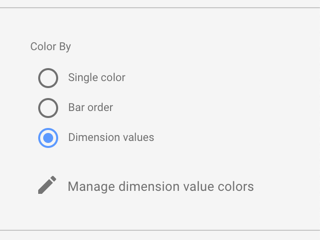
Cor de acordo com os valores de dimensão
A opção "Cor de acordo com os valores de dimensão" oferece consistência nas séries de dados dos gráficos, mapeando cores específicas a determinados valores de dimensão.
As cores padrão dos valores de dimensão têm como base o tema atual do relatório. No entanto, é possível escolher outras editando o mapa de cores dos valores de dimensão.
Exemplo
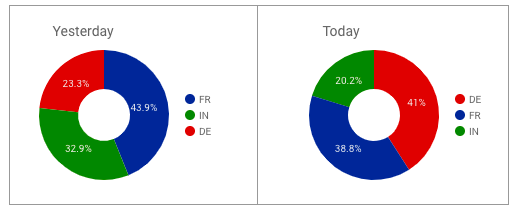
Nos gráficos a seguir, as cores usadas para cada dimensão permanecem constantes, mesmo que a posição delas no gráfico mude: a França é sempre azul, a Alemanha é sempre vermelha e a Índia é sempre verde.
Cor de acordo com a ordem na série
A opção de ordem na série define a cor dos dados de acordo com a posição no gráfico. Essa opção dá destaque à classificação dos dados em vez da identidade deles. Por exemplo, digamos que você queira que a dimensão de maior valor sempre apareça em verde. Usando a opção "Colorir por ordem de série", você pode atribuir essa cor à primeira amostra de cor no tema atual.
Exemplo
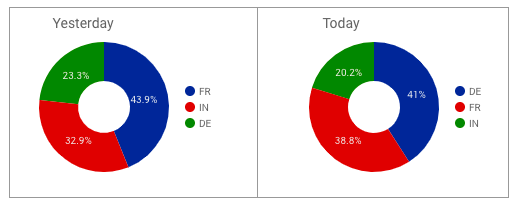
Esses gráficos usam a opção de cor por ordem na série (chamada de ordem da fatia no painel de propriedades do gráfico de pizza). Aqui, o azul-escuro representa a dimensão de maior valor, e não um país específico.
Definir as cores da série
Para mudar as cores atribuídas às séries de dados em um gráfico específico:
- Selecione o gráfico e abra a guia ESTILO à direita.
- Na seção Cor de acordo com, selecione Ordem na série, Ordem no gráfico de barras ou Ordem no gráfico de pizza, dependendo do tipo de gráfico.
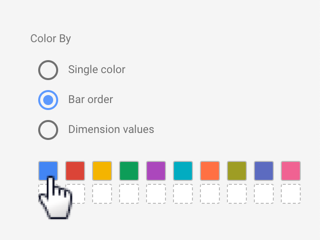
- Clique em uma caixa de cores para definir a cor de cada série. As caixas de cores são exibidas na ordem de classificação: a primeira caixa corresponde à primeira série, a segunda está relacionada à segunda série e assim por diante.
Cor única
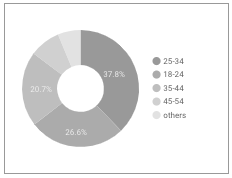
Os gráficos de barras e de pizza têm uma única opção de cor que exibe os dados em diferentes tons da cor selecionada, como mostrado no exemplo a seguir.
Métricas de cor
As cores padrão das métricas são definidas pelo tema do relatório atual. Você pode personalizar as cores das métricas nos gráficos selecionados editando as propriedades de ESTILO deles.
Saiba como criar cores personalizadas.