


L'utilizzo coerente e significativo dei colori rende i report più interessanti e facili da comprendere. Puoi applicare le opzioni di colore e stile a vari aspetti di un report, inclusi gli elementi statici come sfondi di pagine e componenti, caratteri di testo e relativo colore, bordi dei grafici, griglie e altro. Puoi anche applicare i colori agli elementi di dati, ad esempio barre e linee, valori di metriche e dimensioni, sezioni di torta e regioni geografiche.
Questa pagina descrive i modi in cui puoi utilizzare i colori in Data Studio.
Temi
I temi colore integrati consentono di creare rapidamente report interessanti e visivamente coerenti. Quando applichi un tema, vengono aggiornate contemporaneamente le impostazioni di tutti gli elementi statici e di dati nel report, facendoti risparmiare così tempo e fatica.
Puoi personalizzare un tema modificandone le proprietà.
Scopri di più sui temi.
Definire lo stile dei componenti singolarmente
Puoi modificare le impostazioni di colore e stile per i singoli componenti:
- Modifica il report.
- Seleziona uno o più componenti.
- Seleziona la scheda STILE.
- Modifica le impostazioni di stile che preferisci. Se hai selezionato più di un componente, vedrai solo le impostazioni comuni a tutti i componenti selezionati.
Quando definisci lo stile di un singolo componente, questo componente non fa più parte del tema del report. Se applichi un tema diverso al componente, questo non erediterà le impostazioni del nuovo tema.
Applicare colori ai dati
Puoi utilizzare le seguenti tecniche per colorare i dati visualizzati nei grafici:
- Applica i colori in base al valore delle dimensioni. Ad esempio, decidi che "Francia" deve essere sempre rappresentata in blu, indipendentemente da dove viene visualizzata nel grafico. I colori dei valori delle dimensioni vengono impostati dal tema del report corrente, ma puoi sostituirli modificando la mappa colori dei valori delle dimensioni.
- Applica i colori in base all'ordine dei dati sulle dimensioni. Ad esempio, supponiamo che tu voglia impostare la prima serie nel grafico in modo che sia sempre blu. Puoi impostare i colori delle serie modificando i singoli grafici.
- Utilizza le sfumature di un singolo colore. Ad esempio, vuoi colorare la serie di dati utilizzando un singolo colore del logo della tua azienda. Questa opzione è più efficace quando non devi mostrare le differenze esatte tra i valori nel grafico.
Puoi combinare tecniche diverse nello stesso report, a seconda dei tuoi obiettivi e gusti.
Scopri di più sulle tecniche di colorazione dei dati.
Selettore colori
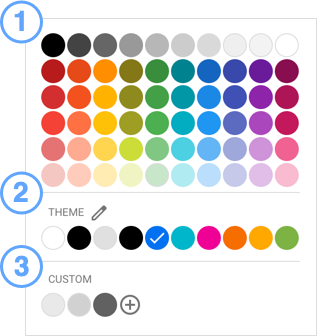
Utilizza il selettore colori per selezionare i colori dei temi e dei componenti. Il selettore colori è suddiviso in tre sezioni:
- Tavolozza dei colori standard. È uguale per tutti i componenti di ogni report.
- Tavolozza TEMA. Cambierà a seconda del tema corrente.
- Tavolozza dei colori PERSONALIZZATI. Qui vengono visualizzati i colori personalizzati che crei.
Accedere al selettore colori
Per aprire il selettore colori:
- Modifica il report.
- Seleziona un componente e poi apri la scheda STILE oppure personalizza il tema corrente.
- Fai clic su un'opzione colore per visualizzare il selettore colori e seleziona il colore che preferisci per quell'opzione.
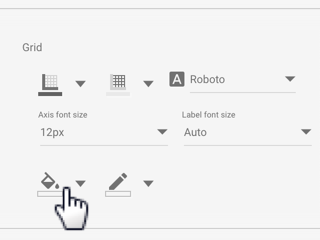
Creare colori personalizzati
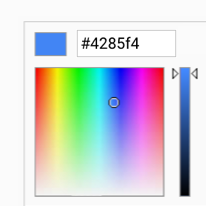
Per creare un colore personalizzato, fai clic su  nella riga dei colori PERSONALIZZATI del selettore colori. Fai clic in un punto qualsiasi delle barre dei colori per scegliere un colore di base, poi utilizza i cursori per regolare la tonalità. Puoi anche inserire il valore esadecimale di un colore per utilizzarlo. Inoltre, puoi utilizzare il valore esadecimale del colore corrente per duplicarne esattamente uno personalizzato e applicarlo a un altro componente. Ad esempio, puoi copiare un valore esadecimale di un colore da un componente e incollarlo nel selettore colori di un altro componente per impostarlo sullo stesso colore.
Mappe a gradiente di colore
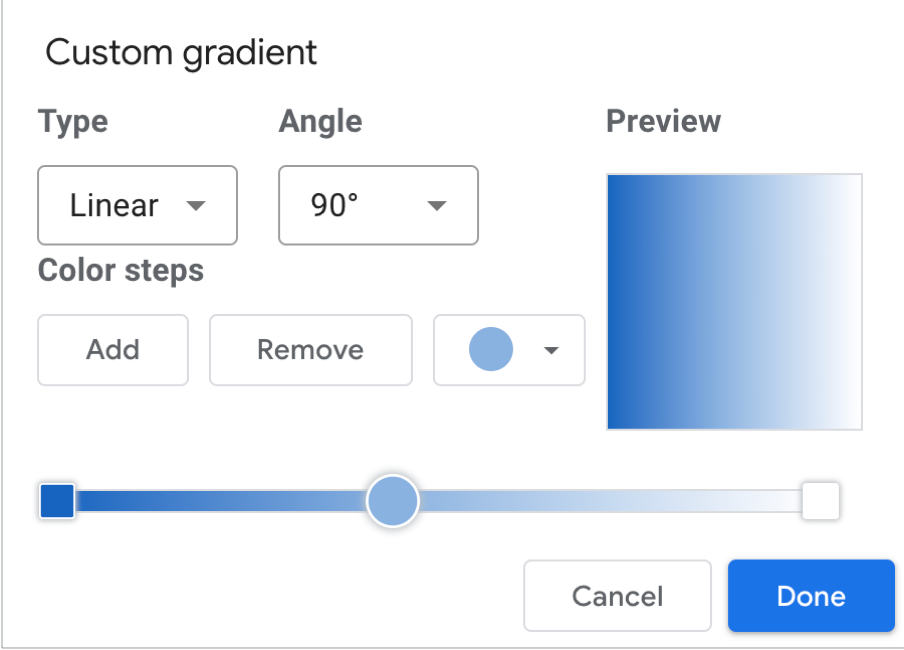
Quando un colore sfuma in un altro, l'effetto è chiamato gradiente. Puoi utilizzare una mappa a gradiente di colore nella proprietà del colore Sfondo di un componente. Per impostare un gradiente:
- Seleziona un componente e poi fai clic su STILE.
- Fai clic su Sfondo
 .
. - Fai clic su Gradiente.
- Seleziona le caselle all'inizio e alla fine della barra del gradiente, poi fai clic sul menu a discesa dei colori per impostare i colori di inizio e di fine del gradiente.
- Per aggiungere altri passaggi di colore alla sfumatura, fai clic su Aggiungi.
- Per rimuovere un passaggio di colore dal gradiente, fai clic su Rimuovi.
- Utilizza il menu Tipo per impostare l'aspetto generale della sfumatura: Lineare o Radiale.
- Utilizza il menu Angolo per impostare la direzione di flusso del gradiente:
- Da Vinci
- In alto a sinistra
- In alto a destra
- In basso a sinistra
- In basso a destra