


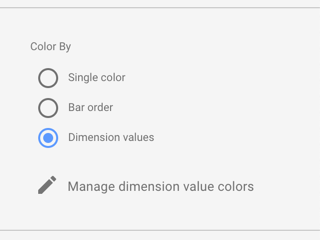
Puoi personalizzare i colori dei grafici in Data Studio per distinguere le categorie ed evidenziare le tendenze chiave dei dati. L'applicazione di tecniche di colorazione coerenti aiuta gli spettatori a interpretare rapidamente dati visivi complessi e a navigare con chiarezza nei report di più pagine. Puoi selezionare singoli colori, colori in base ai valori delle dimensioni o colori in base all'ordine delle serie nella sezione Colore in base a della scheda STILE.
Per applicare un'opzione di colore:
- Seleziona un grafico e, a destra, apri la scheda STILE.
- Seleziona un'opzione nella sezione Colore in base a.
Applicare i colori in base ai valori delle dimensioni
La colorazione in base ai valori delle dimensioni applica colori coerenti alle serie di dati nei grafici associando determinati colori a specifici valori delle dimensioni.
I colori dei valori delle dimensioni predefiniti si basano sul tema del report corrente, ma è possibile scegliere colori diversi modificando la mappa colori dei valori delle dimensioni.
Esempio
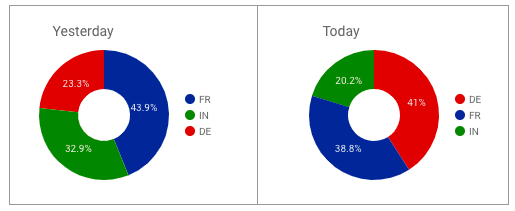
Nei grafici seguenti, i colori usati per ogni dimensione rimangono costanti, anche se la loro posizione nel grafico cambia: la Francia è sempre blu, la Germania rossa e l'India verde.
Applicare i colori in base all'ordine serie
L'opzione Ordine serie applica i colori ai dati in base alla posizione nel grafico. Questa opzione mette in risalto il ranking dei dati piuttosto che la loro identità. Ad esempio, supponiamo di volere che la dimensione con il valore maggiore appaia sempre in verde. Se utilizzi l'opzione Colore in base all'ordine serie, puoi assegnare quel colore al primo campione nel tema corrente.
Esempio
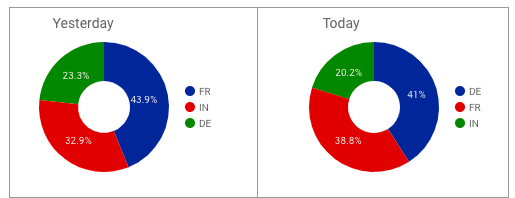
Questi grafici utilizzano la colorazione in base all'ordine serie, chiamato Ordine porzioni nel riquadro delle proprietà del grafico a torta. Invece di un paese specifico, in questo caso il blu scuro rappresenta la dimensione di maggior valore.
Impostare i colori delle serie
Per modificare i colori assegnati alla serie di dati in un grafico specifico:
- Seleziona il grafico e, a destra, apri la scheda STILE.
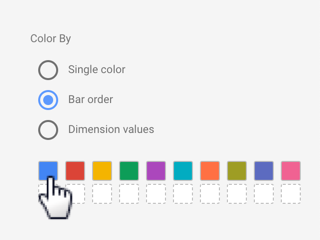
- Nella sezione Colore in base a, seleziona Ordine serie, Ordine barra o Ordine porzioni, a seconda del tipo di grafico.
- Fai clic su una casella di colore per impostare il colore di ogni serie. Le caselle dei colori vengono visualizzate in ordine di ranking: la prima casella corrisponde alla prima serie, la seconda casella alla seconda serie e così via.
Colore singolo
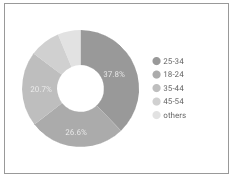
I grafici a barre e a torta offrono un'opzione di colore singolo che visualizza i dati nelle sfumature del colore selezionato, come mostrato nell'esempio seguente.
Metriche colore
Le metriche prendono i colori predefiniti dal tema del report corrente. Puoi personalizzare i colori delle metriche nei grafici selezionati modificando le proprietà STILE per questi grafici.
Scopri come creare colori personalizzati.