


地理圖可顯示某項測量指標在不同地理區域的變化情形。數據分析地理圖是以 Google 的 GeoChart 視覺化效果為基礎。
數據分析中的地理圖
如要使用數據分析的地理圖表,請提供下列資訊:
- 地理維度,例如「國家/地區」、「城市」或「區域」。
- 指標,例如「工作階段」、「商品售出數量」或「人口數」。
- 地圖的縮放區域。
進一步瞭解地理維度。
縮放區域
縮放區域會決定地圖顯示的世界範圍,也能限制地理圖顯示的資料。舉例來說,選取「城市」維度並將縮放區域設為德國 (DE),地理圖就只會顯示德國的城市,地圖本身也會縮放,只顯示德國。
地理圖範例
這些範例的資料來自 Google Analytics 資料來源。
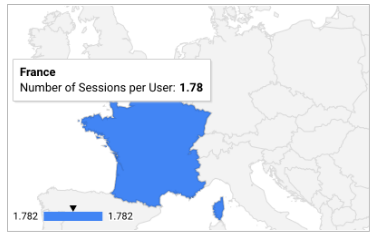
範例 1:將地圖顯示範圍限制在特定國家/地區 (法國)
步驟 1:設定尺寸和可視區域
- 維度:國家/地區
- 指標:每位使用者的工作階段數
- 縮放區域:西歐
步驟 2:篩選國家/地區維度,只納入法國。
- 維度:國家/地區
- 比對類型:等於
- 運算式:法國
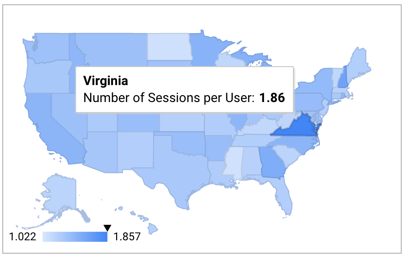
範例 2:顯示美國州地圖
步驟 1:設定尺寸和可視區域
- 維度:區域
- 指標:每位使用者的工作階段數
- 可視區域:美國
步驟 2:篩選國家/地區維度,只納入美國
- 維度:國家/地區
- 比對類型:等於
- 運算式:美國
地理圖限制
除非欄位類型另有說明,否則地理圖表會納入前 5,000 列資料。圖表資料會根據所選指標,以遞減順序排序。
地理位置函式
數據分析 提供多項地理函式,可用於處理及轉換資料來源中的地理資訊。
如要進一步瞭解這些函式,請查看 數據分析函式清單,並依地理位置類型篩選函式。
新增圖表
新增圖表或選取現有圖表。然後使用「屬性」面板,分別設定圖表的「設定」分頁和「樣式」分頁屬性,設定圖表資料和樣式。
設定圖表資料
「屬性」面板的「設定」分頁標籤中的選項,會決定圖表資料的整理和顯示方式。
資料來源
資料來源會提供元件與基礎資料集之間的連結。
- 如要變更圖表的資料來源,請按一下目前的資料來源名稱。
- 如要查看或編輯資料來源,請按一下「編輯資料來源」
 圖示 (您必須至少具備檢視者權限,才能看到這個圖示)。
 - 按一下「混合資料」,即可在同一張圖表中查看多個資料來源的資料。進一步瞭解資料混合。
地理區域維度
維度是資料類別,維度值 (維度所含的資料) 是類別的名稱、說明或其他特徵。
必須提供一個有效的地理維度。詳情請參閱地理維度參考資料。
下鑽
如果圖表支援這項功能,就會顯示這個選項。
下鑽可讓觀眾在圖表中查看更多詳細資料。開啟「深入分析」切換鈕後,您新增的每個維度都會成為可深入分析的詳細程度。進一步瞭解圖表向下鑽取。
指標
指標會評估維度中包含的項目,並提供圖表的數值比例和資料序列。
指標是來自基礎資料集的匯總,或是隱含或明確套用匯總函式 (例如 COUNT()、SUM() 或 AVG()) 的結果。指標本身沒有定義的值集,因此您無法像使用維度一樣,依指標分組。
您必須選取任一可用指標。地圖會以顏色漸層表示相對值,顏色強度越高代表值越高。您可以在「樣式」分頁中變更地圖顏色。
選用指標
如要新增選用指標,請開啟「選用指標」切換鈕,然後從「新增指標」欄位選取器中選取指標。您也可以點選「資料」面板欄位清單中的指標,然後將指標放在「選用指標」選取器中。
指標滑桿
開啟「指標滑桿」切換鈕,即可在圖表中加入指標滑桿。
篩選器
篩選器會納入或排除您指定的值,藉此限制元件中顯示的資料。進一步瞭解篩選器屬性。
篩選選項包括:
- 篩選器名稱:按一下現有篩選器即可編輯。將滑鼠游標懸停在篩選器名稱上,然後按一下「X」即可刪除。
- 新增篩選器:按一下這個選項,即可為圖表建立新篩選器。
日期範圍維度
如果資料來源有有效的日期維度,系統就會顯示這個選項。
日期範圍維度會做為限制圖表日期範圍的依據。舉例來說,如果您為圖表設定日期範圍屬性,或是報表檢視者使用日期範圍控制項限制時間範圍,系統就會使用這個維度。
預設日期範圍篩選器
預設日期範圍篩選器可讓您為個別圖表設定時間範圍。
預設日期範圍篩選器選項包括:
- 自動:使用預設日期範圍,由圖表的資料來源決定。
- 自訂:可使用日曆小工具選取圖表的自訂日期範圍。
縮放區域
「縮放區域」會將地圖顯示範圍限制在所選區域。可用選項取決於特定圖表使用的地理欄位類型範圍。舉例來說,如果選取洲地理欄位做為「地理維度」,則只有「世界」選項可用。反之,如果將城市地理維度視覺化,則可將「縮放區域」限制為「世界」、「洲」、「次大陸」、「國家/地區」或「區域」。
圖表互動
在圖表上啟用「交叉篩選」選項後,該圖表就會做為篩選器控制項。按一下圖表或使用滑鼠刷過圖表,即可篩選報表。進一步瞭解交叉篩選。
設定圖表樣式
「樣式」分頁中的選項可控管圖表的整體呈現方式和外觀。
圖表標題
開啟「顯示標題」切換鈕,即可為圖表新增標題。數據分析可以自動產生標題,您也可以為圖表建立自訂標題。此外,您還可以自訂標題的樣式和位置。
自動產生
這項選項預設為啟用。啟用「自動產生」後,Google 數據分析會根據圖表類型和圖表使用的欄位產生標題。如果您變更圖表類型或圖表使用的欄位,系統會更新自動產生的標題。
如要為圖表新增自訂標題,請在「標題」欄位中輸入標題。這會關閉「自動生成」設定。
標題選項
啟用「顯示標題」設定後,您可以使用下列標題選項:
- 標題:提供文字欄位,供報表編輯者輸入圖表的自訂標題。
- 字型系列:設定標題文字的字型類型。
- 字型大小:設定標題文字的字型大小。
- 字型顏色:設定標題文字的字型顏色。
- 字型樣式選項:為標題文字套用粗體、斜體或底線樣式。
- 頂端:將圖表標題放在圖表頂端。
- 底部:將圖表標題放在圖表底部。
- 左側:將圖表標題對齊圖表左側。
- 置中:將圖表標題水平置中。
- 右:將圖表標題對齊圖表右側。
地理圖
這些屬性可控制圖表元素的外觀:
- 最大顏色值:設定資料範圍內最高值的顏色。通常應為圖表中最深的陰影。
- 中間顏色值:設定資料範圍中中間值的顏色。通常應為中等深淺的顏色。
- 最小顏色值:設定資料範圍中最低值的顏色。通常應為圖表中最淺的顏色。
- 無資料值:設定不在資料範圍內的值的顏色。
- 顯示圖例:啟用後,系統會顯示指標圖例。
字型
設定圖表中標籤的字型類型。
背景和邊框
這些選項可控制圖表背景容器的外觀:
- 背景:設定圖表背景顏色。
- 不透明度:設定圖表的不透明度。不透明度為 100% 時,圖表後方的物件會完全隱藏。如果將不透明度設為 0%,圖表就會隱藏。
- 框線顏色:設定圖表框線顏色。
- 邊框半徑:為圖表背景加上圓角邊框。如果半徑為 0,背景形狀的邊角為 90°。邊框半徑為 100° 時,形狀為圓形。
- 框線粗細:設定圖表框線的粗細。
- 框線樣式:設定圖表框線樣式。
- 加上框線陰影:在圖表的下框線和右框線加上陰影。
圖表標題
檢視者可透過圖表標題對圖表執行各種動作,例如匯出資料、向上或向下鑽取,或是排序圖表。圖表標題選項包括:
- 圖表標題:控制圖表標題在圖表上的顯示位置。圖表標題選項包括:
- 不顯示:標題選項一律不會顯示。請注意,報表檢視者隨時可以按一下滑鼠右鍵存取圖表選項。
- 一律顯示:標題選項一律會顯示。
- 滑鼠游標懸停時顯示 (預設):將游標懸停在圖表標題上時,會顯示三個直向點。按一下即可存取標題選項。
- 標題字型顏色:設定圖表標題選項的顏色。
重設為報表主題
按一下「重設為報表主題」,將圖表設定重設為報表主題設定。