


Com um gráfico de mapa, é possível notar como uma dimensão varia de acordo com a área geográfica. O gráfico de mapa do Data Studio tem como base a visualização do GeoChart do Google.
Gráficos de mapa no Data Studio
É necessário fornecer as seguintes informações ao gráfico de mapa do Data Studio:
- Uma dimensão geográfica, como País, Cidade, ou Região.
- Uma métrica, como Sessões, Unidades vendidas ou População.
- A área com zoom do mapa.
Saiba mais sobre as dimensões geográficas.
Área com zoom
A área com zoom determina qual parte do mundo será exibida no mapa. Ela também pode restringir os dados mostrados pelo gráfico de mapa. Por exemplo, ao selecionar a dimensão Cidade e definir a área com zoom como Alemanha (DE), o gráfico de mapa mostra apenas cidades na Alemanha. Nesse caso, o mapa aumenta o zoom para focar a Alemanha.
Exemplos de gráficos de mapa
Estes exemplos recebem dados de uma fonte do Google Analytics.
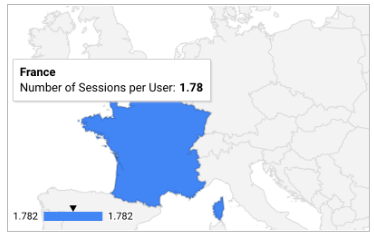
Exemplo 1: limitar a exibição do mapa a um país específico (França)
Etapa 1: configurar a dimensão e a área visível.
- Dimensão: País
- Métrica: Número de sessões por usuário
- Área com zoom: Europa Ocidental
Etapa 2: filtrar a dimensão dos países para incluir apenas a França.
- Dimensão: País
- Tipo de correspondência: Igual a
- Expressão: França
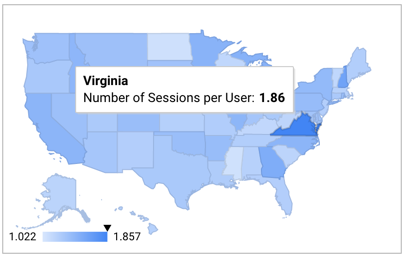
Exemplo 2: mostrar um mapa dos estados dos EUA
Etapa 1: configurar a dimensão e a área visível.
- Dimensão: Região
- Métrica: Número de sessões por usuário
- Área visível: EUA
Etapa 2: filtrar a dimensão dos países para incluir somente os Estados Unidos
- Dimensão: País
- Tipo de correspondência: Igual a
- Expressão: Estados Unidos
Limites do gráfico de mapa
Os gráficos geográficos incluem as primeiras cinco mil linhas de dados, exceto se mencionado de outra forma para um tipo de campo. Os dados do gráfico são classificados em ordem descendente com base na métrica selecionada.
Funções geográficas
O Data Studio oferece diversas funções geográficas que podem ser usadas para trabalhar e transformar as informações geográficas nas suas fontes de dados.
Para saber mais sobre elas, consulte a lista de funções do Data Studio e filtre-as por tipo geográfico.
Adicionar o gráfico
Adicione um novo gráfico ou selecione um já existente. Depois, use o painel Propriedades para configurar as propriedades das guias Configuração e Estilo do gráfico para definir os dados e o estilo do gráfico, respectivamente.
Configurar os dados do gráfico
As opções na guia Configuração do painel Propriedades determinam como os dados do gráfico são organizados e mostrados.
Fonte de dados
Uma fonte de dados possibilita a conexão entre o componente e o conjunto de dados relacionado.
- Para mudar a fonte do gráfico, clique no nome dela.
- Para acessar ou editar a fonte de dados, clique no ícone
 Editar fonte de dados. Você precisa ter, pelo menos, permissão de leitura para esse ícone aparecer.
 - Clique em Combinar dados para ver dados de várias fontes no mesmo gráfico. Saiba como combinar dados.
Dimensão geográfica
As dimensões são categorias de dados. Os valores dela (dados contidos na dimensão) são nomes, descrições ou outras características de uma categoria.
É necessário ter uma única dimensão geográfica válida. Consulte a referência da dimensão geográfica para mais informações.
Detalhar
Essa opção aparece em gráficos que a oferecem.
O detalhamento mostra aos leitores mais informações no gráfico. Quando você ativa a opção Detalhar, cada dimensão adicionada vira um novo nível de detalhamento. Saiba mais sobre o detalhamento do gráfico.
Métrica
As métricas analisam os elementos que pertencem às dimensões e indicam a escala numérica e a série de dados do gráfico.
As métricas são agregações do conjunto de dados ou são resultado da aplicação implícita ou explícita de uma função de agregação, como COUNT(), SUM() ou AVG(). A métrica em si não tem um conjunto definido de valores, então não é possível agrupar por uma métrica da mesma forma que com uma dimensão.
É necessário inserir pelo menos uma métrica disponível. Seus dados serão exibidos no mapa com uma progressão de cores indicando o valor relativo. O gradiente de cor mais intenso representa o valor mais alto, e o menos intenso, o mais baixo. Para alterar a cor do mapa, use a guia ESTILO.
Métricas opcionais
Para adicionar métricas opcionais, ative a chave Métricas opcionais e escolha uma opção no seletor de campo Adicionar métrica. Também é possível clicar nas métricas da lista de campos no painel Dados e colocá-las no seletor Métricas opcionais.
Controles deslizantes de métrica
Ative a chave Controles deslizantes de métrica para adicionar um controle deslizante de métrica ao gráfico.
Filtro
Os filtros restringem os dados mostrados no componente ao incluir ou excluir os valores especificados. Saiba mais sobre a propriedade de filtro.
As opções de filtro incluem:
- Nome do filtro:clique em um filtro para editar. Passe o mouse sobre o nome do filtro e clique no X para excluir.
- Adicionar filtro:clique nesta opção para criar um novo filtro para o gráfico.
Dimensão do período
Essa opção vai aparecer caso sua fonte de dados tenha uma dimensão de data válida.
A dimensão do período é usada como base para limitar o período do gráfico. Por exemplo, essa é a dimensão usada quando você define uma propriedade de período no gráfico ou quando um leitor usa um controle para restringir o intervalo.
Filtro de período padrão
Com o filtro de período padrão, você pode definir um período para cada gráfico.
As opções de filtro de período padrão incluem:
- Automático:usa o período padrão, que é determinado pela fonte de dados do gráfico.
- Personalizado:permite que você use o widget de agenda para selecionar um período personalizado no gráfico.
Saiba como trabalhar com datas e horas.
Área com zoom
A área com zoom limita a exibição do mapa à área selecionada. As opções disponíveis dependem do escopo do tipo de campo geográfico utilizado para um determinado gráfico. Por exemplo, quando você seleciona um campo geográfico de continente como a dimensão geográfica, "Mundo" é a única opção disponível. Por outro lado, ao visualizar uma dimensão geográfica de cidade, é possível restringir a área com zoom a "Mundo", "Continente", "Subcontinente", "País" ou "Região".
Interações de gráfico
Quando a opção Cruzamento de filtros está ativada em um gráfico, esse gráfico funciona como um controle de filtros. Você pode filtrar o relatório clicando ou passando o mouse sobre o gráfico. Saiba mais sobre o cruzamento de filtros.
Estilizar o gráfico
As opções na guia Estilo controlam a apresentação e a aparência gerais do gráfico.
Título do gráfico
Ative a chave Mostrar título para adicionar um título ao gráfico. O Data Studio pode gerar um título automaticamente ou você pode criar um título personalizado para o gráfico. Também é possível personalizar o estilo e o posicionamento do título.
Gerar automaticamente
Essa opção fica ativada por padrão. Quando a opção Gerar automaticamente está ativada, o Data Studio gera um título com base no tipo de gráfico e nos campos usados nele. O título gerado automaticamente será atualizado se você mudar o tipo de gráfico ou fizer alterações nos campos usados nele.
Para adicionar um título personalizado ao gráfico, digite-o no campo Título. Isso vai desativar a configuração Gerar automaticamente.
Opções dos títulos
Quando a configuração Mostrar título está ativada, você pode usar as seguintes opções de título:
- Título:fornece um campo de texto em que os editores de relatórios podem inserir um nome personalizado para o gráfico.
- Família de fontes:define o tipo da fonte do texto do título.
- Tamanho da fonte:define o tamanho da fonte do texto do título.
- Cor da fonte:define a cor da fonte do texto do título.
- Opções de estilo da fonte:aplica negrito, itálico ou sublinhado ao texto do título.
- Parte de cima:posiciona o título acima do gráfico.
- Parte de baixo:posiciona o título abaixo do gráfico.
- Esquerda:alinha o título à esquerda do gráfico.
- Centro:centraliza o título horizontalmente.
- Direita:alinha o título à direita do gráfico.
Gráfico de mapa
Essas propriedades controlam como os elementos do gráfico são exibidos:
- Valor máximo da cor:define a cor para o valor mais alto no intervalo de dados. Normalmente, essa deve ser a tonalidade mais escura do gráfico.
- Valor médio da cor:define a cor para o valor mediano no intervalo de dados. Normalmente, essa deve ser uma tonalidade média.
- Valor mínimo da cor:define a cor para o valor mais baixo no intervalo de dados. Normalmente, essa deve ser a tonalidade mais clara do gráfico.
- Valor sem dados:define a cor para valores que não estão no intervalo de dados.
- Mostrar legenda:quando ativada, mostra a legenda da métrica.
Fonte
Define o tipo de fonte dos rótulos no gráfico.
Segundo plano e borda
Essas opções controlam a aparência do contêiner de plano de fundo do gráfico:
- Segundo plano:define a cor do plano de fundo do gráfico.
- Opacidade:define a opacidade do gráfico. A opacidade de 100% oculta completamente os objetos atrás do gráfico. A opacidade de 0% torna o gráfico invisível.
- Cor da borda:define a cor da borda do gráfico.
- Raio da borda:adiciona bordas arredondadas ao plano de fundo do gráfico. Quando o raio é igual a 0, o formato do segundo plano apresenta cantos com ângulo de 90°. Um raio de borda de 100° produz um formato circular.
- Espessura da borda:define a espessura da linha da borda do gráfico.
- Estilo da borda:define o estilo da linha da borda do gráfico.
- Adicionar sombra à borda:inclui uma sombra nas bordas inferior e direita do gráfico.
Cabeçalho do gráfico
Com o cabeçalho do gráfico, os leitores realizam várias ações no gráfico, como exportar, recolher, detalhar ou classificar os dados. As opções de cabeçalho do gráfico incluem:
- Cabeçalho do gráfico:controla onde o cabeçalho do gráfico aparece no gráfico. As opções de Cabeçalho do gráfico incluem:
- Não mostrar:as opções de cabeçalho nunca serão exibidas. Os leitores de relatórios sempre podem acessar as opções clicando com o botão direito do mouse no gráfico.
- Mostrar sempre:as opções de cabeçalho sempre serão exibidas.
- Mostrar ao passar o cursor (padrão) : três pontos verticais aparecem quando você mantém o ponteiro sobre o cabeçalho do gráfico. Clique neles para acessar as opções de cabeçalho.
- Cor da fonte do cabeçalho:define a cor das opções do cabeçalho do gráfico.
Redefinir para o tema do relatório
Clique em Redefinir para o tema do relatório para redefinir as configurações do gráfico para as configurações do tema do relatório.