


Un grafico geografico offre un modo per capire come varia una misurazione all'interno di un'area geografica. Il grafico geografico di Data Studio si basa sulla visualizzazione GeoChart di Google.
Grafici geografici in Data Studio
Un grafico geografico di Data Studio richiede le seguenti informazioni:
- Una dimensione geografica, ad esempio Paese, Città o Regione.
- Una metrica, ad esempio Sessioni, Unità vendute o Popolazione.
- L'area zoom della mappa
Scopri di più sulle dimensioni geografiche.
Area zoom
L'area zoom determina la porzione del mondo da mostrare sulla mappa. Può anche limitare i dati mostrati dal grafico geografico. Ad esempio, se selezioni la dimensione Città e imposti l'area zoom sulla Germania (DE), il grafico geografico mostrerà solo le città tedesche. La mappa viene circoscritta alla Germania.
Esempi di grafici geografici
Questi esempi utilizzano i dati di un'origine dati Google Analytics.
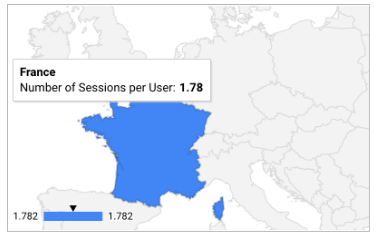
Esempio 1: restringere la visualizzazione della mappa a un paese specifico (Francia)
Passaggio 1. Imposta la dimensione e un'area visibile.
- Dimensione: Paese
- Metrica: Numero di sessioni per utente
- Area zoom: Europa occidentale
Passaggio 2. Filtra la dimensione del paese per includere solo la Francia.
- Dimensione: Paese
- Tipo di corrispondenza: uguale a
- Espressione: Francia
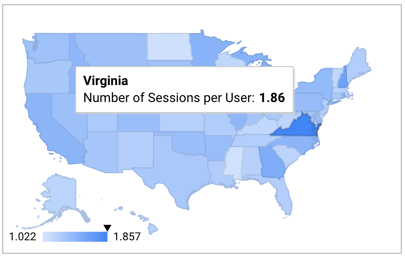
Esempio 2: visualizzare la mappa di uno stato degli USA
Passaggio 1. Imposta la dimensione e un'area visibile.
- Dimensione: Regione
- Metrica: Numero di sessioni per utente
- Area visibile: USA
Passaggio 2. Filtra la dimensione del paese per includere solo gli Stati Uniti.
- Dimensione: Paese
- Tipo di corrispondenza: uguale a
- Espressione: Stati Uniti
Limiti del grafico geografico
I grafici geografici comprendono le prime 5000 righe di dati, a meno che non ci sia un'indicazione diversa per un tipo di campo. I dati dei grafici vengono mostrati in ordine decrescente in base alla metrica selezionata.
Funzioni geografiche
Data Studio offre diverse funzioni geografiche che possono essere utilizzate per lavorare con le informazioni geografiche delle origini dati e trasformarle.
Per saperne di più su queste funzioni, visualizza l'elenco di funzioni di Data Studio e filtrale in base al tipo di dato geografico.
Aggiungere il grafico
Aggiungi un nuovo grafico o seleziona un grafico esistente. Poi utilizza il riquadro Proprietà per configurare le proprietà delle schede Configurazione e Stile del grafico, in modo da configurare i dati e lo stile del grafico.
Configurare i dati del grafico
Le opzioni della scheda Configurazione del riquadro Proprietà determinano la modalità di organizzazione e visualizzazione dei dati del grafico.
Origine dati
Un'origine dati consente di associare il componente e il set di dati sottostante.
- Per modificare l'origine dati del grafico, fai clic sul nome dell'origine dati corrente.
- Per visualizzare o modificare l'origine dati, fai clic sull'icona
 Modifica origine dati. Devi disporre almeno dell'autorizzazione di Visualizzatore per vedere questa icona.
 - Fai clic su Unisci dati per visualizzare nello stesso grafico i dati di più origini. Scopri di più sulla combinazione dei dati.
Dimensione geografica
Le dimensioni sono categorie di dati. I valori delle dimensioni (i dati contenuti nella dimensione) sono nomi, descrizioni o altre caratteristiche di una categoria.
È richiesta una singola dimensione geografica valida. Per ulteriori informazioni, consulta il riferimento della dimensione geografica.
Visualizza in dettaglio
Questa opzione viene visualizzata sui grafici che la supportano.
La visualizzazione in dettaglio permette agli utenti di esaminare un grafico con ulteriori livelli di dettaglio. Quando attivi l'opzione Visualizza in dettaglio, ogni dimensione aggiunta diventa un altro livello di dettaglio che puoi esplorare ulteriormente. Scopri di più su come visualizzare in dettaglio i grafici.
Metrica
Le metriche misurano gli elementi contenuti nelle dimensioni e forniscono la scala numerica e le serie di dati per il grafico.
Le metriche sono aggregazioni provenienti dal set di dati sottostante oppure sono il risultato dell'applicazione implicita o esplicita di una funzione di aggregazione, ad esempio COUNT(), SUM() o AVG(). Poiché la metrica di per sé non ha un insieme definito di valori, non puoi eseguire il raggruppamento in base a una metrica, come accade per una dimensione.
Scopri di più sull'aggregazione.
È obbligatorio l'uso di una qualsiasi metrica singola disponibile. I dati vengono visualizzati sulla mappa con una progressione di colori che ne indica il valore relativo; una mappa a gradiente di colore con intensità maggiore indica valori più alti contrariamente a una gradazione di colore più chiara. Puoi modificare il colore della mappa nella scheda STILE.
Metriche facoltative
Puoi aggiungere metriche facoltative attivando l'opzione Metriche facoltative e scegliendo le metriche nel selettore di campi Aggiungi metrica. Puoi anche fare clic sulle metriche nell'elenco dei campi del riquadro Dati e inserirle nel selettore Metriche facoltative.
Cursori delle metriche
Attiva l'opzione Cursori delle metriche per aggiungere un cursore delle metriche al grafico.
Filtro
I filtri limitano i dati visualizzati nel componente includendo o escludendo i valori da te specificati. Scopri di più sulla proprietà di filtro.
Le opzioni di filtro sono le seguenti:
- Nome filtro: fai clic su un filtro esistente per modificarlo. Passa il mouse sul nome del filtro e fai clic sulla X per eliminarlo.
- Aggiungi filtro: fai clic su questa opzione per creare un nuovo filtro per il grafico.
Dimensione intervallo di date
Questa opzione viene visualizzata se l'origine dati ha una dimensione data valida.
La dimensione intervallo di date è utilizzata come base per limitare l'intervallo di date del grafico. Questa è la dimensione utilizzata, ad esempio, se imposti una proprietà intervallo di date per il grafico oppure se un visualizzatore del report utilizza un controllo intervallo di date per limitare l'intervallo temporale.
Filtro dell'intervallo di date predefinito
Il filtro dell'intervallo di date predefinito consente di impostare un periodo di tempo per un singolo grafico.
Le opzioni del filtro dell'intervallo di date predefinito sono le seguenti:
- Automatico: utilizza l'intervallo di date predefinito, che si basa sull'origine dati del grafico.
- Personalizzato: consente di utilizzare il widget calendario per selezionare un intervallo di date personalizzato per il grafico.
Scopri di più sull'utilizzo di date e ore.
Area zoom
L'area zoom restringe la visualizzazione sulla mappa all'area selezionata. Le scelte disponibili dipendono dall'ambito del tipo di campo geografico utilizzato per un determinato grafico. Ad esempio, quando selezioni un campo geografico continente come Dimensione geografica, Mondo è l'unica opzione disponibile. Quando visualizzi una dimensione geografica città, d'altra parte, puoi limitare l'area zoom a Mondo, Continente, Subcontinente, Paese o Regione.
Interazioni con il grafico
Quando l'opzione Filtro incrociato è attivata su un grafico, questo funge da controllo filtro. Per filtrare il report, fai clic o fai scorrere il mouse sul grafico. Scopri di più sul filtro incrociato.
Applicare uno stile al grafico
Le opzioni della scheda Stile controllano la presentazione e l'aspetto complessivi del grafico.
Titolo grafico
Attiva l'opzione Mostra titolo per aggiungere un titolo al grafico. Data Studio può generare automaticamente un titolo oppure puoi creare un titolo personalizzato per il grafico. Puoi anche personalizzare lo stile e il posizionamento del titolo.
Genera automaticamente
Questa opzione è attivata per impostazione predefinita. Quando l'opzione Genera automaticamente è attivata, Data Studio genera un titolo basato sul tipo di grafico e sui campi utilizzati nel grafico. Il titolo generato automaticamente verrà aggiornato se modifichi il tipo di grafico o i campi utilizzati nel grafico.
Per aggiungere un titolo personalizzato al grafico, inseriscilo nel campo Titolo. In questo modo, l'impostazione Genera automaticamente verrà disattivata.
Opzioni del titolo
Quando l'impostazione Mostra titolo è attivata, puoi utilizzare le seguenti opzioni del titolo:
- Titolo: fornisce un campo di testo in cui gli editor dei report possono inserire un titolo personalizzato per il grafico.
- Famiglia di caratteri: imposta il tipo di carattere per il testo del titolo.
- Dimensione carattere: imposta la dimensione del carattere per il testo del titolo.
- Colore carattere: imposta il colore del carattere per il testo del titolo.
- Opzioni di stile del carattere: applica lo stile grassetto, corsivo o sottolineato al testo del titolo.
- In alto: posiziona il titolo del grafico nella parte superiore del grafico.
- In basso: posiziona il titolo del grafico nella parte inferiore del grafico.
- A sinistra: allinea il titolo del grafico al lato sinistro del grafico.
- Al centro: centra il titolo del grafico orizzontalmente.
- A destra: allinea il titolo del grafico al lato destro del grafico.
Grafico geografico
Queste proprietà controllano l'aspetto degli elementi nei grafici:
- Valore colore massimo: imposta il colore sul valore più alto nell'intervallo di dati. In genere, dovrebbe essere la tonalità più scura del grafico.
- Valore colore medio: imposta il colore sul valore medio nell'intervallo di dati. In genere, dovrebbe essere una tonalità media.
- Valore colore minimo: imposta il colore sul valore più basso nell'intervallo di dati. In genere, dovrebbe essere la tonalità più chiara del grafico.
- Valore senza dati: imposta il colore per i valori che non rientrano nell'intervallo di dati.
- Mostra legenda: se attivata, mostra la legenda delle metriche.
Carattere
Imposta il tipo di carattere per le etichette del grafico.
Sfondo e bordo
Queste opzioni controllano l'aspetto del contenitore dello sfondo del grafico:
- Sfondo: imposta il colore dello sfondo del grafico.
- Opacità: imposta l'opacità del grafico. Un'opacità del 100% nasconde completamente gli oggetti dietro il grafico. Un'opacità dello 0% rende il grafico invisibile.
- Colore bordo: imposta il colore del bordo del grafico.
- Raggio bordo: aggiunge bordi arrotondati allo sfondo del grafico. Se il raggio è pari a 0, lo sfondo presenta angoli di 90°. Se il raggio del bordo è pari a 100°, lo sfondo assume una forma circolare.
- Spessore bordo: imposta lo spessore della linea del bordo del grafico.
- Stile bordo: imposta lo stile della linea del bordo del grafico.
- Aggiungi ombra al bordo: aggiunge un'ombra ai bordi inferiore e destro del grafico.
Intestazione grafico
L'intestazione del grafico consente a chi lo visualizza di eseguire varie azioni, ad esempio esportare i dati, mostrare più o meno dettagli oppure ordinare il grafico. Le opzioni dell'intestazione del grafico sono le seguenti:
- Intestazione grafico: controlla la posizione dell'intestazione del grafico. Le opzioni di Intestazione grafico sono le seguenti:
- Non mostrare: le opzioni dell'intestazione non vengono mai visualizzate. Tieni presente che i visualizzatori del report possono sempre accedere alle opzioni facendo clic con il tasto destro del mouse sul grafico.
- Mostra sempre: le opzioni dell'intestazione sono visualizzate sempre.
- Mostra al passaggio del mouse (impostazione predefinita): quando passi il puntatore sopra l'intestazione del grafico, vengono visualizzati tre punti verticali. Fai clic su questi punti per accedere alle opzioni dell'intestazione.
- Colore carattere intestazione: imposta il colore delle opzioni dell'intestazione del grafico.
Ripristina tema del report
Fai clic su Ripristina tema del report per ripristinare le impostazioni del tema del report per il grafico.