


Un graphique géographique permet de visualiser comment une mesure varie dans une zone géographique. Le graphique géographique Data Studio est basé sur la visualisation GeoChart de Google.
Graphiques géographiques dans Data Studio
Un graphique géographique Data Studio nécessite les informations suivantes :
- Une dimension géographique, telle que Pays, Ville ou Région.
- Une métrique, telle que Sessions, Unités vendues ou Population.
- La zone de zoom de la carte
En savoir plus sur les dimensions géographiques
Zone de zoom
La zone de zoom détermine quels pays du monde s'affichent sur la carte. Elle peut également limiter les données affichées par le graphique géographique. Par exemple, le fait de sélectionner la dimension Ville et de définir la zone de zoom au niveau de l'Allemagne (DE) limite le graphique géographique aux villes allemandes. La carte elle-même effectue un zoom avant pour se concentrer sur l'Allemagne.
Exemples de graphiques géographiques
Ces exemples obtiennent leurs données à partir d'une source de données Google Analytics.
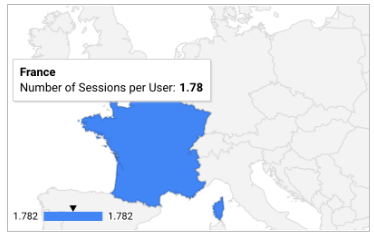
Exemple 1 : Limiter l'affichage de la carte à un pays spécifique (France)
Étape 1 : Définir la dimension et la zone visible
- Dimension : Pays
- Métrique : Nombre de sessions par utilisateur
- Zone de zoom : Europe de l'Ouest
Étape 2 : Filtrer la dimension du pays pour n'inclure que la France
- Dimension : Pays
- Type de correspondance : Est égal à
- Expression : France
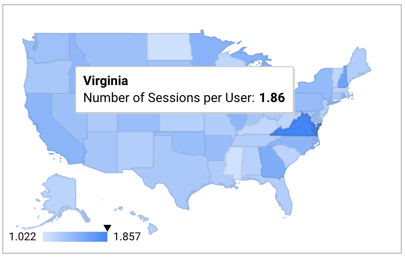
Exemple 2 : Afficher la carte des états des États-Unis
Étape 1 : Définir la dimension et la zone visible
- Dimension : Région
- Métrique : Nombre de sessions par utilisateur
- Zone visible : États-Unis
Étape 2 : Filtrer la dimension du pays pour n'inclure que les États-Unis
- Dimension : Pays
- Type de correspondance : Est égal à
- Expression : États-Unis
Limites des graphiques géographiques
Les graphiques géographiques incluent les 5 000 premières lignes de données, sauf mention contraire pour un type de champ. Les données du graphique sont triées dans l'ordre décroissant selon la métrique sélectionnée.
Fonctions géographiques
Data Studio fournit un nombre de fonctions géographiques pouvant être combinées avec les informations géographiques dans vos sources de données et utilisées pour transformer celles-ci.
Pour en savoir plus sur ces fonctions, consultez la liste des fonctions Data Studio et filtrez les fonctions par type de données géographiques.
Ajouter le graphique
Ajoutez un graphique ou sélectionnez-en un. Ensuite, utilisez le panneau Propriétés pour configurer les propriétés des onglets Configuration et Style du graphique.
Configurer les données du graphique
Les options de l'onglet Configuration du panneau Propriétés déterminent la manière dont les données du graphique sont organisées et affichées.
Source de données
Une source de données permet d'associer le composant à l'ensemble de données sous-jacent.
- Pour modifier la source de données du graphique, cliquez sur le nom de la source actuelle.
- Pour afficher ou modifier la source de données, cliquez sur l'icône
 Modifier la source de données. Pour voir cette icône, vous devez au moins disposer des droits d'affichage.
 - Cliquez sur Combiner les données pour afficher les données issues de plusieurs sources dans le même graphique. En savoir plus sur la combinaison des données
Dimension géographique
Les dimensions sont des catégories de données. Les valeurs des dimensions (données contenues par celles-ci) sont des noms, des descriptions ou d'autres caractéristiques d'une catégorie.
Vous devez indiquer une dimension géographique individuelle valide. Pour en savoir plus, consultez la documentation de référence sur les dimensions géographiques.
Drill down
Cette option s'affiche sur les graphiques compatibles.
La vue détaillée permet aux lecteurs de bénéficier de plusieurs niveaux de précision lorsqu'ils consultent un graphique. Lorsque vous activez le bouton Afficher le détail, chaque dimension ajoutée devient un niveau de détail supplémentaire que vous pouvez afficher. En savoir plus sur la vue détaillée des graphiques
Métrique
Les métriques mesurent les éléments contenus dans les dimensions et indiquent l'échelle numérique et les séries de données du graphique.
Une métrique est une agrégation provenant d'un ensemble de données sous-jacent, ou résultant de l'application implicite ou explicite d'une fonction d'agrégation, comme COUNT(), SUM() ou AVG(). Elle n'est associée à aucun ensemble défini de valeurs. Vous ne pouvez donc pas l'utiliser comme critère de regroupement, comme vous pouvez le faire avec une dimension.
En savoir plus sur l'agrégation
Vous devez indiquer une métrique individuelle disponible. Vos données de dimension sont affichées sur la carte à l'aide d'une progression des couleurs afin d'indiquer la valeur relative : un dégradé de couleurs de forte intensité représentant les valeurs élevées par rapport aux couleurs de faible intensité. Pour modifier la couleur de la carte, utilisez l'onglet STYLE.
Optional metrics
Vous pouvez ajouter des métriques facultatives en activant le bouton Métriques facultatives, puis en sélectionnant des métriques dans le sélecteur de champ Ajouter une métrique. Vous pouvez également cliquer sur des métriques de la liste des champs du panneau Données et les placer dans le sélecteur Métriques facultatives.
Metric sliders
Sélectionnez Curseurs pour les métriques pour ajouter un curseur de métrique à votre graphique.
Filtre
Les filtres limitent les données affichées dans le composant en incluant ou en excluant les valeurs que vous spécifiez. En savoir plus sur la propriété "Filtre"
Voici les options de filtrage disponibles :
- Nom du filtre : cliquez sur un filtre existant pour le modifier. Pointez sur le nom du filtre, puis cliquez sur X pour le supprimer.
- Ajouter un filtre : cliquez sur cette option pour créer un filtre du graphique.
Dimension "Plage de dates"
Cette option s'affiche si votre source de données présente une dimension "Date" valide.
La dimension "Plage de dates" sert de base pour limiter la plage de dates du graphique. Par exemple, il s'agit de la dimension utilisée si vous définissez une propriété "Plage de dates" pour le graphique ou si un lecteur du rapport utilise un sélecteur de plage de dates pour limiter la période.
Filtre de plage de dates par défaut
Le filtre de plage de dates par défaut vous permet de définir l'intervalle de temps pour un graphique individuel.
Voici les options de filtre de plage de dates par défaut :
- Automatique : utilise la plage de dates par défaut déterminée par la source de données du graphique.
- Personnalisée : vous permet d'utiliser le widget Calendrier afin de choisir une plage de dates personnalisée pour le graphique.
En savoir plus sur les dates et les heures
Zone de zoom
La zone de zoom limite l'affichage de la carte à la zone sélectionnée. Les choix disponibles dépendent de l'étendue du type de champ géographique utilisé pour un graphique donné. Par exemple, lorsque vous sélectionnez un champ géographique de type continent comme dimension géographique, "Monde" est la seule option disponible. En revanche, lorsque vous visualisez une dimension géographique de type "Ville", vous pouvez limiter la zone de zoom à "Monde", "Continent", "Sous-continent", "Pays" ou "Région".
Interactions avec les graphiques
Lorsque l'option Filtrage croisé est activée dans un graphique, celui-ci fait office de commande de filtrage. Vous pouvez filtrer les données du rapport en cliquant sur le graphique ou en passant votre souris dessus. En savoir plus sur le filtrage croisé
Appliquer un style au graphique
Les options de l'onglet Style permettent de définir la présentation et l'apparence globales du graphique.
Titre du graphique
Activez l'option Afficher le titre pour ajouter un titre à votre graphique. Data Studio peut générer automatiquement un titre ou vous pouvez créer un titre personnalisé pour le graphique. Vous pouvez également personnaliser le style et l'emplacement du titre.
Générer automatiquement
Cette option est activée par défaut. Lorsque l'option Générer automatiquement est activée, Data Studio génère un titre basé sur le type de graphique et les champs utilisés dans le graphique. Le titre généré automatiquement sera mis à jour si vous modifiez le type de graphique ou les champs utilisés dans le graphique.
Pour ajouter un titre personnalisé à votre graphique, saisissez-le dans le champ Titre. Le paramètre Générer automatiquement sera alors désactivé.
Options de titre
Lorsque le paramètre Afficher le titre est activé, vous pouvez utiliser les options de titre suivantes :
- Titre : fournit un champ de texte dans lequel les éditeurs de rapports peuvent saisir un titre personnalisé pour le graphique.
- Famille de polices : définit le type de police du texte du titre.
- Taille de la police : définit la taille de la police du texte du titre.
- Couleur de la police : définit la couleur de la police du texte du titre.
- Options de style de police : applique un style gras, italique ou souligné au texte du titre.
- En haut : place le titre du graphique en haut du graphique.
- En bas : place le titre du graphique en bas du graphique.
- Gauche : aligne le titre du graphique sur la gauche du graphique.
- Centrer : centre le titre du graphique horizontalement.
- Droite : aligne le titre du graphique sur la droite du graphique.
Graphique géographique
Ces propriétés permettent de déterminer l'apparence des éléments du graphique :
- Valeur de couleur max : définit la couleur de la valeur la plus élevée de la plage de données. En général, il s'agit de la teinte la plus foncée du graphique.
- Valeur de la couleur moyenne : définit la couleur pour la valeur médiane de la plage de données. Généralement, cela doit être une teinte moyenne.
- Valeur de couleur min. : définit la couleur de la valeur la plus faible de la plage de données. En général, cela doit être la teinte la plus claire du graphique.
- Valeur sans données : définit la couleur des valeurs qui ne figurent pas dans la plage de données.
- Afficher la légende : lorsque cette option est activée, la légende des métriques s'affiche.
Police
Définit le type de police des libellés du graphique.
Arrière-plan et bordure
Ces options permettent de déterminer l'apparence du conteneur de l'arrière-plan du graphique :
- Arrière-plan : définit la couleur de l'arrière-plan du graphique.
- Opacité : définit l'opacité du graphique. Une opacité égale à 100% masque complètement les objets placés derrière le graphique. Une opacité de 0% rend le graphique invisible.
- Couleur de la bordure : définit la couleur de la bordure du graphique.
- Rayon de la bordure : ajoute des bordures arrondies à l'arrière-plan du graphique. Lorsque la valeur est égale à 0, l'arrière-plan présente des angles droits. Un rayon de bordure de 100° génère une forme circulaire.
- Épaisseur de la bordure : définit l'épaisseur de la bordure du graphique.
- Style de bordure : définit le style de la bordure du graphique.
- Ajouter une ombre en bordure : ajoute une ombre aux bordures inférieure et droite du graphique.
En-tête du graphique
L'en-tête du graphique permet aux lecteurs d'effectuer diverses actions, comme exporter les données, augmenter ou réduire le niveau de détail ou trier le graphique. Voici les options disponibles pour l'en-tête du graphique :
- En-tête du graphique : permet de contrôler l'emplacement de l'en-tête du graphique. Les options En-tête du graphique incluent les suivantes :
- Ne pas afficher : les options d'en-tête ne s'affichent jamais. Notez que les lecteurs du rapport peuvent toujours accéder aux options en effectuant un clic droit sur le graphique.
- Toujours afficher : les options associées à l'en-tête s'affichent en permanence.
- Afficher au pointage (par défaut) : trois points verticaux s'affichent lorsque vous pointez sur l'en-tête du graphique. Cliquez dessus pour accéder aux options qui y sont associées.
- Couleur de la police de l'en-tête : définit la couleur des options associées à l'en-tête du graphique.
Rétablir le thème du rapport
Cliquez sur Rétablir le thème par défaut pour rétablir les paramètres du graphique sur ceux du thème du rapport.