


La combinaison des données vous permet de créer des graphiques, des tables et des commandes basés sur plusieurs sources de données. Vous pouvez combiner des données provenant d'un maximum de cinq sources de données dans Data Studio ou dans des rapports Looker.
Vous pouvez ainsi combiner des données provenant de différentes tables BigQuery (par exemple, des informations sur les clients et les commandes) et visualiser ces informations dans une seule table Data Studio. Vous pouvez aussi afficher des données issues de vos comptes Google Ads et Google Analytics dans une série temporelle pour obtenir une vue unifiée des performances de vos campagnes marketing.
Différences entre les combinaisons et les sources de données
En combinant les données, vous créez une ressource appelée combinaison. Les combinaisons sont semblables aux sources de données, dans la mesure où elles fournissent des données pour les graphiques et les commandes de votre rapport. Cependant, il y a des différences importantes entre ces deux éléments :
- Les combinaisons utilisent les informations de plusieurs sources de données.
- Les combinaisons sont toujours intégrées au rapport dans lequel elles sont créées. Elles ne sont pas réutilisables pour d'autres rapports. Toutefois, si vous copiez le rapport, elles sont copiées dans le nouveau. Ainsi, vos graphiques restent basés sur les données combinées.
- Les métriques de la source de données sous-jacente deviennent des dimensions numériques non agrégées dans la combinaison. Pour en savoir plus, consultez la page de documentation Conseils et concepts avancés sur la combinaison.
- Les combinaisons n'ont pas de paramètres d'identifiants ou de fraîcheur des données qui leur sont propres. Ces paramètres sont hérités des sources de données sous-jacentes.
Fonctionnement des combinaisons
Les programmeurs de bases de données utilisent des instructions de jointure SQL pour fusionner les données de différentes tables. Dans Data Studio, vous pouvez combiner des données sans avoir à écrire de code. L'éditeur de combinaison vous permet de configurer la jointure, comme illustré dans la capture d'écran suivante :
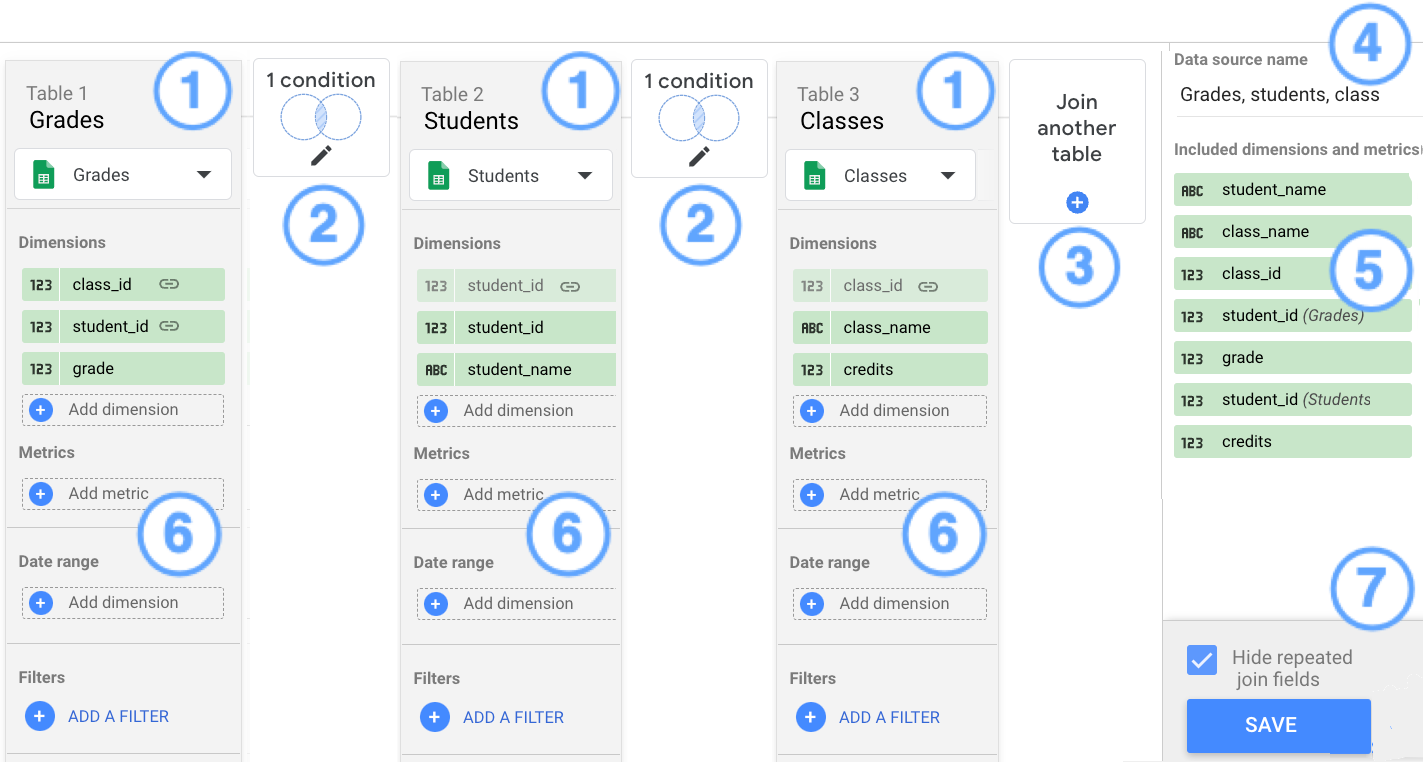
Légende :
- Tables
- Configuration de jointure
- Bouton Joindre une autre table
- Nom de la combinaison
- Dimensions et métriques incluses
- Ajouter des métriques, une plage de dates et des filtres
- Option Masquer les champs de jointure redondants et bouton ENREGISTRER
Tables
Les combinaisons sont constituées de tables. Lorsque vous modifiez ou créez une combinaison, ses tables s'affichent dans l'interface utilisateur. Chaque table contient un ensemble de champs extraits de la source de données sous-jacente. Une combinaison peut comporter jusqu'à cinq tables.
Avant de joindre les tables, Data Studio regroupe et agrège les lignes de chaque table en fonction des dimensions incluses dans cette table. Si les dimensions que vous sélectionnez n'incluent pas d'identifiant unique pour chaque enregistrement, les lignes identiques sont réduites lors de cette phase de pré-regroupement. Cette réduction peut entraîner un nombre de lignes inférieur à celui que vous obtiendriez en exécutant une requête de jointure SQL directement sur les mêmes données. Pour éviter que les lignes ne soient réduites prématurément, ajoutez un champ d'identifiant unique (tel qu'une clé primaire ou un ID de ligne unique) à la liste des dimensions de chaque table de la combinaison.
Pour ajouter des données à une table, cliquez sur Ajouter une dimension ou Ajouter une métrique.
Les champs utilisés dans les conditions de jointure comportent une icône Lien  .
.
Configuration de jointure
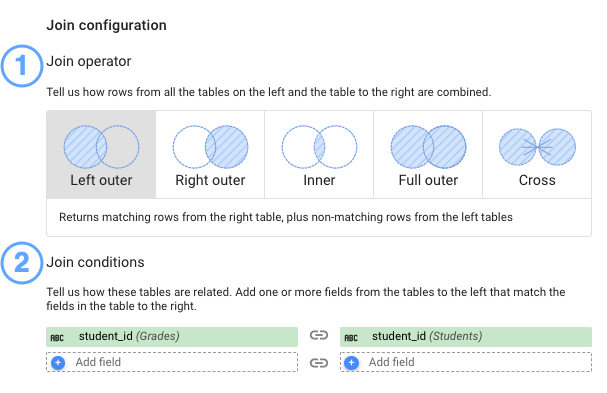
Une configuration de jointure associe des paires de tables dans une combinaison. Elle se compose d'un opérateur, qui définit comment combiner des enregistrements avec et sans correspondance issus de ces tables, et d'une condition, qui est un ensemble de champs définissant comment les tables sont liées les unes aux autres.
Par exemple, dans la capture d'écran suivante, la table Notes joint la table Élèves au niveau du champ student_id et la table Cours au niveau du champ class_id. Les deux configurations de jointure utilisent l'opérateur externe gauche.
Opérateurs de jointure
L'opérateur de jointure détermine la façon dont les lignes correspondantes et non correspondantes des tables de la combinaison sont jointes. Data Studio accepte les opérateurs de jointure suivants :
- Jointure interne : renvoie uniquement les lignes correspondantes des tables de gauche et de droite.
- Jointure externe gauche : renvoie les lignes correspondantes de la table de droite, ainsi que les lignes non correspondantes des tables de gauche.
- Jointure externe droite : renvoie les lignes correspondantes des tables de gauche, ainsi que les lignes non correspondantes de la table de droite.
- Jointure externe complète : renvoie toutes les lignes correspondantes des tables de gauche ou de droite.
- Jointure croisée : renvoie toutes les combinaisons possibles de lignes des tables de gauche et de droite.
Pour en savoir plus sur les opérateurs de jointure, consultez la documentation BigQuery.
Conditions de jointure
Une condition de jointure correspond à un ou plusieurs champs se trouvant dans chaque table et permettant d'associer les enregistrements de ces tables. Par exemple, dans une combinaison de graphiques Google Analytics et Google Ads, si le champ Nom de la campagne figure dans les deux tables extraites, Data Studio peut alors l'utiliser pour associer les données.
Pour chaque table de la combinaison, vous sélectionnez les champs à utiliser dans la condition. Notez que vous n'êtes pas obligé d'utiliser les mêmes champs pour toutes les tables ni de leur attribuer le même nom, tant que les données restent identiques dans le champ. Supposons, par exemple, que vous souhaitiez visualiser les clients, les commandes et les articles dans un seul graphique. Ces tables peuvent comporter les champs suivants :
Table Clients
customer_IDcustomer_name
Table Commandes
cust_idorder_numberorder_total
Table Articles
order_numberSKU
Pour combiner ces tables, vous joindriez la table Clients à la table Commandes en utilisant les champs customer_ID et cust_id comme condition de jointure. Vous joindriez aussi la table Commandes à la table Articles en utilisant order_number comme condition de jointure.
Dimensions et métriques incluses
Tous les champs utilisés dans les conditions de jointure de la combinaison, ainsi que toutes les dimensions ou métriques supplémentaires que vous ajoutez à la combinaison, sont listés dans la section Dimensions et métriques incluses. Il s'agit des champs que vous pourrez utiliser dans les graphiques basés sur la combinaison.
Masquer les champs de jointure redondants
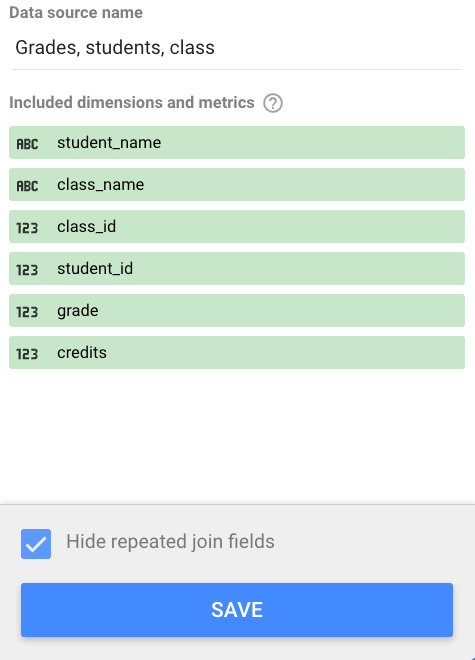
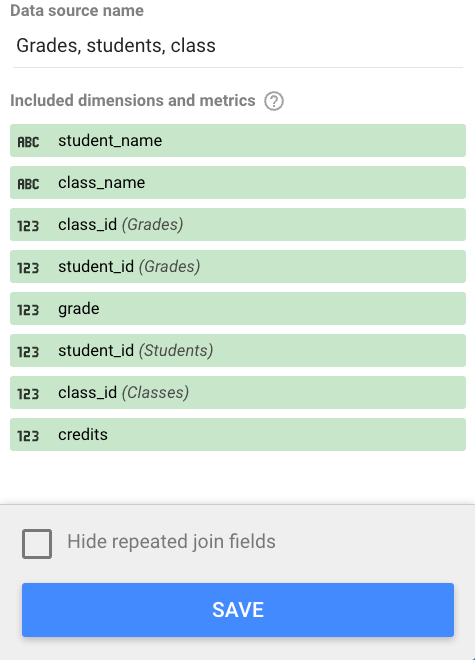
L'option Masquer les champs de jointure redondants exclut les champs en double utilisés dans les conditions de jointure. Pour inclure les champs de jointure redondants, désactivez cette option.
Supposons, par exemple, que vous joigniez trois tables : Notes, Élèves et Cours, en utilisant les champs student_id et class_id dans la configuration de jointure. Si l'option Masquer les champs de jointure redondants est sélectionnée, la combinaison n'inclut qu'une seule instance de student_id et class_id.
Pour la même configuration de combinaison, si l'option Masquer les champs de jointure redondants est désactivée, la combinaison inclut désormais plusieurs instances de student_id et class_id, ainsi que le nom de la table dans laquelle ce champ apparaît, par exemple, class_id (Notes), class_id (Cours), student_id (Notes) et student_id (Élèves).
Plages de dates et filtres
Vous pouvez limiter les données de la combinaison en appliquant une plage de dates ou un filtre à une ou plusieurs tables.
Exemple de combinaison
L'exemple de combinaison de classes, d'élèves et de notes montre comment résoudre un cas d'utilisation classique de combinaison de données.