


A visualização de funil permite que os criadores de relatórios visualizem como uma métrica muda ao longo dos eventos num processo sequencial. Por exemplo, um gráfico de funil pode visualizar de forma eficaz as etapas de um potencial cliente num pipeline de vendas, a interação com uma campanha de marketing ou o movimento de visitantes num Website.
Os gráficos de funil são, muitas vezes, mais eficazes quando a primeira etapa do processo é a maior (como 100%) e cada etapa progressiva diminui a partir daí. Os gráficos de funil apresentam o valor de cada categoria variando a largura de cada barra. Os valores maiores têm barras mais largas, enquanto os valores mais pequenos têm barras mais estreitas.
Além disso, pode optar por apresentar o valor de cada categoria variando a altura de cada barra quando seleciona a opção de estilo de funil Triângulo invertido.
Requisitos
Os gráficos de funil requerem os seguintes campos no separador Configuração do painel Propriedades:
- Dimensão: uma dimensão cujos valores fornecem as etiquetas para cada etapa ou evento no gráfico de funil, o que lhe permite ver a diferença entre cada evento.
- Métrica: uma métrica que mede os eventos contidos na dimensão e determina a largura e a posição de cada evento no gráfico de funil.
- Campo Ordenar: um campo que serve de base para ordenar os eventos no gráfico de funil.
Factos importantes
Existem vários factos importantes sobre os gráficos de funil no Data Studio:
- Os criadores de relatórios podem ordenar os gráficos de funil pela métrica definida por ordem ascendente ou descendente. Isto permite que os criadores de relatórios apresentem como a métrica muda de diferentes formas. Se optar por ordenar por algo que não seja a métrica (uma dimensão definida ou uma etiqueta de dimensão), o gráfico de funil pode ser ordenado por ordem alfabética, em vez de por valores numéricos.
- As etiquetas de dados são apresentadas automaticamente no interior ou no exterior das barras (consoante a largura da barra possa acomodar o texto), mesmo quando a opção de estilo Posição da etiqueta da barra está definida como Interior.
- Pode manter o ponteiro sobre uma barra num gráfico de funil para aceder a uma dica de ferramenta que apresenta mais detalhes sobre o valor de uma barra.
Exemplos de gráficos de funil
Pode configurar gráficos de funil para apresentarem dados de várias formas diferentes. Esta secção inclui exemplos para as seguintes opções de estilo de funil:
Estas opções de estilo de funil encontram-se no separador **Estilo** do painel **Propriedades** do gráfico.
Barra suavizada
A opção Barra suavizada apresenta os dados do gráfico de funil como barras com limites suaves que se ligam umas às outras. A largura de cada barra varia consoante o respetivo valor. Os valores maiores têm barras mais largas, enquanto os valores mais pequenos têm barras mais estreitas. Os funis de barras suavizadas não terminam necessariamente num ponto.
Por exemplo, um gráfico de funil visualiza a dimensão Eventos do Website e a métrica Contagem de eventos para acompanhar quantos visitantes do Website fazem compras. Um gráfico de funil de barras suavizadas apresenta os seguintes nomes de eventos ordenados pela métrica Contagem de eventos por ordem descendente e a % do anterior etiqueta de dados :
- Ver produto (100% )
- Adicionar ao carrinho (63,45%)
- Compra (44,77%)
- Registar-se para uma conta (13%)
- Cancelar encomenda (0,53%)
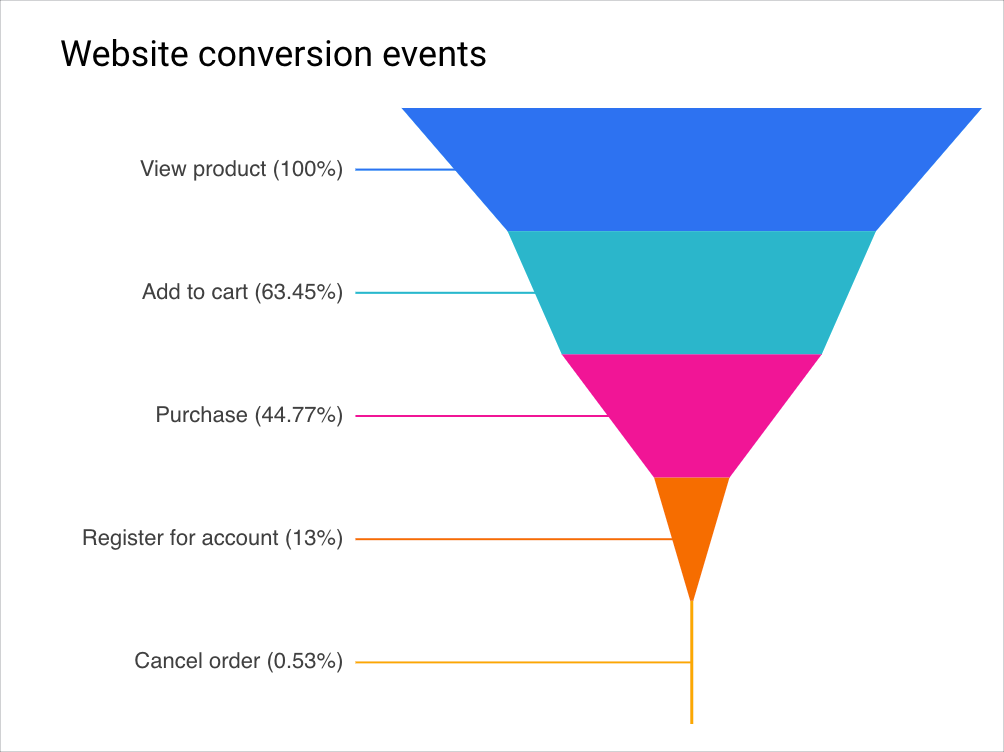
A parte superior de cada barra tem a mesma largura que a largura mais pequena da barra anterior, o que permite aos utilizadores comparar rapidamente a correspondência dos valores de cada categoria de evento.
Barra escalonada
A opção Barra escalonada apresenta os dados do gráfico de funil como barras escalonadas, em que a largura de cada barra varia consoante o respetivo valor. Os valores maiores têm barras mais largas, enquanto os valores mais pequenos têm barras mais estreitas.
Por exemplo, um gráfico de funil visualiza a dimensão Eventos do Website e a métrica Contagem de eventos para acompanhar quantos visitantes do Website fazem compras. Um gráfico de funil de barras escalonadas apresenta os seguintes nomes de eventos ordenados pela métrica Contagem de eventos por ordem descendente e a % do anterior etiqueta de dados :
- Ver produto (100% )
- Adicionar ao carrinho (63,45%)
- Compra (44,77%)
- Registar-se para uma conta (13%)
- Cancelar encomenda (0,53%)
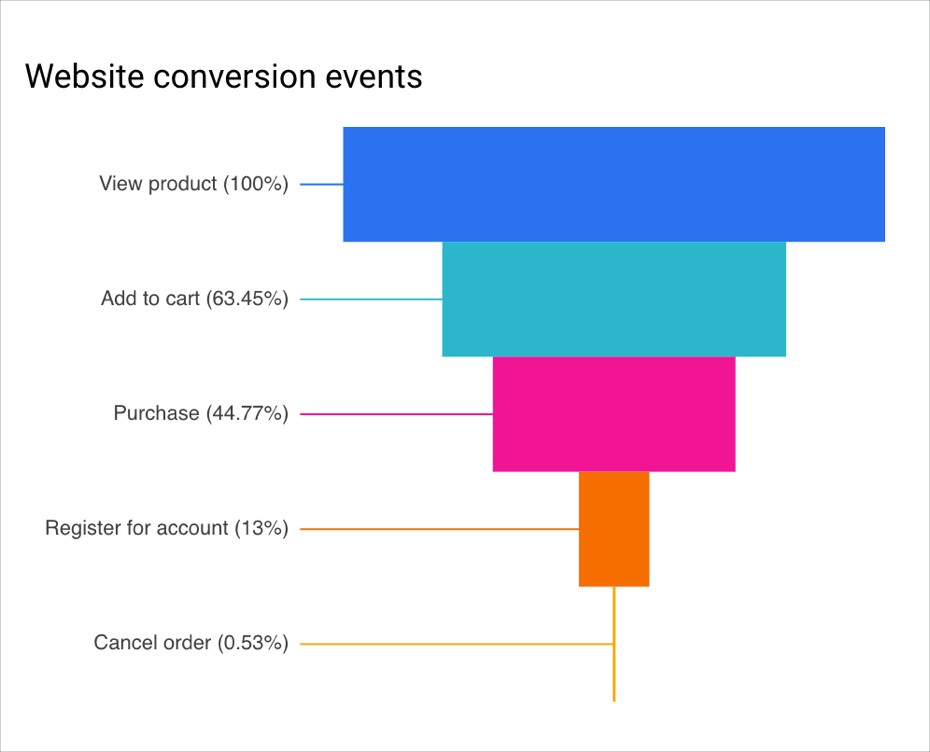
A barra de cada categoria de evento é apresentada de forma clara em relação às barras anteriores, o que é mais representativo dos dados apresentados no gráfico de funil.
Triângulo invertido
A opção Triângulo invertido apresenta os dados do gráfico de funil num formato triangular mais uniforme com um ponto na parte inferior, em que a largura e a ordem de cada valor no triângulo variam consoante o respetivo valor. Os eventos com valores de métricas mais elevados são apresentados em secções mais largas, na base do triângulo ou mais perto da mesma.
Por exemplo, um gráfico de funil visualiza a dimensão Eventos do Website e a métrica Contagem de eventos para acompanhar quantos visitantes do Website fazem compras. Um gráfico de funil de triângulo invertido apresenta os seguintes nomes de eventos ordenados pela métrica Contagem de eventos por ordem descendente e a etiqueta de dados % do anterior :
- Ver produto (100% )
- Adicionar ao carrinho (63,45%)
- Compra (44,77%)
- Registar-se para uma conta (13%)
- Cancelar encomenda (0,53%)
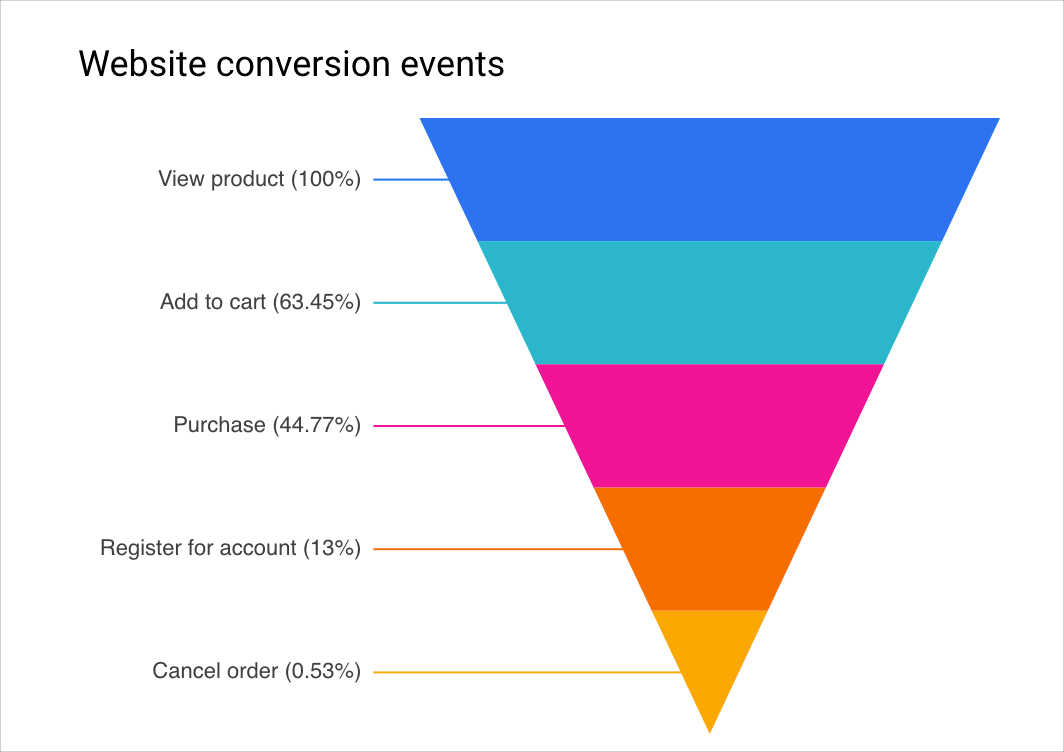
Em alternativa, pode ativar a opção Usar alturas proporcionaisno separador Estilo para apresentar os valores variando a altura de cada barra. Os valores maiores têm barras mais altas, enquanto os valores mais pequenos têm barras mais curtas.
Os dados do funil são apresentados num formato mais simplificado e uniforme, o que permite aos utilizadores determinar rapidamente as categorias de eventos com as contagens de eventos mais elevadas e mais baixas.
Adicione o gráfico
Adicione um novo gráfico ou selecione um gráfico existente. Em seguida, use o painel Propriedades para configurar as propriedades do separador Configuração e do separador Estilo do gráfico para configurar os dados do gráfico e aplicar um estilo ao gráfico, respetivamente.
Configure os dados do gráfico
As opções no separador Configuração do painel Propriedades determinam como os dados do gráfico são organizados e apresentados.
Origem de dados
Uma origem de dados fornece a associação entre o componente e o conjunto de dados subjacente.
- Para alterar a origem de dados do gráfico, clique no nome da origem de dados atual.
- Para ver ou editar a origem de dados, clique no ícone
 Editar origem de dados. (Tem de ter, pelo menos, a autorização de Leitor para ver este ícone.)
 - Clique em Combinar dados para ver dados de várias origens de dados no mesmo gráfico. Saiba mais sobre a combinação de dados.
Dimensão
As dimensões são categorias de dados. Os valores das dimensões (os dados contidos na dimensão) são nomes, descrições ou outras características de uma categoria.
A dimensão fornece as etiquetas para as barras do gráfico de funil.
Métrica
As métricas medem os elementos contidos nas dimensões e fornecem a escala numérica e as séries de dados para o gráfico.
As métricas são agregações provenientes do conjunto de dados subjacente ou que são o resultado da aplicação implícita ou explícita de uma função de agregação, como COUNT(), SUM() ou AVG(). A métrica em si não tem um conjunto de valores definido, pelo que não pode agrupar por uma métrica como pode fazer com uma dimensão.
Filtro
Os filtros restringem os dados apresentados no componente incluindo ou excluindo os valores que especificar. Saiba mais sobre a propriedade de filtro.
As opções de filtro incluem o seguinte:
- Nome do filtro: clique num filtro existente para o editar. Passe o cursor do rato sobre o nome do filtro e clique em X para o eliminar.
- Adicionar filtro: clique nesta opção para criar um novo filtro para o gráfico.
Dimensão do intervalo de datas
Esta opção é apresentada se a sua origem de dados tiver uma dimensão de data válida.
A dimensão do intervalo de datas é usada como base para limitar o intervalo de datas do gráfico. Por exemplo, esta é a dimensão usada se definir uma propriedade de intervalo de datas para o gráfico ou se um leitor do relatório usar um controlo de intervalo de datas para limitar o período.
Este campo é opcional para gráficos de funil.
Filtro do intervalo de datas predefinido
O filtro do intervalo de datas predefinido permite-lhe definir um período para um gráfico individual.
As opções do filtro do intervalo de datas predefinido incluem o seguinte:
- Automático: usa o intervalo de datas predefinido, que é determinado pela origem de dados do gráfico.
- Personalizado: permite-lhe usar o widget de calendário para selecionar um intervalo de datas personalizado para o gráfico.
Ordenar
O campo Ordenar permite-lhe escolher uma dimensão pela qual ordenar as barras no gráfico de funil, por ordem Ascendente ou Descendente.
Por predefinição, o campo definido como Métrica também é o campo Ordenar.
Interações do gráfico
A filtragem cruzada permite que os leitores de relatórios interajam com um gráfico e apliquem essa interação como um filtro a outros gráficos no relatório. Quando a filtragem cruzada está ativada para um gráfico, pode filtrar o relatório clicando num ou mais valores de dimensões no gráfico. Saiba mais sobre a filtragem cruzada.
Aplique um estilo ao gráfico
As opções no separador Estilo controlam a apresentação e o aspeto gerais do gráfico.
Título do gráfico
Ative o interruptor Mostrar título para adicionar um título ao gráfico. O Data Studio pode gerar automaticamente um título ou pode criar um título personalizado para o gráfico. Também pode personalizar o estilo e a posição do título.
Gerar automaticamente
Esta opção está ativada por predefinição. Quando a opção Gerar automaticamente está ativada, o Data Studio gera um título com base no tipo de gráfico e nos campos usados no gráfico. O título gerado automaticamente é atualizado se alterar o tipo de gráfico ou fizer alterações aos campos usados no gráfico.
Para adicionar um título personalizado ao gráfico, introduza-o no campo Título. Esta ação desativa a definição Gerar automaticamente.
Opções de título
Quando a definição Mostrar título está ativada, pode usar as seguintes opções de título:
- Título: fornece um campo de texto onde os editores de relatórios podem introduzir um título personalizado para o gráfico.
- Família de tipos de letra: define o tipo de letra para o texto do título.
- Tamanho do tipo de letra: define o tamanho do tipo de letra para o texto do título.
- Cor do tipo de letra: define a cor do tipo de letra para o texto do título.
- Opções de estilo do tipo de letra: aplica o estilo negrito, itálico ou sublinhado ao texto do título.
- Superior: posiciona o título do gráfico na parte superior do gráfico.
- Inferior: posiciona o título do gráfico na parte inferior do gráfico.
- Esquerda: alinha o título do gráfico ao lado esquerdo do gráfico.
- Centro: centra o título do gráfico horizontalmente.
- Direita: alinha o título do gráfico ao lado direito do gráfico.
Gráfico de funil
A definição Forma do funil permite-lhe escolher como apresentar os dados do gráfico de funil. As opções incluem o seguinte:
- Barra suavizada: apresenta os dados do gráfico de funil como barras com limites suaves que se ligam umas às outras. A largura de cada barra varia consoante o respetivo valor. Os valores maiores têm barras mais largas, enquanto os valores mais pequenos têm barras mais estreitas. Os funis com barras suavizadas não terminam necessariamente num ponto. Consulte o exemplo de barra suavizada nesta página.
- Barra escalonada: apresenta os dados do gráfico de funil como barras escalonadas, em que a largura de cada barra varia consoante o respetivo valor. Os valores maiores têm barras mais largas, enquanto os valores mais pequenos têm barras mais estreitas. Consulte o exemplo de barra escalonada nesta página..
- Triângulo invertido: apresenta os dados do gráfico de funil num formato mais uniforme, em que a largura e a ordem de cada valor no triângulo variam consoante o respetivo valor. Consulte o exemplo de triângulo invertido nesta página..
- Usar alturas proporcionais: quando ativada, apresenta os dados do gráfico de funil de triângulo invertido por altura. Os valores maiores têm barras mais altas, enquanto os valores mais pequenos têm barras mais curtas. Ative o interruptor para ativar ou desativar a definição Usar alturas proporcionais. Esta definição só está disponível quando a opção Triângulo invertido está selecionada.
- Mostrar etiquetas de dados: quando ativada, a opção Mostrar etiquetas de dados apresenta as etiquetas de cada barra no gráfico de funil. Ative o interruptor para ativar ou desativar a definição Mostrar etiquetas de dados.
Consulte a secção Exemplos de gráficos de funil nesta página para ver mais detalhes sobre como cada forma de funil é apresentada.
Etiqueta de dados
Esta secção controla a apresentação das etiquetas de dados para as barras do gráfico de funil. Ative a definição Mostrar etiquetas de dados para ver estas opções:
- Mostrar etiquetas de dados como: define como as etiquetas são apresentadas. As opções são Número, Percentagem ou Número + Percentagem.
- Tipo de percentagem: quando o tipo de etiqueta de dados Percentagem ou Número + Percentagem está selecionado, pode escolher a percentagem a apresentar. As opções incluem o seguinte:
- % do máximo: compara o valor de uma barra com o valor mais elevado no gráfico.
- % do anterior: compara o valor de uma barra com a barra anterior no gráfico.
- Mostrar dimensão: apresenta o valor da dimensão para cada barra no gráfico de funil. Ative o interruptor para ativar ou desativar esta definição.
- Mostrar métrica: apresenta o valor da métrica para cada barra no gráfico de funil. Ative o interruptor para ativar ou desativar esta definição.
- Números compactos: arredonda os números e apresenta o indicador de unidade. Por exemplo, 553.939 torna-se 553,9 mil. Esta opção só está disponível se a opção Mostrar etiquetas de dados como estiver definida como Número.
- Precisão decimal: define o número de casas decimais apresentadas nos valores das métricas. Esta opção só está disponível se a opção Mostrar etiquetas de dados como estiver definida como Número. Se a opção Mostrar etiquetas de dados como estiver definida como Percentagem, a precisão decimal é sempre 2.
- Família de tipos de letra: define o tipo de letra do texto da etiqueta.
- Tamanho do tipo de letra: define o tamanho do tipo de letra para o texto da etiqueta.
- Cor do tipo de letra: define a cor do texto da etiqueta.
- Opções de estilo do tipo de letra: aplica o estilo negrito ou itálico ao texto da etiqueta.
Posição da etiqueta da barra: define a posição das etiquetas em relação à barra. As opções são Interior ou Exterior.
Cor de fundo: define uma cor de fundo para o texto da etiqueta.
Opacidade das etiquetas: para etiquetas com uma cor de fundo personalizada, esta definição ajusta a opacidade do fundo do texto da etiqueta. Uma opacidade de 100% torna o fundo sólido, enquanto uma opacidade de 0% torna o fundo totalmente transparente.
Raio do limite das etiquetas: para etiquetas com uma cor de fundo personalizada, esta definição adiciona limites arredondados ao fundo do gráfico. Escolha um valor entre 0 px (cantos de 90°) e 20 px (arredondamento máximo).
Cor por
Estas opções controlam as cores da visualização de funil:
- Cor única: quando esta opção está selecionada, a série de dados é apresentada em tons de uma única cor. Caso contrário, o gráfico é apresentado em várias cores, de acordo com o seu tema do relatório. Pode definir cores específicas através do selecionador de cores.
- Ordem das barras: use o tema atual para colorir os dados de acordo com a respetiva posição no gráfico. Esta opção enfatiza a classificação dos dados em detrimento da identidade dos dados. Pode clicar em cada amostra de cor para especificar uma cor para cada posição da amostra. (A ordem vai da amostra superior esquerda para a direita.)
- Valores das dimensões: esta opção colore cada valor da dimensão no gráfico com a cor especificada no mapa de cores do valor da dimensão. Esta opção garante que os dados usam a cor de forma consistente, independentemente da posição desses dados no gráfico.
Cor do limite da barra
A definição Cor do limite da barra permite-lhe alterar a cor do contorno das barras no gráfico de funil. Também pode especificar uma cor do limite da barra para todos os gráficos no relatório no separador Esquema do menu Temas.
Fundo e limite
Estas opções controlam o aspeto do contentor de fundo do gráfico:
- Fundo: define a cor de fundo do gráfico.
- Opacidade: define a opacidade do gráfico. Uma opacidade de 100% oculta completamente os objetos atrás do gráfico. Uma opacidade de 0% torna o gráfico invisível.
- Cor do limite: define a cor do limite do gráfico.
- Raio do limite: adiciona limites arredondados ao fundo do gráfico. Quando o raio é 0, a forma de fundo tem cantos de 90°. Um raio do limite de 100° produz uma forma circular.
- Peso do limite: define a espessura da linha do limite do gráfico.
- Estilo do limite: define o estilo da linha do limite do gráfico.
- Adicionar sombra do limite: adiciona uma sombra aos limites inferior e direito do gráfico.
Cabeçalho do gráfico
O cabeçalho do gráfico permite que os leitores realizem várias ações no gráfico, como exportar os dados, detalhar ou resumir ou ordenar o gráfico. As opções do cabeçalho do gráfico incluem o seguinte:
- Cabeçalho do gráfico: controla onde o cabeçalho do gráfico é apresentado no gráfico. As opções do Cabeçalho do gráfico incluem o seguinte:
- Não mostrar: as opções do cabeçalho nunca são apresentadas. Tenha em atenção que os leitores de relatórios podem sempre aceder às opções clicando com o botão direito do rato no gráfico.
- Mostrar sempre: as opções do cabeçalho são sempre apresentadas.
- Mostrar ao passar o cursor (predefinição): são apresentados três pontos verticais quando mantém o ponteiro sobre o cabeçalho do gráfico. Clique nestes para aceder às opções do cabeçalho.
- Cor do tipo de letra do cabeçalho: define a cor das opções do cabeçalho do gráfico.
Repor tema do relatório
Clique em Repor tema do relatório para repor as definições do gráfico para as definições do tema do relatório.