

ホームページでは、すべてのデータポータル アセット(レポート、データソース、データ探索)を作成し、作成したアセットにアクセスできます。このページでは、データポータルの主要な 3 つのユーザー インターフェースについて説明します。
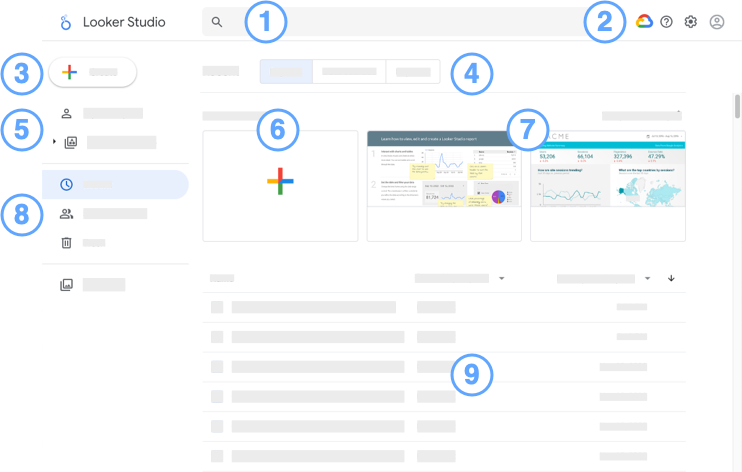
データポータルのホームページの凡例:
 **データポータルを検索**] 入力ボックス: データポータル アセットをすばやく検索します。
選択肢:
 [Google Cloud Platform] icon: Access the Google Cloud console.
 [**ヘルプ オプション**] アイコン: ヘルプとフィードバックを表示します。
 [**User settings**] icon: ユーザー設定を表示します。
 [Google Account] icon: Google アカウントを管理します。
 [**作成**] ボタン: 新しいアセット(レポート、データソース、データ探索)を作成します。
アセットタイプのタブ。レポート、データソース、データ探索が表示されます。
ワークスペース(データポータル)。
新しいレポートを作成します。
チュートリアルとレポート テンプレート。
アセットリストをフィルタして、最近使用したアセット(自分が所有するアセット、共有されているアセット、ゴミ箱に入っているアセットを含む)を表示します。
アセットリスト。アセットをクリックすると内容が表示されます。
- 右側にあるアセットの
 オーバーフロー メニューを使用すると、アセットの共有、名前の変更、削除を行うことができます。
 - 名前、オーナー、日付でファイルを並べ替えることができます。
- 右側にあるアセットの
レポート エディタの使い方
レポートを編集するには、アセットリストでレポートを見つけてアセットを表示し、右上にある  [編集] をクリックします。
![一覧表と縦棒グラフの付いたレポートが編集モードになっており、縦棒グラフの [プロパティ] メニューで、[設定] タブと [スタイル] タブが開かれている。](https://docs.cloud.google.com/static/data-studio/images/editor-interface-map-q1-22-2022-03-02.png?hl=ja)
レポート エディタの凡例:
- ロゴとレポート名。ロゴをクリックすると、データポータルのホームページに戻ります。
- メニューバー。メニュー機能の多くは、コンポーネントを右クリックすると表示されるコンテキスト メニューから利用することもできます。
- (左から右)
 [リセット]。レポートをデフォルトの設定に戻します。
 共有
共有
- [他のユーザーを招待]。
 [配信をスケジュール]。
 [レポートへのリンクを取得]。
 [レポートの埋め込み].
 [レポートのダウンロード].
 表示。編集モードと表示モードを切り替えます。
- その他のオプション
- [Help].
- Google アカウントを管理。
- 元に戻す | やり直す

 。
。  [Selection mode].
 ズーム。
ズーム。 [Add page].
 [データを追加]。
 [グラフを追加]。
 コミュニティ ビジュアリゼーションを追加。
 [Add interactive viewer controls].
 [テキスト、画像、折れ線、図形の追加]。
- [テーマとレイアウト] パネルを開きます。
- ビジュアリゼーション選択ツール。選択したグラフのビジュアリゼーション タイプを変更できます。
- プロパティ パネル。選択したコンポーネントのセットアップとスタイル設定ができます。
- データパネル。レポートで使用されているすべてのデータソースにアクセスできます。
- パネル マネージャー。[プロパティ] パネルと [データ] パネルの表示 / 非表示を切り替えます。
- 表のビジュアリゼーション(選択されている場合)。
- 棒グラフ(選択されていない場合)。
- BigQuery BI Engine インジケーター。
 [
[ [
[データソース エディタの使い方
レポートで使用するデータソースの編集手順は次のとおりです。
- レポートを編集します。
- メニューで、[リソース] > [追加済みのデータソースの管理] を選択します。
- リストからデータソースを見つけて、[編集] をクリックします。
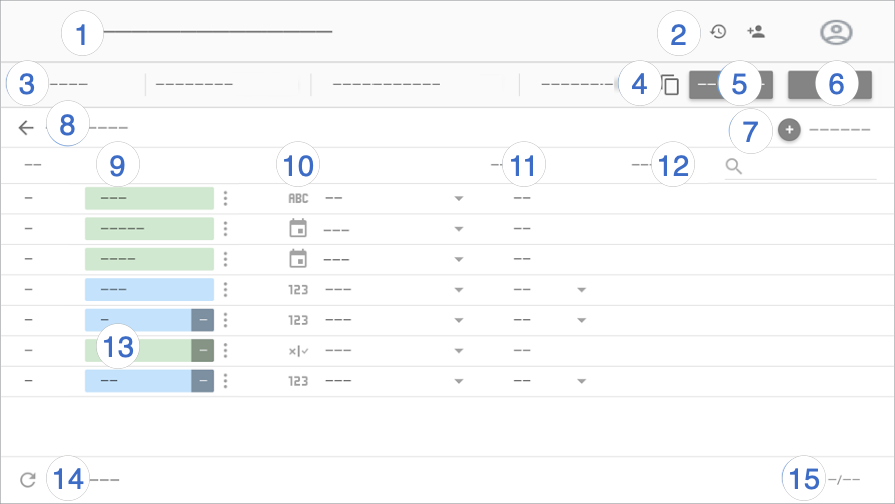
データソース エディタの凡例:
- データソース名 。クリックすると名前を変更できます。
- **変更履歴**。以前のバージョンのデータソースを表示、
 復元することができます。
変更履歴の横には、 [**共有**] ボタンがあります。このボタンを使用すると、このデータソースを他のユーザーと共有できます。
復元することができます。
変更履歴の横には、 [**共有**] ボタンがあります。このボタンを使用すると、このデータソースを他のユーザーと共有できます。 - データソースのオプション:
- **データの認証情報**。このデータソースによって提供されるデータを表示できるユーザーを指定します。
- データの更新速度。データの更新とレポートの処理速度のバランスを取ります。
- コミュニティ ビジュアリゼーションのアクセス。データソースのデータをコミュニティ ビジュアリゼーションに提供するかどうかを選択できます。
- レポートのフィールド編集。オンにすると、レポートを編集する際に、フィールド名や集計方法の変更、分析機能の適用、フィールド表示オプションの設定などを、データソースを編集しなくても行えるようになります。
- このデータソースのコピーを作成 します。
- レポートを作成。このデータソースから新しいレポートを作成します。
- 調査。このデータソースから新しいデータ探索を作成します。
- フィールドを追加。計算フィールドの作成、カスタム ビンの追加、カスタム グループの追加のいずれかを行います。
接続の編集。データソースのオーナーは、データソースとの再接続を行うことができます。
メールアドレスでフィルタする。データに行単位のセキュリティを追加します。
フィールド 。ディメンションは緑色、指標は青色、パラメータは紫色のチップで表示されます。フィールドをクリックすると、新しい名前を付けることができます。フィールドに関する他の操作を行うには、
[その他] をクリックします。**フィールド タイプ** 。フィールドに含まれるデータの種類を指定します。タイプを変更するにはプルダウン メニューをクリックします。
**集計**。フィールドの情報のまとめ方を示します。集計方法を変更するにはプルダウン メニューをクリックします。集計方法が「自動」のフィールドは変更できません。
説明 。任意のフィールドに説明を追加します。Looker および 検索広告 360 接続の場合、説明はデータソースから自動的に入力されます。
表グラフで [**フィールドの説明を表示する**] のスタイル オプションを有効にすると、ツールチップにフィールドの説明が表示されます。[フィールドの説明を表示する] は、Looker または 検索広告 360 のデータソースに接続されているグラフで自動的に有効になります。
計算フィールド、カスタムビン、およびカスタム グループ。[fx] をクリックすると、フィールドの数式を編集することができます。
フィールドの更新。クリックするとデータソースが更新され、基になっているデータセットで行われた構造的な変更が反映されます。
フィールド数 。データソースに含まれるフィールドの数が示されます。