


レポートにページとナビゲーション オプションを追加できるため、関連データを整理し、レポートのパフォーマンスを高め、レポートの全体的な複雑さを最小限に抑えることができます。
レポートにページとナビゲーションの項目を追加する
レポートにページを追加する手順は次のとおりです。
- レポートを編集します。
- レポート ヘッダーのナビゲーションで、[ページ] プルダウン メニューから [新しいページ] オプションを選択します。
レポートに複数のページがある場合は、次の手順で新しいページを追加することもできます。
[プロパティ] パネルを開き、ツールバーの [__ / __ ページ] をクリックして [レポートのページ] パネルを開きます。または、レポート ヘッダー ナビゲーションの [ページ] プルダウン メニューから [ページの管理] オプションを選択します。
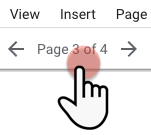
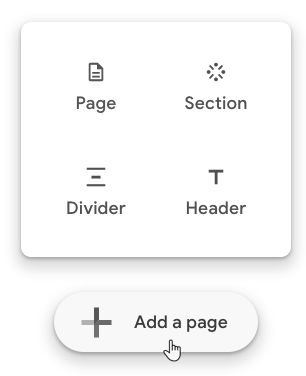
 [Add a page] ボタンをクリックして、レポートにページを追加します。
[**レポートのページ**] パネルの [ページを追加する] ボタンをクリックして、セクション、分割線、ヘッダーを追加することもできます。
上限
1 つのレポートページに追加できるページ セクションのレベルは 3 つのみです。
例
- ページ(レベル 1)
- セクション(レベル 1)
- ページ(レベル 2)
- セクション(レベル 2)
- ページ(レベル 3)
ページとセクションの間を移動する
レポートの閲覧者 は、以下のようないくつかの方法でページ間やセクション間を移動できます。
- ナビゲーション パネルを使って、特定のページ、セクション、ヘッダーの名前をクリックします。
- キーボードを使用する場合:
- 左右の矢印キーや PageUp キー、PageDown キーを使うと、ページが前後に移動します。
- Home キーや End キーを使うと、最初のページや最後のページに移動します。
レポートの閲覧者は、 [ナビゲーション ドロワーを展開/折りたたむ] ボタンをクリックして、ナビゲーション パネルを展開したり折りたたんだりすることができます。ナビゲーション パネルを折りたたむと、セクション名やページ名の代わりにページ番号やアイコンが表示されます。
レポートの編集者 は、以下のようないくつかの方法でページ間やセクション間を移動できます。
- ツールバーの [__ / __ ページ] ボタンの左側または右側にある左右の矢印をクリックします。
- [レポートのページ] パネルを使って、特定のページ、セクション、またはヘッダーの名前をクリックします。
- キーボードを使用する場合:
- 左右の矢印キーや PageUp キー、PageDown キーを使うと、ページが前後に移動します。
- Home キーや End キーを使うと、最初のページや最後のページに移動します。
[レポートのページ] パネルの [検索] ボックスを使って、ページ、セクション、ヘッダーを検索します。
なお、レポート内のテキストは検索されません。
レポートの編集者にナビゲーション パネルを表示するには、以下の手順を行います。
- レポートを編集します。
- レポート ヘッダー ナビゲーションの [表示] プルダウン メニューから [ナビゲーションを編集モードで表示] オプションを選択します。
ページまたはナビゲーションの項目を変更する
ナビゲーションの項目をレポートに追加すると、[レポートのページ] パネルで項目をカスタマイズ、管理できるようになります。
次のオプションから選択できます。
- 名前を変更 : ページ、セクション、ヘッダーの名前を変更できます。
- 複製 : ページのコピーを作成できます。
- 削除 : ページまたはナビゲーションの項目を削除できます。
- 表示の制御 : レポートの閲覧者に対してセクションとページを非表示にできます。
- アイコンを選択 : セクション名やページ名にアイコンを追加できます。
- 移動 : ページ、セクション、ヘッダーを並べ替えることができます。
名前を変更
新しいページとセクションにはそれぞれ、デフォルトで「無題のページ 」と「無題のセクション 」という名前が付けられます。
新しいヘッダーには、デフォルトで「ヘッダー 」という名前が付けられます。
新しいページまたはヘッダーの名前を変更するには、以下の手順を行います。
- レポートを編集します。
- [プロパティ] パネルを開き、ツールバーの [__ / __ ページ] をクリックして [レポートのページ] パネルを開きます。または、レポート ヘッダー ナビゲーションの [ページ] プルダウン メニューから [ページの管理] オプションを選択します。
- 特定の項目にカーソルを合わせます。
![[その他のオプション] をクリックします。](https://docs.cloud.google.com/static/data-studio/images/icmorevertgrey2xweb24dp-2016-03-14-.png?hl=ja) [その他メニュー] アイコンをクリックします。
[その他メニュー] アイコンをクリックします。- [名前を変更] オプションをクリックします。
- 名前のテキスト フィールドに新しいページまたはヘッダーの名前を入力します。
- テキスト フィールドの外側をクリックするか、キーボードの [Enter](Windows)または [Return](Mac)を選択して、変更を保存します。
複製
ページを複製すると、そのページのコピーが現在のレポート内に作成されます。複製できるのは個々のページのみで、ページのセクションやヘッダーは複製できません。
削除
ページ、セクション、またはナビゲーションの項目を削除すると、レポートから削除されます。
表示の制御
[表示の制御] オプションを使用すると、ページやセクションを非表示にして、一部の閲覧者またはすべての閲覧者が表示できないようにすることができます。他のレポート編集者にのみ表示したい情報がページまたはセクションに含まれている場合は、そのページまたはセクションを非表示にすることをおすすめします。
すべての閲覧者に対して非表示にする
レポートのページまたはセクションをすべての閲覧者に対して非表示にするには、以下の手順を行います。
- レポートを編集します。
- [プロパティ] パネルを開き、ツールバーの [__ / __ ページ] をクリックして [レポートのページ] パネルを開きます。または、レポート ヘッダー ナビゲーションの [ページ] プルダウン メニューから [ページの管理] オプションを選択します。
- 特定のページ名またはセクション名にカーソルを合わせます。
- [その他メニュー] アイコンをクリックします。
- [表示の制御] オプションをクリックします。
- [表示モードでこのページをすべての閲覧者に対して常に非表示にする] を選択します。
- [確認] をクリックします。
レポートでページまたはセクションが非表示になると、以下のようになります。
- レポート閲覧者 はそのページやセクションに移動できません。
- レポート編集者 は引き続きそのページまたはセクションを表示、編集できます。
- 該当するページやセクションはダウンロードした PDF ファイルにも表示されません。
- レポートをコピーすると、そのページやセクションもコピーされますが、非表示設定のままになります。
一部の閲覧者に対して条件付きでページを非表示にする
レポートのページまたはセクションを一部の閲覧者に対して非表示にするには、以下の手順を行います。
- レポートを編集します。
- [プロパティ] パネルを開き、ツールバーの [__ / __ ページ] をクリックして [レポートのページ] パネルを開きます。または、レポート ヘッダー ナビゲーションの [ページ] プルダウン メニューから [ページの管理] オプションを選択します。
- 特定のページ名またはセクション名にカーソルを合わせます。
- [その他メニュー] アイコンをクリックします。
- [表示の制御] オプションをクリックします。
- [パラメータ(変数)を使用してページの表示を制御する] を選択します。
- 既存のグループ メンバーシップ変数を選択するか、[新しいグループ メンバーシップ変数を作成] をクリックします。
- グループ メンバーシップ変数には、ページを表示できる個々のユーザーまたは Google グループのメールアドレスが含まれます。
- [確認] をクリックします。
すべての閲覧者に対してページを再表示する
ページまたはセクションを再表示するには、以下の手順を行います。
- [レポートのページ] パネルで特定のページ名またはセクション名にカーソルを合わせます。
- [その他メニュー] アイコンをクリックします。
- [表示の制御] オプションをクリックします。
- [表示モードでこのページをすべての閲覧者に対して常に表示する] を選択します。
- [確認] をクリックします。
アイコンを選択
[アイコンを選択] オプションを使用すると、レポートのページ名やセクション名に追加するアイコンを検索できます。このアイコンは、ナビゲーション パネルと [レポートのページ] パネルでページ名またはセクション名の横に表示されます。
アイコンを追加または置き換える手順は次のとおりです。
- レポートを編集します。
- [プロパティ] パネルを開き、ツールバーの [__ / __ ページ] をクリックして [レポートのページ] パネルを開きます。または、レポート ヘッダー ナビゲーションの [ページ] プルダウン メニューから [ページの管理] オプションを選択します。
- 特定の項目にカーソルを合わせます。
- ページ名またはセクション名の横にある [その他メニュー] アイコンをクリックします。
- [アイコンを選択] をクリックします。
- 検索オプションを使用するか、[カテゴリ] を選択してアイコンを検索します。
- [適用] をクリックします。
すでにアイコンが追加されている場合は、 [ナビゲーション ドロワーを展開/折りたたむ] ボタンでナビゲーション パネルを閉じると、ページ番号の代わりにそれらのアイコンが表示されます。
上限
- アイコンは最上位のコンテンツにのみ適用できます。たとえば、セクション内のページにアイコンを設定することはできません。
- アイコンを適用すると、最上位のコンテンツにアイコンが追加されます。アイコンが選択されていない場合は、ページとセクションにデフォルトのアイコンが表示されます。
移動
[移動] オプションを使用すると、レポートのページ、ヘッダー、セクションを並べ替えることができます。
ページ、ヘッダー、セクションを移動するには、以下の手順を行います。
- レポートを編集します。
- [プロパティ] パネルを開き、ツールバーの [__ / __ ページ] をクリックして [レポートのページ] パネルを開きます。または、レポート ヘッダー ナビゲーションの [ページ] プルダウン メニューから [ページの管理] オプションを選択します。
- 特定の項目にカーソルを合わせます。
- ページ名またはセクション名の横にある [その他メニュー] アイコンをクリックします。
- 次のいずれかの [移動] オプションを選択します。
- 一番上に移動
- 一番下に移動
- 上に移動
- 下に移動
ページ、セクション、ナビゲーションの項目を並べ替える
[移動] オプションの代わりに、[レポートのページ] パネルで、マウスを使って該当する項目を新しい位置にドラッグ&ドロップして、項目の順序を簡単に変更することもできます。
![ユーザーが [無題のページ] というページを選択および移動して、[レポートのページ] パネルでページの順序を変更しています。](https://docs.cloud.google.com/static/data-studio/images/drag-and-drop-2021-09-06.png?hl=ja)
ページ、セクション、ナビゲーションの項目の順序を変更するには、以下の手順を行います。
- レポートを編集します。
- [プロパティ] パネルを開き、ツールバーの [__ / __ ページ] をクリックして [レポートのページ] パネルを開きます。または、レポート ヘッダー ナビゲーションの [ページ] プルダウン メニューから [ページの管理] オプションを選択します。
- 移動する特定の項目にカーソルを合わせます。
- 項目の左側にある移動オプションをクリックして、項目を上または下にドラッグして新しい位置に移動します。
レポート閲覧者向けのレポート ナビゲーションを変更する
レポート閲覧者のデフォルトのナビゲーション オプションは [左] ナビゲーションです。
レポート閲覧者のページ ナビゲーションの外観を変更するには、以下の手順を行います。
- レポートを編集します。
- ツールバーで [テーマとレイアウト] をクリックします。
- [レイアウト] タブを選択します。
- [表示モード] で [ナビゲーションの種類] を選択します。
ページ ナビゲーションには、以下のようなオプションがあります。
- 左 : レポートの左側にある折りたたみ可能なドロワーにページが表示されます。これがレポート閲覧者のデフォルトのナビゲーション オプションです。
- タブ : レポートの上部にページのリンクがタブとして表示されます。
- 左上 : レポートの左上にプルダウン メニューでページ一覧が表示されます。
- 非表示: ページ ナビゲーションは表示されません。