

Auf der Startseite können Sie Data Studio-Assets erstellen und auf vorhandene zugreifen: Berichte, Datenquellen und explorative Datenanalysen. Auf dieser Seite finden Sie Informationen zu den drei Hauptoberflächen von Data Studio.
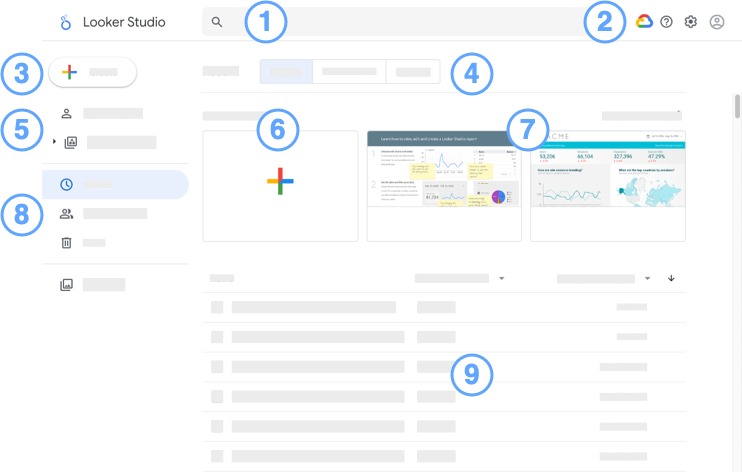
Legende für die Data Studio-Startseite :
 Suche in Data Studio Eingabefeld: Hier können Sie schnell nach Data Studio-Assets suchen.
Optionen:
 Google Cloud Platform -Symbol: Hier können Sie auf die Google Cloud Konsole zugreifen.
 Optionen für Hilfe und Feedback: Hier können Sie Hilfe erhalten und Feedback geben.
 Nutzereinstellungen: Hier können Sie die Nutzereinstellungen aufrufen.
 Google-Konto: Hier können Sie Ihr Google-Konto verwalten.
 Schaltfläche „Erstellen“: Hier können Sie ein neues Asset (Bericht, Datenquelle oder explorative Datenanalyse) erstellen.
Tabs für Asset-Typen. Berichte, Datenquellen oder explorative Datenanalysen aufrufen
Arbeitsbereiche (Data Studio)
Neuen Bericht erstellen
Anleitung und Vorlagenberichte
Sie können die Asset-Liste filtern, um aktuelle Assets zu sehen, darunter Ihre eigenen, für Sie freigegebene und im Papierkorb enthaltene Assets.
Asset-Liste Klicken Sie auf ein Asset, um es aufzurufen.
- Verwenden Sie das Dreipunkt-Menü
 rechts neben dem Asset, um es freizugeben, umzubenennen oder zu entfernen.
 - Assets nach Name, Inhaber oder Datum sortieren
- Verwenden Sie das Dreipunkt-Menü
Navigation im Berichtseditor
Wenn Sie einen Bericht bearbeiten möchten, suchen Sie ihn in der Asset-Liste, rufen Sie das Asset auf und klicken Sie dann rechts oben auf  BEARBEITEN.
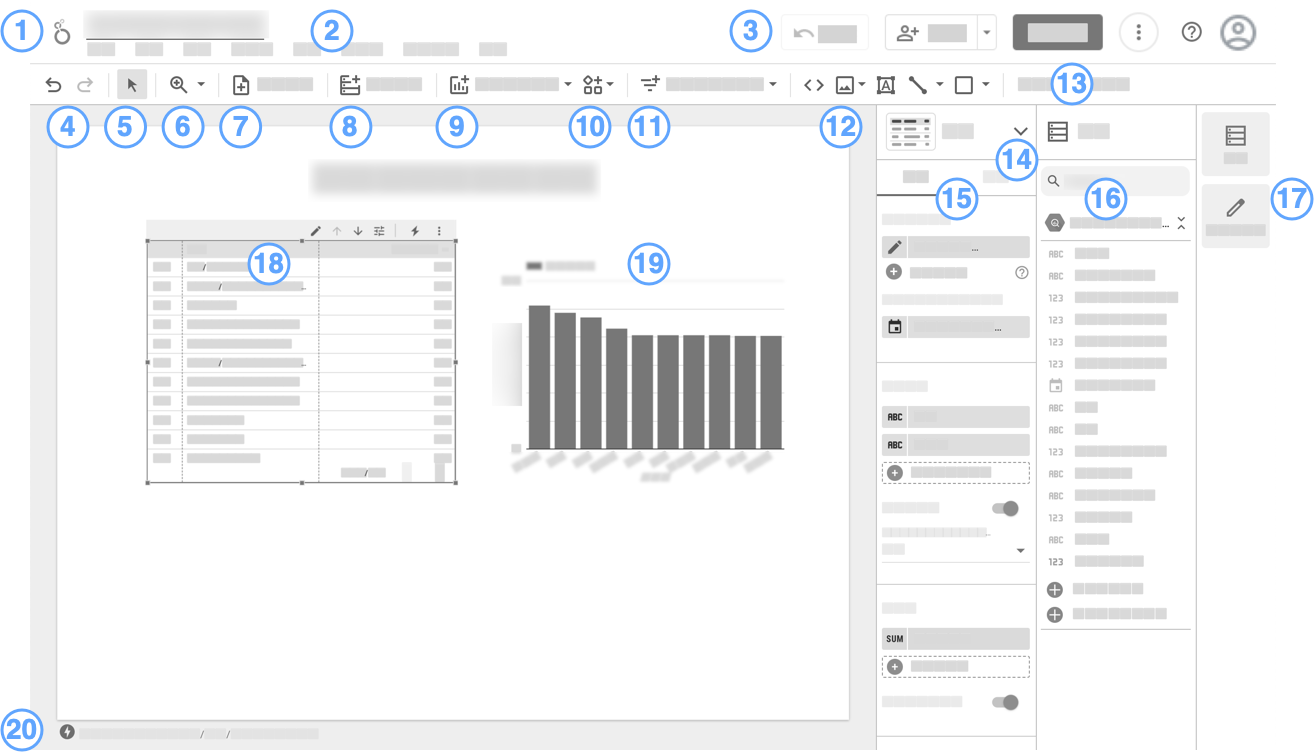
Legende für den Berichtseditor :
- Logo und Berichtsname Klicken Sie auf das Logo, um zur Data Studio-Startseite zurückzukehren.
- Menüleiste Viele Menüfunktionen lassen sich auch aufrufen, indem Sie mit der rechten Maustaste auf eine Komponente klicken.
- (Von links nach rechts)
 Zurücksetzen Damit stellen Sie die Standardeinstellungen des Berichts wieder her.
 Freigeben
 Ansicht Hier können Sie zwischen Bearbeitungs- und Ansichtsmodus wechseln.
- Weitere Optionen
- Hilfe
- Google-Konto verwalten
- Rückgängig machen/Wiederholen


 Auswahlmodus
 Zoom
Zoom Seite hinzufügen.
 Daten hinzufügen.
 Diagramm hinzufügen.
 Community-Visualisierung hinzufügen.
 Interaktive Steuerelemente hinzufügen.
 Text, Bilder, Linien und Formen hinzufügen.
- Bereich „Design und Layout“ öffnen
- Visualisierungsauswahl Hier können Sie die Darstellungen des ausgewählten Diagramms ändern.
- Eigenschaftenbereich. Hier können Sie die ausgewählte Komponente einrichten und stilisieren.
- Steuerfeld „Daten“ Hier können Sie auf alle Datenquellen zugreifen, die im Bericht verwendet werden.
- Auswahl Hier können Sie den Bereich Eigenschaften und das Steuerfeld Daten ein- und ausblenden.
- Tabellenvisualisierung, ausgewählt
- Ein Balkendiagramm, nicht ausgewählt
- BigQuery BI Engine-Anzeige


Navigation im Editor für die Datenquelle
So bearbeiten Sie eine Datenquelle für Ihren Bericht:
- Öffnen Sie den Bericht zum Bearbeiten.
- Wählen Sie im Menü Ressource > Hinzugefügte Datenquellen verwalten aus.
- Suchen Sie in der Liste nach der Datenquelle und klicken Sie auf Bearbeiten .
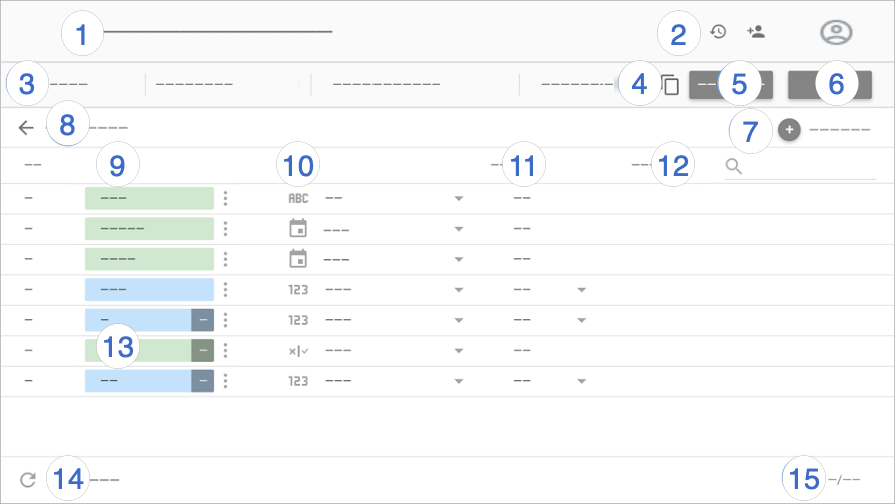
Legende zum Editor für die Datenquelle :
- Name der Datenquelle Klicken Sie hier, um den Namen zu ändern.
- Versionsverlauf. Hier können Sie vorherige Versionen der Datenquelle aufrufen und
 wiederherstellen.
Neben dem Versionsverlauf finden Sie die Schaltfläche Freigeben, über die Sie die Datenquelle für andere freigeben können.
wiederherstellen.
Neben dem Versionsverlauf finden Sie die Schaltfläche Freigeben, über die Sie die Datenquelle für andere freigeben können. - Optionen für die Datenquelle:
- **Anmeldedaten für den Datenabruf**. Legt fest, wer die über diese Datenquelle bereitgestellten Daten ansehen kann.
- Datenaktualität. Hier können Sie die Datenaktualisierung und die Berichtsleistung aufeinander abstimmen.
- Community-Visualisierungen. Hier können Sie festlegen, dass Daten aus dieser Quelle für Community-Visualisierungen verwendet werden dürfen.
- Felder in Berichten bearbeiten. Damit können Mitbearbeiter eines Berichts Feldnamen und ‑zusammenfassungen ändern, Analysefunktionen anwenden und Anzeigeoptionen für Felder festlegen, ohne die Datenquelle bearbeiten zu müssen.
- Kopie erstellen : Hierüber können Sie die Datenquelle duplizieren.
- Bericht erstellen. Sie erstellen damit einen neuen Bericht aus dieser Datenquelle.
- Entdecken. Mit dieser Option lässt sich eine neue explorative Datenanalyse aus der Datenquelle generieren.
- Feld hinzufügen. Sie erstellen damit ein berechnetes Feld oder fügen eine benutzerdefinierte Klasse bzw. eine benutzerdefinierte Gruppe hinzu.
Verbindung bearbeiten. Der Inhaber der Datenquelle kann sie noch einmal verbinden.
Nach E-Mail-Adresse filtern. Hiermit wird Ihren Daten Sicherheit auf Zeilenebene hinzugefügt.
Felder. Dimensionen werden in grünen, Messwerte in blauen und Parameter in violetten Feldern dargestellt. Klicken Sie auf ein Feld, um ihm einen neuen Namen zu geben. Weitere Aktionen für die Felder lassen sich über das Dreipunkt-Menü
aufrufen.Feldtyp. Hier wird die Art der in einem Feld enthaltenen Daten festgelegt. Wenn Sie den Typ ändern möchten, können Sie auf das Drop-down-Menü klicken.
Aggregation. Darüber wird festgelegt, wie das Feld zusammengefasst wird. Wenn Sie die Zusammenfassung ändern möchten, können Sie auf das Drop-down-Menü klicken. Felder mit dem Zusammenfassungstyp „Automatisch“ lassen sich nicht bearbeiten.
Beschreibung Fügen Sie jedem Feld eine Beschreibung hinzu. Bei Looker‑ und Search Ads 360-Verbindungen wird die Beschreibung automatisch aus der Datenquelle übernommen.
Wenn die Stiloption Feldbeschreibungen anzeigen für Tabellendiagramme aktiviert ist, können Nutzer die Feldbeschreibung als Kurzinfo sehen. Feldbeschreibungen anzeigen ist für Diagramme, die mit einer Looker- oder Search Ads 360-Datenquelle verbunden sind, automatisch aktiviert.
Berechnete Felder, benutzerdefinierte Klassen, und benutzerdefinierte Gruppen. Wenn Sie die Formel des Felds bearbeiten möchten, klicken Sie auf fx.
Felder aktualisieren. Damit lässt sich die Datenquelle nach strukturellen Änderungen am zugrunde liegenden Dataset aktualisieren.
Anzahl der Felder Hier wird die Anzahl der Felder in der Datenquelle angezeigt.