


Mit der Datenmodellierung können Sie Ihre Daten in Data Studio so gestalten, dass Sie aussagekräftige und zielgerichtete Berichte erstellen können. Dabei werden Daten und Metadaten so konfiguriert, dass sie Ihren Geschäftszielen entsprechen. Dazu wird festgelegt, wie Data Studio Daten in Dimensionen, Messwerte und berechnete Felder organisiert. Sie können diese Modellierungstechniken auf drei verschiedenen Ebenen anwenden: in einem Bericht, in der Datenquelle oder direkt im zugrunde liegenden Dataset.
Mit den Funktionen zur Datenmodellierung können Sie Feldeigenschaften anpassen, berechnete Felder erstellen und Filter anwenden. So können Sie Rohdaten transformieren, neue Erkenntnisse gewinnen und den Datenzugriff steuern. Dadurch werden Ihre Data Studio-Berichte relevanter und verständlicher.
Hinweis
Damit Sie diese Seite optimal nutzen können, sollten Sie mit den folgenden Themen vertraut sein:
So organisiert Data Studio Ihre Daten
Bevor Sie sich mit den Details der Datenmodellierung befassen, sollten Sie wissen, wie Data Studio Ihre Daten organisiert. Jedes Diagramm und jede Tabelle, die Sie in Data Studio erstellen, basiert auf einer tabellarischen Datenstruktur, die aus Spalten und Zeilen besteht. Die Spalten, auch Felder genannt, definieren die Daten, die in jeder Zeile enthalten sind. Die Informationen, die Ihre Daten definieren, werden als Metadaten bezeichnet.
In Data Studio gibt es zwei Feldtypen:
- Dimensionen sind Ihre Kategorien oder Labels. Dimensionen beschreiben, was Sie messen. Beispiel:
- Land
- Produktname
- Datum
- Messwerte sind Ihre Messungen. Messwerte geben an, wie viel von etwas vorhanden ist. Beispiel:
- Vertrieb
- Seitenaufrufe
- Anzahl der Klicks
Wenn Sie eine Datenquelle erstellen, sehen Sie Dimensionen und Messwerte, die vom Connector bereitgestellt werden, den Sie verwendet haben, um eine Verbindung zum zugrunde liegenden Dataset herzustellen. Zusätzlich zu diesen Standardfeldern können Sie die folgenden anderen Feldtypen erstellen:
Berechnete Felder verwenden Formeln, um neue Messwerte oder Dimensionen zu erstellen, die aus Ihren Daten abgeleitet werden. Beispiel:
Price * DiscountTODAY() - 7IF(FINAL GRADE > 35, "PASS", "FAIL")
Mit Parametern und Variablen können Sie Ihre Berichte basierend auf Nutzereingaben personalisieren. Weitere Informationen zu Parametern.
Zusammen bilden diese Felder – Dimensionen, Messwerte, berechnete Felder, Parameter und Variablen – die Bausteine Ihrer Berichte. Mit der Datenmodellierung können Sie diese Bausteine optimieren, um aussagekräftige Data Studio-Berichte zu erstellen.
Wo Sie Ihre Daten modellieren können
Es gibt drei Ebenen, auf denen Sie Ihre Daten modellieren können:
- Im Bericht
- In der Datenquelle
Im zugrunde liegenden Dataset
Sie können sich diese Modellierungsebenen wie eine umgekehrte Pyramide vorstellen. Sie können diese Ebenen kombinieren. Wo Sie Ihre Daten modellieren, hängt von Ihren Anforderungen ab.
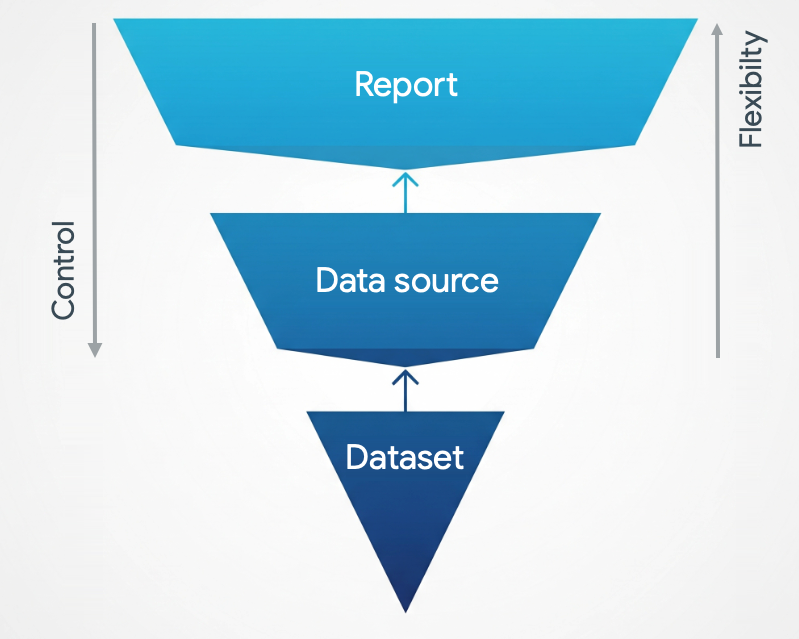
Die Modellierung von Daten auf Dataset-Ebene erfolgt außerhalb von Data Studio. Hier liegt der Fokus nicht mehr auf dem Ausgleich zwischen Flexibilität und Kontrolle, sondern darauf, dass Ihre Daten und Metadaten genau Ihren Vorstellungen entsprechen, bevor sie überhaupt in Data Studio ankommen.
In den folgenden Abschnitten werden diese Modellierungsebenen genauer erläutert.
Modellierung auf Berichtsebene
Die Modellierung von Daten auf Berichtsebene bietet Mitbearbeitern die größte Flexibilität, Daten nach Bedarf zu ändern und zu analysieren. Sie können sozusagen frei mit den Bausteinen spielen.
Beachten Sie bei der Modellierung von Daten auf Berichtsebene Folgendes:
- Modellierungsfunktionen, die beim Bearbeiten eines Berichts angewendet werden, sind nur in diesem Bericht vorhanden. Daher können sich verschiedene Berichte unterscheiden, auch wenn sie dieselbe Datenquelle verwenden.
- Die Modellierung auf Berichtsebene bietet die geringste Kontrolle über Ihre Daten. Mitbearbeiter können Felder aus eingebetteten Datenquellen sehen und bearbeiten.
- Betrachter können bestimmte Modellierungskonfigurationen sehen. Weitere Informationen finden Sie unter Daten modellierung und Datenzugriff.
Modellierung auf Datenquellenebene
Bei der Modellierung von Daten auf Datenquellenebene haben Sie mehr Kontrolle über die Daten. Sie können einschränken, wer die Datenquelle bearbeiten darf, und Änderungen an Feldern im Bericht verhindern. Die Modellierung auf Datenquellenebene trägt dazu bei, dass alle Ihre Berichte auf einer einzigen verlässlichen Quelle basieren.
Beachten Sie bei der Modellierung von Daten auf Datenquellenebene Folgendes:
- Modellierungsfunktionen, die beim Bearbeiten einer Datenquelle angewendet werden, sind nur in dieser Datenquelle vorhanden.
- Bei der Modellierung auf Datenquellenebene ist das Modell für alle Diagramme und Berichte verfügbar, die es verwenden.
- Einige Funktionen zur Datenmodellierung sind nur auf Datenquellenebene verfügbar. So können Sie beispielsweise Feldbeschreibungen nur in der Datenquelle hinzufügen. Umgekehrt können Sie Filter nur auf Berichtsebene anwenden, außer bei Berichten, die den Looker Connector verwenden.
- Betrachter können bestimmte Modellierungskonfigurationen auf Datenquellenebene sehen. Weitere Informationen finden Sie unter Datenmodellierung und Daten zugriff.
Daten im zugrunde liegenden Dataset modellieren
Wenn Sie Daten im zugrunde liegenden Dataset modellieren, erhalten alle verbundenen Datenquellen genau die Daten, die sie benötigen. Dieser Ansatz wird oft bevorzugt, wenn Daten vor dem Import in Data Studio vorbereitet werden.
So kann es beispielsweise effizienter und effektiver sein, eine SQL-Abfrage direkt im BigQuery-Connector zu schreiben, als Data Studio-Funktionen oder -Filter für komplexe Datentransformationen zu verwenden.
Die Modellierung auf Dataset-Ebene bietet die höchste Sicherheit für Ihre Daten. Mitbearbeiter von Datenquellen können nur dann auf das zugrunde liegende Dataset zugreifen, wenn ihnen explizit direkte Berechtigungen gewährt wurden.
So modellieren Sie Ihre Daten
Sie können Ihre Daten mit den folgenden Funktionen modellieren:
- Feldeigenschaften anpassen, z. B. Name, Datentyp oder Aggregation
- Berechnete Felder erstellen, die die Basisdaten erweitern oder transformieren
- Filter auf die Daten anwenden, um bestimmte Werte ein- oder auszuschließen
Feldeigenschaften anpassen
Felder in Ihrer Datenquelle haben eine Reihe von Standardeigenschaften, die vom Connector bereitgestellt werden, der zum Erstellen dieser Datenquelle verwendet wird. Das ist in der folgenden Tabelle dargestellt.
Bearbeitbare Feldeigenschaften
| Attribut | Beschreibung |
| Feldname | Der Feldname wird in der Datenquelle als Spalte Feld und im Bereich „Berichtseigenschaften“ im Feldchip als Anzeigename angezeigt. |
| Datentyp | Der Datentyp wird in der Datenquelle als Spalte Typ und im Bereich „Berichtseigenschaften“ im Feldchip als Datentyp angezeigt.
Anhand des Datentyps kann in Data Studio ermittelt werden, welche Art von Daten bei der Verarbeitung des Felds zu erwarten sind. Mit dem Datentyp wird festgelegt, wie die Daten in Ihren Berichten dargestellt werden und welche Operationen dafür zulässig bzw. nicht zulässig sind. So ist es z. B. nicht möglich, eine arithmetische Funktion auf ein Feld vom Typ Text anzuwenden oder ein Feld vom Typ Zahl als Zeitraumdimension in einem Bericht zu verwenden. |
| Aggregation | Die Aggregation wird in der Datenquelle als Spalte Standardaggregation und im Bereich „Berichtseigenschaften“ im Feldchip als Spalte Aggregation angezeigt.
Die Aggregation fasst die Daten eines Felds zusammen. Je nach Datenquelle und Definition im Dataset sind drei Standardmethoden verfügbar:
|
| Beschreibung | In der Spalte Beschreibung der Datenquelle können Sie einzelnen Feldern Anmerkungen hinzufügen. Sie können eine Feldbeschreibung nicht auf Berichtsebene ändern.
Einige Connectors wie Looker und Search Ads 360 stellen automatisch Feldbeschreibungen bereit. Wenn Sie Feldbeschreibungen in Tabellendiagrammen anzeigen möchten, aktivieren Sie in den Eigenschaften der Tabelle die Stiloption Feldbeschreibungen anzeigen. Feldbeschreibungen anzeigen ist für Diagramme, die mit einer Looker- oder Search Ads 360-Datenquelle verbunden sind, automatisch aktiviert. |
| Anzeigeformat | Mit der Eigenschaft Anzeigeformat können Sie ändern, wie ein Zahlen- oder Datumsfeld in einem Diagramm angezeigt wird. Anzeigeformat wird nur im Bereich „Berichtseigenschaften“ im Feldchip angezeigt. |
| Berechnung des Vergleichs | Mit der Eigenschaft Berechnung des Vergleichs können Sie jede Datenzeile mit der Gesamtsumme des entsprechenden Feldes vergleichen. Berechnung des Vergleichs wird nur im Bereich „Berichtseigenschaften“ im Feldchip angezeigt. |
| Laufende Berechnungen | Mit der Eigenschaft Laufende Berechnung können Sie kumulative Ergebnisse für Ihre Daten berechnen. Laufende Berechnung wird nur im Bereich „Berichtseigenschaften“ im Feldchip angezeigt. |
Wenn Sie Feldeigenschaften auf Datenquellenebene ändern möchten, bearbeiten Sie die Datenquelle.
So ändern Sie Feldeigenschaften auf Berichtsebene:
- Bearbeiten Sie den Bericht und wählen Sie dann ein Diagramm aus.
- Bewegen Sie den Mauszeiger im Bereich „Diagrammeigenschaften“ auf das Symbol für den Datentyp des Felds. Das Symbol für den Datentyp ändert sich in das Symbol für die Bearbeitung.
- Klicken Sie auf das Symbol für die Bearbeitung .
- Bearbeiten Sie im angezeigten Dialogfeld die Feldeigenschaften.
Wenn Sie verhindern möchten, dass Mitbearbeiter Feldeigenschaften ändern, bearbeiten Sie die Datenquelle und deaktivieren Sie die Option Felder in Berichten bearbeiten. Weitere Informationen zum Bearbeiten von Feldern.
Daten mit berechneten Feldern modellieren
Mithilfe von berechneten Feldern können Sie neue Felder erstellen, die aus Ihren Daten abgeleitet werden. Berechnete Felder werden in der Feldliste mit dem Symbol fx angezeigt.
Berechnete Felder, die Sie in der Datenquelle erstellen, sind für alle Berichte verfügbar, die diese Datenquelle verwenden. Berechnete Felder, die Sie in einem Diagramm im Bericht erstellen, sind nur in diesem Diagramm verfügbar.
Weitere Informationen zu berechneten Feldern.
Filter anwenden
Sie können die Daten in einem Bericht einschränken, indem Sie einen Filter anwenden, um die Informationen einzugrenzen, die Betrachtern angezeigt werden. Mit Filtern können Sie sich auf die wichtigsten Daten konzentrieren und Ihre Berichte für Ihre Zielgruppe relevanter machen.
Sie können Filter auf eine einzelne Komponente, eine Gruppe von Komponenten, eine ganze Seite oder den gesamten Bericht anwenden.
Weitere Informationen zu Filtereigenschaften.
Datenmodellierung und Datenzugriff
Die Metadaten eines Berichts enthalten die Anzeigeeinstellungen von Modellierungsfunktionen auf Berichtsebene, z. B. die Filterkonfiguration, oder die Namen von berechneten Feldern, die im Bereich „Eigenschaften“ erstellt wurden. Berichtsmetadaten sind für alle Nutzer mit Lesezugriff auf den Bericht sichtbar, die die Netzwerkanfragen des Berichts untersuchen oder eine Kopie des Berichts erstellen.
Nur Mitbearbeiter von Datenquellen können die Anzeigeeinstellungen von Modellierungsfunktionen auf Datenquellenebene sehen, z. B. Feldbeschreibungen, oder die Namen von berechneten Feldern, die in der Datenquelle erstellt wurden. Einige Aspekte des Datenquellenmodells, z. B. der Connectortyp und die Spaltennamen des Datenquellenschemas, sind jedoch immer für Nutzer zugänglich.