


In Berichten kann eine Berechtigung für den Zugriff auf die E-Mail-Adresse des Betrachters eines Berichts angefordert werden, wenn die für diesen Betrachter angezeigten Daten personalisiert werden sollen. Wenn Nutzer der Weitergabe ihrer E-Mail-Adresse für diesen Bericht zustimmen, kann diese in der zugrunde liegenden Datenquelle verwendet werden, um nur die mit dieser E-Mail-Adresse verknüpften Daten zurückzugeben. Dies wird als „Datensicherheit auf Zeilenebene“ bezeichnet.
Beispiele für E-Mail-Filter
In diesen Beispielen wird anhand einer auf Google Sheets basierenden Datenquelle gezeigt, wie die E-Mail-Filterung funktioniert.
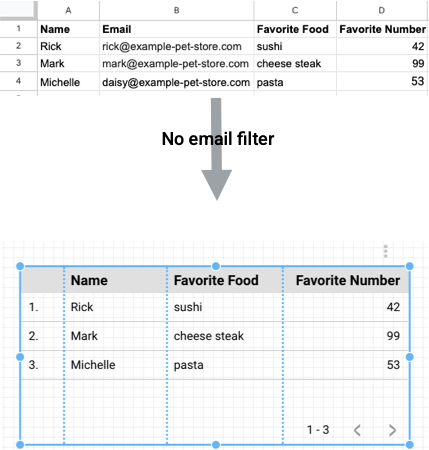
Beispiel 1
In diesem Beispiel wird die Datenquelle nicht gefiltert. Alle Daten werden im Data Studio-Bericht angezeigt.
Beispiel 2
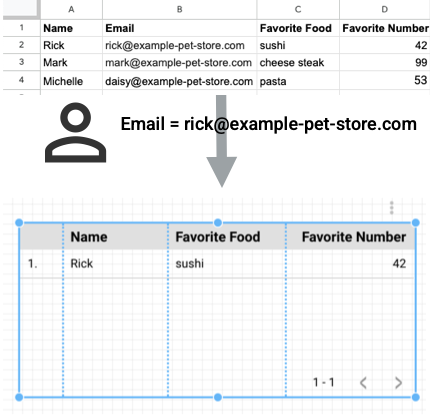
In diesem Beispiel enthält die Datenquelle einen E-Mail-Filter. Rick ist angemeldet. Daher werden nur seine Daten angezeigt, wenn er einen Bericht auf Basis der gefilterten Datenquelle aufruft.
Beispiel 3
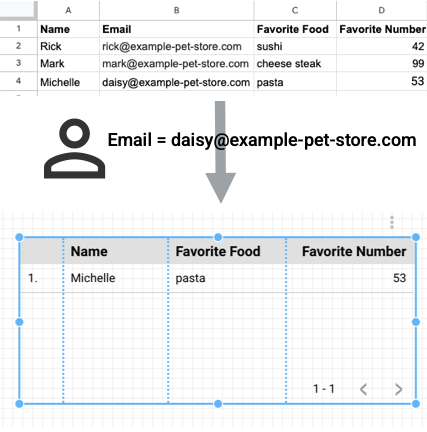
Wenn sich Michelle anmeldet und denselben Bericht aufruft, sieht sie nur ihre Daten, wie in Beispiel 3 gezeigt.
Beispiel 4
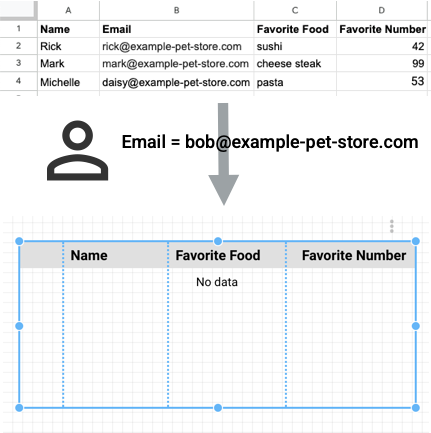
In diesem letzten Beispiel meldet sich Bob an und ruft den Bericht auf. Für seine E-Mail-Adresse (bob@beispiel-tierhandlung.com) sind keine Daten vorhanden. Daher ist das Data Studio-Diagramm leer.
Für Betrachter
Wenn Sie einen Bericht ansehen, der eine Datenquelle mit Datensicherheit auf Zeilenebene enthält, werden Sie von allen auf dieser Datenquelle basierenden Komponenten aufgefordert, die Verwendung Ihrer E-Mail-Adresse zuzulassen.
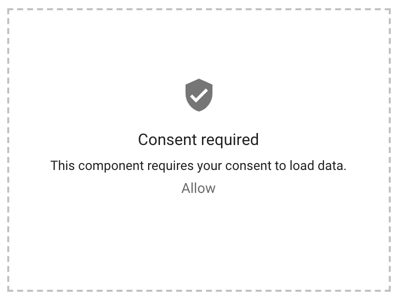
Wenn Sie zustimmen
Für alle Komponenten im Bericht, die auf der Datenquelle basieren, für die Ihre E-Mail-Adresse angefordert wird, können für Sie relevante Daten angezeigt werden. Sie können Ihre Einwilligung jederzeit widerrufen.
Wenn Sie nicht zustimmen
Für alle Komponenten im Bericht, die auf der Datenquelle basieren, für die Ihre E-Mail-Adresse angefordert wird, wird nur die Anfrage zur Einwilligung angezeigt. Es werden keine Daten angezeigt.
Für Bearbeiter
Die Filterung nach E-Mail-Adresse ist für alle Arten von Datenquellen verfügbar. Wenn sich Ihre Daten in BigQuery befinden, können Sie den E-Mail-Parameter auch in einer benutzerdefinierten Abfrage verwenden, um nach E-Mail-Adresse zu filtern.
Wenn Sie nach E-Mail-Adresse filtern möchten, müssen die zugrunde liegenden Daten ein Feld enthalten, in dem die E-Mail-Adresse der Betrachter Ihres Berichts gespeichert ist. Mit diesem Feld können Sie dann einen E-Mail-Filter in der Datenquelle erstellen. Data Studio kann dann die Datenzeilen zurückgeben, die die E-Mail-Adresse des angemeldeten Nutzers enthalten.
Beispiel: Nehmen wir an, Sie haben eine Tabelle, in der die Leistung der Vertriebsmitarbeiter Ihres Unternehmens aufgezeichnet wird. Jede Zeile in der Tabelle enthält die E-Mail-Adresse eines Vertriebsmitarbeiters. Sie können den E-Mail-Filter in der Datenquelle aktivieren, die mit dieser Tabelle verbunden ist. Wenn ein angemeldeter Betrachter zum ersten Mal einen Bericht aufruft, der auf dieser Datenquelle basiert, wird er aufgefordert, seine Einwilligung zu erteilen, damit der Bericht auf seine E-Mail-Adresse zugreifen kann. Die Datenquelle kann dann nach Datensätzen suchen, in denen diese Adresse enthalten ist. Es werden nur übereinstimmende Datensätze angezeigt, sodass der Betrachter nur die Daten sehen kann, die für ihn bestimmt sind.
E-Mail-Filter erstellen
- Bearbeiten Sie Ihre Datenquelle.
- Klicken Sie auf NACH E-MAIL-ADRESSE FILTERN.
- Aktivieren Sie das Kästchen Daten nach E-Mail-Adresse des Betrachters filtern.
- Wählen Sie das Feld in Ihrer Datenquelle aus, das die E-Mail-Adressen der Betrachter enthält.
- Wenn Sie zum Editor für die Datenquelle zurückkehren möchten, klicken Sie auf ALLE FELDER.
Filterung nach E-Mail-Adresse beenden
- Bearbeiten Sie Ihre Datenquelle.
- Klicken Sie auf NACH E-MAIL-ADRESSE FILTERN.
- Deaktivieren Sie das Kästchen Daten nach E-Mail-Adresse des Betrachters filtern.
In BigQuery nach E-Mail-Adresse filtern
In einer BigQuery-Datenquelle können Sie mithilfe des @DS_USER_EMAIL Parameters in einer benutzerdefinierten Abfrage nach E-Mail-Adressen filtern. Beispiel:
Select * from Sales WHERE sales-rep-email =@DS_USER_EMAIL;
Dadurch erhalten Sie mehr Flexibilität bei der Filterung. Weitere Informationen zu BigQuery-Parametern.
In geplanten Berichten nach E-Mail-Adresse filtern
Sie können Filter für E-Mail-Adressen in Berichten verwenden, die über geplante E-Mails und Google Chat gesendet werden. Wenn für eine oder mehrere Datenquellen in diesem Bericht die E-Mail-Filterung aktiviert ist, sehen Sie beim Erstellen oder Bearbeiten eines Zeitplans die Option Übermittelte Berichtsdaten nach E-Mail-Adresse des Empfängers filtern.
Weitere Informationen zum geplanten automatischen Berichtversand
Zugriff auf E-Mails widerrufen
Wenn Sie Ihre E-Mail-Adresse nicht mehr in Berichten angeben möchten, von denen sie angefordert wird, können Sie Ihre Zustimmung folgendermaßen widerrufen:
- Melden Sie sich in Data Studio an.
- Klicken Sie oben rechts auf Einstellungen
 .
. - Wählen Sie links Einwilligung widerrufen aus. Klicken Sie dann unter Freigabe der Nutzer-E-Mail-Adresse aufheben auf Alle aufheben.
Nachdem Sie Ihre Einwilligung widerrufen haben, müssen Sie sie erst wieder erteilen, bevor Sie personalisierte Daten in Berichten sehen können.
Einschränkungen für das Filtern nach E-Mail-Adresse
- Der zugrunde liegende Datensatz muss die vollständige E-Mail-Adresse der Betrachter enthalten, die auf Ihren Bericht zugreifen werden.
- Die Groß-/Kleinschreibung der E-Mail-Adressen in Ihren Daten muss mit der Groß-/Kleinschreibung in den Nutzerkonten übereinstimmen. Wenn beispielsweise das Konto eines Nutzers „Bob@beispiel-tierhandlung.com“ lautet, Ihre Daten aber „bob@beispiel-tierhandlung.com“ enthalten, stimmt der Filter nicht überein und Bob sieht seine Daten nicht.
- Betrachter müssen sich anmelden, wenn sie einen Bericht mit angewendetem E-Mail-Filter aufrufen möchten, auch wenn der Bericht öffentlich freigegeben ist.
- Betrachter müssen der Angabe ihrer E-Mail-Adresse zustimmen.
Weitere Informationen
Daten zusammenführen, um nach mehreren E-Mail-Adressen pro Zeile zu filtern.