


Par défaut, les définitions des champs dans vos rapports correspondent à celles des champs dans la source de données sous-jacente. Plus précisément, les champs du rapport ont les mêmes nom, type de données et agrégation que dans la source de données.
L'option Modification des champs dans les rapports de la source de données permet aux éditeurs de rapports de modifier les définitions des champs au niveau d'un graphique. Vous pouvez ainsi personnaliser vos rapports plus rapidement et plus simplement. Avec cette option, vous n'avez plus besoin, ou très peu, de dupliquer des champs dans la source de données afin d'appliquer des agrégations ou fonctions différentes aux mêmes données. Vous pouvez aussi avoir des définitions de champs standardisées dans la source de données, et adapter les champs pour qu'ils répondent aux différentes exigences des rapports.
Activer ou désactiver la modification des champs dans les rapports
Vous activez ou désactivez la modification des champs dans les rapports au niveau de la source de données. Dans les nouvelles sources de données, cette option est activée par défaut. Pour l'activer ou la désactiver, vous devez disposer des droits de modification sur la source de données.
Pour activer ou désactiver cette option (pour les sources de données plus anciennes), procédez comme suit :
- Modifiez la ou les sources de données utilisées dans votre rapport.
- Dans l'en-tête de la source de données, cliquez sur Modification des champs dans les rapports.
Fonctionnement de la modification des champs dans les rapports
Lorsque vous créez un rapport basé sur une source de données pour laquelle l'option Modification des champs dans les rapports est activée, tous les champs du rapport qui utilisent la source de données deviennent modifiables. Cette option s'applique à tous les rapports qui utilisent cette source de données. Pour modifier la définition d'un champ dans un rapport :
- Créez ou modifiez votre rapport.
- Ajoutez un graphique ou sélectionnez-en un.
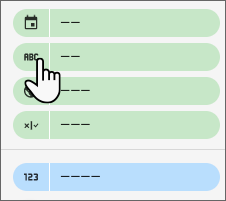
- Dans l'onglet Configurer du panneau Propriétés, cliquez sur l'icône de type de données d'un champ pour ouvrir le menu d'édition correspondant.
Éléments que vous pouvez modifier
Lorsque vous modifiez un champ, vous pouvez changer les éléments suivants :
Le nom du champ. Par exemple, vous pouvez renommer Valeur de la commande en Valeur moyenne de la commande.
L'agrégation d'une métrique. Par exemple, vous pouvez recalculer la valeur du champ Panier en utilisant l'agrégation Moyenne au lieu de Somme.
Cette option n'est pas disponible si le champ correspond à une métrique avec un type d'agrégation automatique.
Le type de données du champ. Par exemple, vous pouvez convertir un nombre en pourcentage, ou un texte en URL, ou encore une date complète en une date partielle.
Le calcul de comparaison d'une métrique. Par exemple, vous pouvez appliquer une fonction Pourcentage du total à vos commandes.
Le calcul cumulé d'une métrique. Par exemple, vous pouvez afficher les sommes cumulées de vos données, enregistrement par enregistrement.
Une formule de champ calculé, une définition de bin personnalisé ou une définition de groupe personnalisé.
Les actions d'analyse d'une dimension (pour les tableaux uniquement).
Un format de valeur personnalisé pour une dimension, une métrique ou un champ calculé de type Nombre ou Date et heure.
En savoir plus sur les calculs de comparaison et cumulés
Toute modification apportée à un champ donné ne s'appliquera qu'à l'instance de ce champ dans le graphique. Par exemple, si le champ Valeur de commande moyenne apparaît à la fois dans un tableau et dans un graphique à barres dans le même rapport, la modification de l'un des attributs de ce champ dans le tableau ne sera pas répercutée dans le champ Valeur de commande moyenne affiché dans le graphique à barres.
Renommer un champ
Vous pouvez modifier le nom à afficher d'un champ dans le graphique sélectionné. Cela vous permet d'avoir plusieurs instances du même champ dans un graphique. Par exemple, vous pouvez ajouter deux instances du champ Valeur de la commande à un tableau, et remplacer le nom de la deuxième instance par Valeur moyenne de la commande. Utilisez les options d'agrégation décrites ci-dessous pour modifier le mode de calcul du champ.
Modifier l'agrégation d'un champ
L'agrégation d'un champ détermine de quelle manière les données du champ sont calculées dans le graphique. Vous pouvez choisir l'agrégation de votre choix parmi les suivantes :
- Moyenne
- Nombre de valeurs distinctes
- Nombre
- Max
- Médiane
- Min
- Écart type
- Somme
- Variance
Si elles ont une agrégation automatique, les métriques ne peuvent pas être modifiées.
Modifier le type de données d'un champ
Le type de données d'un champ indique à Data Studio le format des données attendu en entrée. Par exemple, Data Studio affiche les champs de texte "en l'état", sans autre traitement. Même si le champ contient des nombres, Data Studio n'applique aucune agrégation numérique. En revanche, un champ défini en tant qu'URL s'affiche sous forme de lien hypertexte.
Lorsque le type de données spécifié et les données réelles ne correspondent pas, des résultats inattendus peuvent se produire. Vous pouvez ajuster le type de données d'un champ si la source de données n'a pas été correctement configurée et si vous n'avez pas les droits pour la modifier. Par exemple, si vous avez une dimension avec des données valides qui est définie en tant que texte, vous pouvez la convertir en date pour pouvoir l'utiliser en tant que dimension de période.
Vous pouvez également personnaliser davantage l'affichage des valeurs des types de champs Nombre et Date et heure en appliquant une mise en forme personnalisée aux dimensions, métriques et champs personnalisés dans les graphiques.
Modifier la précision des dates
Si vous modifiez un type de champ Date et heure, les données seront agrégées en fonction du nouveau type. Par exemple, au lieu de regrouper vos données par année, mois et jour, vous pouvez les regrouper par année et mois.
Par exemple, si le champ de date contient un format complet avec l'année, le mois et le jour, vous pouvez effectuer un regroupement par trimestre et année.
Exemple
Les tableaux suivants présentent les mêmes données. La première regroupe la quantité vendue par date et par article, en répertoriant chaque article et la quantité vendue sur plusieurs lignes. La deuxième regroupe la quantité vendue par article, avec la précision temporelle définie sur Trimestre de l'année. Ainsi, chaque article listé une seule fois affiche la quantité vendue au cours du quatrième trimestre.
| Date | Élément | Qté vendue |
|---|---|---|
| 1er oct. 2016 | Nourriture pour chien | 3 |
| 1er oct. 2016 | Nourriture pour chat | 1 |
| 1er oct. 2016 |
Graines pour oiseaux | 5 |
| 1er oct. 2016 | Herbe à chats | 1 |
| 2 oct. 2016 | Graines pour oiseaux | 3 |
| 2 oct. 2016 | Herbe à chats | 2 |
| 2 oct. 2016 | Perchoir pour perroquet | 4 |
| 3 oct. 2016 | Jouet pour chiot | 9 |
| 3 oct. 2016 | Nourriture pour chat | 2 |
| 4 oct. 2016 | Graines pour oiseaux | 5 |
| Total général | 62 |
| Date | Élément | Qté vendue |
|---|---|---|
| T4 2016 | Graines pour oiseaux | 20 |
| T4 2016 | Nourriture pour chien | 16 |
| T4 2016 | Jouet pour chiot | 11 |
| T4 2016 | Perchoir pour perroquet | 8 |
| T4 2016 | Herbe à chats | 4 |
| T4 2016 | Nourriture pour chat | 3 |
| Total général | 62 |
Vous pouvez également personnaliser davantage l'affichage des valeurs des types de champs Nombre et Date et heure en appliquant une mise en forme personnalisée aux dimensions, métriques et champs personnalisés dans les graphiques.
Ressources associées
- À propos des sources de données
- Dates et heures
- Modéliser vos données
- Mettre en forme les champs dans les rapports
- À propos des champs calculés