


Le type de champ calculé Bin vous permet de créer des niveaux numériques ad hoc pour les dimensions numériques, sans avoir à développer d'expressions CASE WHEN dans les champs calculés ni de logique en SQL.
Le type de champ calculé Bin peut être utile lorsque vous souhaitez regrouper rapidement des valeurs dans des plages d'entiers spécifiques pour ajuster la précision de vos données.
Cette page explique comment créer et modifier des bins personnalisés. Elle comprend les sections suivantes :
- Configurer un bin personnalisé
- Créer un bin personnalisé dans votre source de données
- Modifier un bin personnalisé dans votre source de données
- Créer un bin personnalisé spécifique à un graphique
- Modifier un bin personnalisé spécifique à un graphique
- Réutiliser un bin personnalisé spécifique à un graphique
Créer un bin personnalisé dans une source de données réutilisable
Vous pouvez utiliser les bins personnalisés qui existent dans une source de données réutilisable dans n'importe quel rapport incluant cette source de données. Pour créer un bin personnalisé dans une source de données :
Cliquez sur
 AJOUTER UN CHAMP.
Sélectionnez Ajouter un bin.
Configurez les options de bin. Pour en savoir plus, consultez Configurer un bin personnalisé.
Cliquez sur Enregistrer.
Créer un bin personnalisé dans une source de données lors de la modification d'un rapport
Vous pouvez également créer un bin personnalisé dans une source de données réutilisable ou intégrée en procédant comme suit :
Créez ou modifiez votre rapport.
Dans le panneau Données, cliquez sur
Ajouter un champ.Sélectionnez Ajouter un bin.
Configurez les options de bin. Pour en savoir plus, consultez Configurer un bin personnalisé.
Cliquez sur Enregistrer.
Modifier un bin personnalisé dans votre source de données
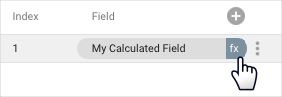
Dans la source de données, les bins personnalisés et les champs calculés sont représentés par le symbole fx. Pour modifier la formule, cliquez sur fx à côté du nom du champ. L'éditeur de formules s'affichera alors pour vous permettre d'effectuer les ajustements nécessaires.
Créer un bin personnalisé spécifique à un graphique
Les bins personnalisés que vous créez pour un graphique spécifique n'existent que dans ce graphique.
Pour créer un bin personnalisé spécifique à un graphique :
Créez ou modifiez votre rapport.
Ajoutez un graphique ou sélectionnez-en un.
Dans l'onglet Configurer du panneau Propriétés, cliquez sur + Ajouter une dimension.
En bas de la liste des champs, cliquez sur + AJOUTER UN BIN.
Configurez les options de bin. Pour en savoir plus, consultez Configurer un bin personnalisé.
Cliquez sur Enregistrer.
Configurer un bin personnalisé
Lorsque vous créez un bin personnalisé, vous pouvez configurer plusieurs options pour définir la façon dont Data Studio regroupe les données :
- Champ sélectionné pour le binning : sélectionnez un champ numérique existant à utiliser pour le binning dans le menu déroulant Champ sélectionné pour le binning.
- Format du champ de bin : sélectionnez un format pour le bin dans le menu déroulant Format du champ de bin. Voici quelques exemples d'options :
- Intervalle "[x,y)" : ce format affiche la plage de x jusqu'à y, mais sans l'inclure.
- Entier "x à y" : ce format doit être utilisé avec des valeurs entières discrètes (par exemple, un âge).
- Relationnel ">=x et < y" : ce format est idéal pour les nombres continus (par exemple, une somme d'argent en dollars).
- Nom du nouveau champ : saisissez un nom dans le champ Nom du nouveau champ.
- Il s'agit du nom par défaut qui s'affiche dans vos rapports. Vous pouvez le modifier pour chaque graphique à l'aide du sélecteur de dimension.
- Le nom du champ doit être unique.
- Il ne doit pas s'agir d'un mot clé réservé.
- ID du nouveau champ : si vous créez un bin personnalisé dans une source de données, vous pouvez modifier l'ID par défaut dans le champ ID du nouveau champ, si nécessaire. Data Studio utilise cet ID pour identifier un champ autrement que par son nom.
- Actualiser les informations du champ : si vous le souhaitez, vous pouvez d'abord cliquer sur Actualiser les informations du champ afin d'en savoir plus sur les valeurs de la dimension pour laquelle vous créez des bins personnalisés (y compris ses valeurs minimale et maximale). Ces informations pourront vous aider à déterminer comment spécifier vos bins de valeurs.
- Appliquer les valeurs automatiques : cliquez sur Appliquer les valeurs automatiques pour remplir automatiquement les champs Taille du bin, Valeur min. du bin et Valeur max. du bin pour les bins Taille égale.
- Type de bin : spécifiez un type de bin :
- Sélectionnez Taille égale pour répartir les valeurs numériques dans des plages d'entiers égales. Par exemple, des niveaux de valeurs compris entre 0 et 10, 10 et 20, et 20 et 30.
- Sélectionnez Taille personnalisée pour créer des tailles de bin personnalisées avec des plages d'entiers différentes. Par exemple, des niveaux de valeurs compris entre 0 et 15, 15 et 75, et 75 et 100.
Taille et plages des bins : personnalisez la taille et les plages des bins :
- Si vous avez sélectionné Taille égale comme type de bin, saisissez les valeurs dans les champs Taille du bin, Valeur min. du bin et Valeur max. du bin.
- Si vous avez sélectionné Taille personnalisée comme type de bin, spécifiez les points d'arrêt pour chaque niveau par ordre croissant dans le champ Points d'arrêt du bin, en les séparant par des virgules ou en appuyant sur la touche Entrée (PC) ou Retour (Mac). Vous pouvez également utiliser la touche Tabulation.
Classer les valeurs restantes : configurez la façon dont Data Studio affiche les valeurs en dehors des valeurs minimale et maximale spécifiées pour les bins :
- Si vous cochez la case Classer les valeurs restantes en dehors des valeurs minimale et maximale dans des bins distincts, Data Studio regroupe les valeurs inférieures à la valeur minimale du bin dans un bin et les valeurs supérieures à la valeur maximale du bin dans un autre bin. Le libellé de ces bins dépend du format du champ de bin que vous sélectionnez (par exemple,
[-inf, min)et(max, inf]). - Si vous ne cochez pas cette case, chaque valeur en dehors des valeurs minimale et maximale apparaît dans son propre bin.
- Si vous cochez la case Classer les valeurs restantes en dehors des valeurs minimale et maximale dans des bins distincts, Data Studio regroupe les valeurs inférieures à la valeur minimale du bin dans un bin et les valeurs supérieures à la valeur maximale du bin dans un autre bin. Le libellé de ces bins dépend du format du champ de bin que vous sélectionnez (par exemple,
Modifier un bin personnalisé spécifique à un graphique
Les champs calculés spécifiques à un graphique s'affichent dans le panneau Propriétés du graphique, dans l'onglet Configurer.
Lorsque vous pointez sur le type de champ à côté du nom du champ, un symbole fx apparaît. Pour modifier la formule, cliquez sur fx. L'éditeur de formules s'affichera alors pour vous permettre d'effectuer les ajustements nécessaires dans le champ.
Réutiliser un bin personnalisé spécifique à un graphique
Les champs calculés que vous créez pour un graphique spécifique n'existent que dans ce graphique. Vous ne pouvez pas réutiliser directement un champ calculé créé au niveau d'un graphique spécifique ni le référencer dans d'autres champs calculés.
En revanche, vous pouvez copier un graphique contenant des champs calculés de ce type. La copie contiendra tous les champs calculés définis dans la version d'origine. Vous pourrez ensuite les modifier dans le nouveau graphique, si nécessaire.
Ressources associées
- À propos des champs calculés
- Ajouter des champs calculés, les modifier et résoudre les problèmes associés
- Modifier les champs