


細查是強大的工具,可讓您在單一圖表中查看資料的詳細資訊和脈絡。透過細查,您可以發掘資料點的新詳細程度、查看其他相關和脈絡資訊,並根據找到的資訊採取行動。
舉例來說,假設您想依國家/地區和城市查看工作階段資料,您不必在報表中查看兩張圖表,只要參考啟用向下鑽取動作的單一圖表即可。
本文將概略說明如何在圖表中使用向下切入動作,並提供用途和範例。如要進一步瞭解如何設定下鑽動作,請參閱「在圖表中新增下鑽動作」頁面。
存取表格圖表的細查動作
您可以在圖表的「細查動作」選單中存取細查動作。如要存取「細查動作」選單中的細查動作,請按照下列步驟操作:
將指標懸停在表格圖表中的維度值上。舉例來說,如果表格圖表含有名為 DestStateName 的州名維度,使用者可以將指標懸停在「加州」值上。
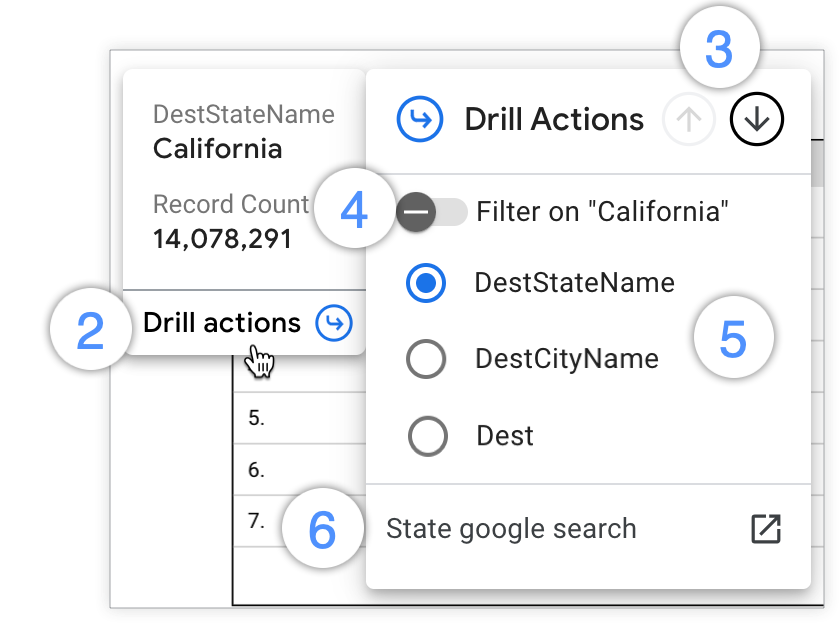
按一下工具提示中的「向下鑽取動作」,開啟「向下鑽取動作」選單。
開啟「細查動作」選單後,您可以透過多種方式細查:
按一下向上箭頭「上探」,以及「鑽取動作」選單標題中的向下箭頭「下鑽」,即可變更圖表資料的精細程度。
開啟「篩選條件」切換鈕,即可深入瞭解特定值。
選取「深入分析動作」選單中列出的可用維度,即可向下鑽取、上探或交換維度。
按一下「深入分析動作」選單底部的連結,即可前往外部相關資源。
在表格圖表中下鑽、上探及交換維度
您可以深入瞭解維度,並在表格圖表中將其換成更精細的維度。如要深入瞭解資料,並將維度換成更精細的維度,請按照下列步驟操作:
查看或編輯報表。
選擇具有下鑽功能的表格圖表。
將游標懸停在圖表中的維度值上,即可查看工具提示。
按一下工具提示底部的「深入分析動作」,開啟「深入分析動作」選單。
在「深入分析動作」選單頂端,按一下朝下的「深入分析」箭頭。或者,從「深入分析動作」維度清單中選取維度。
按一下「深入分析動作」選單外,即可儲存所選項目並查看圖表結果。
如要返回表格圖表並改用較不精細的維度,請選取「細查動作」選單頂端的「向上鑽研」箭頭。或者,您也可以從「細查動作」維度清單中選取較不精細的維度。
如要將圖表還原為預設 (最高) 鑽取層級,請將游標懸停在圖表上,然後選取圖表標題中的「重設」箭頭  。或者,從圖表的三點「更多」選單中選取「重設」選項。這也會重設您套用至圖表的任何篩選條件或手動排序。
範例:向下鑽研查看所有城市
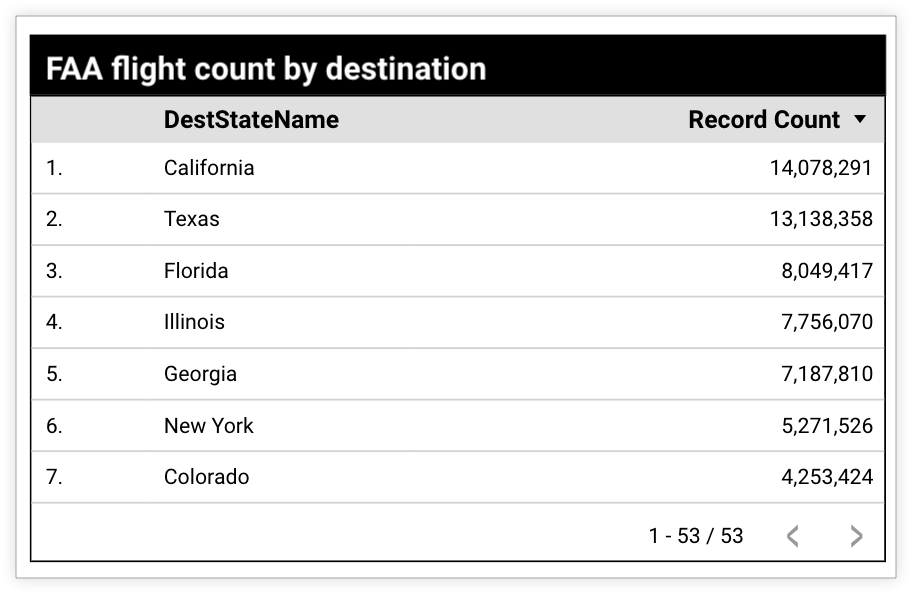
假設您有一個表格圖表,顯示各目的地州別的 FAA 航班數量。圖表具有向下鑽取階層,並以 DestStateName (州)、DestCityName (城市) 和 Dest (機場代碼) 維度定義。使用者想查看按城市細分的航班記錄數,而非按州細分。使用者可以向下切入,將州別維度與城市資料互換。
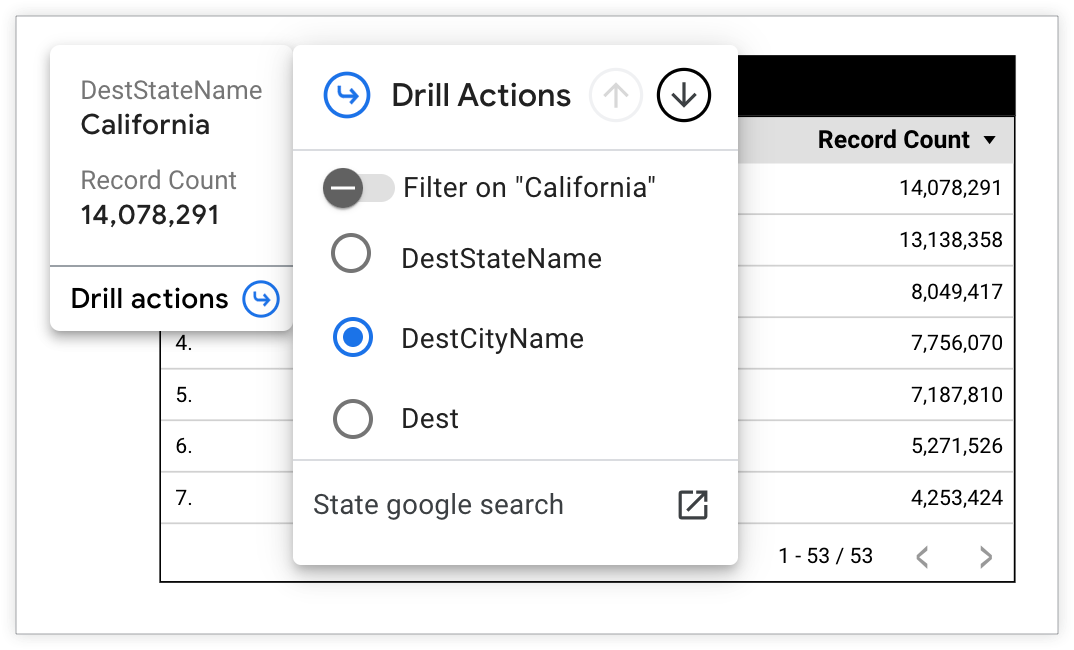
使用者將游標懸停在結果表格中的「加州」,開啟「向下鑽取動作」選單。他們從下鑽欄位清單中選取 DestCityName。
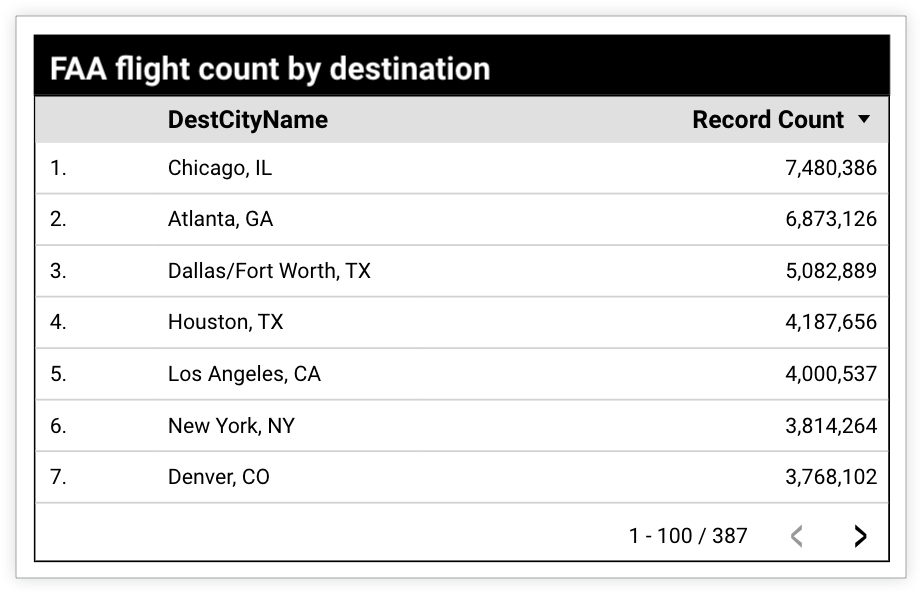
表格圖表現在會依 DestCityName 顯示航班記錄數,不論城市位於哪個州。
深入瞭解表格圖表中的特定值
除了向下鑽取或切換維度,以查看更細微維度的資料外,您也可以向下鑽取個別資料點,進一步瞭解值。
如要深入瞭解表格圖表中的選取值,請按照下列步驟操作:
查看或編輯報表。
選擇具有下鑽功能的表格圖表。
將游標懸停在要深入分析的維度值上,即可查看工具提示。
按一下工具提示底部的「深入分析動作」,開啟「深入分析動作」選單。
開啟「篩選器開啟」切換鈕。
按一下「向下鑽取動作」選單頂端的「向下鑽取」箭頭。或者,從「深入分析動作」維度清單中選取維度。
按一下「深入分析動作」選單外,即可儲存所選項目並查看圖表結果。
如要在表格圖表中向上鑽取,請選取「細查動作」選單頂端的向上「上探」箭頭。或者,您也可以從「細查動作」維度清單中選取較不精細的維度。
如要將圖表還原為預設 (最高) 鑽研層級,請將游標懸停在圖表上,然後選取圖表標題中的「重設」箭頭 。這項操作也會重設您套用至圖表的任何篩選器或手動排序。
範例:向下鑽研,查看特定州/省的城市
假設您有一個表格圖表,顯示各目的地州別的 FAA 航班數量。圖表已定義向下鑽取階層,其中包含 DestStateName (州)、DestCityName (城市) 和 Dest (機場代碼) 維度。使用者想查看加州各城市細分的航班記錄數。
使用者可以向下鑽研,查看加州各城市的航班記錄數。
使用者將游標懸停在結果表格中的「加州」,開啟「向下鑽取動作」選單。他們開啟「Filter on "California"」(篩選「加州」) 切換鈕,然後從下鑽欄位清單中選取「DestCityName」。
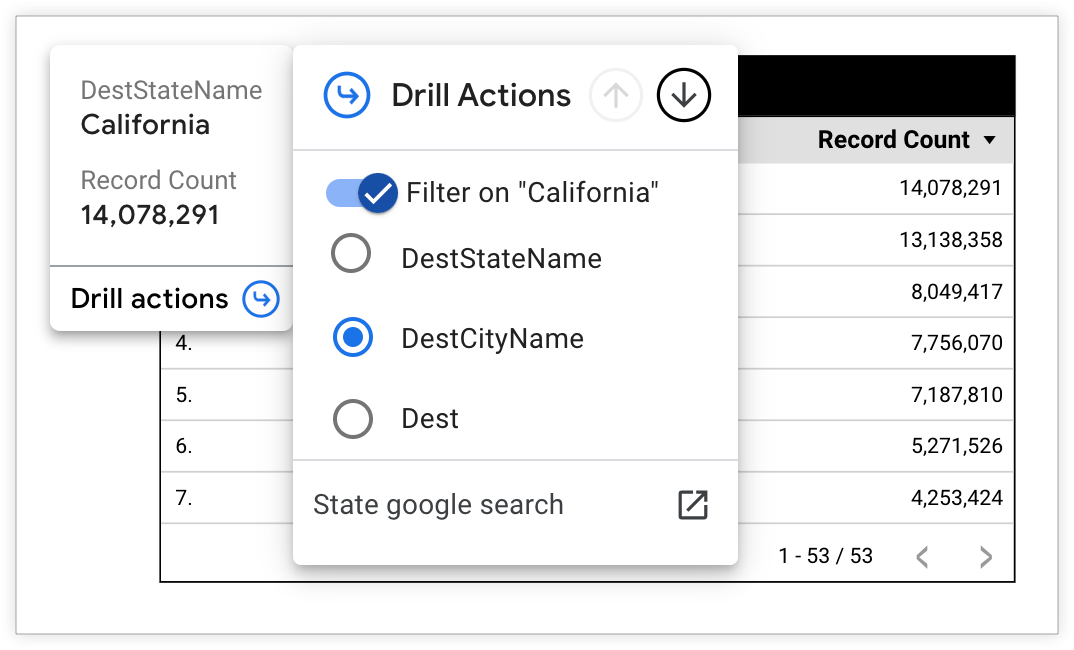
表格圖表會顯示加州城市依 DestCityName 分類的航班記錄數。
在其他圖表類型中存取細查動作
如要上探或下鑽表格圖表以外的圖表類型,請使用下列任一選項:
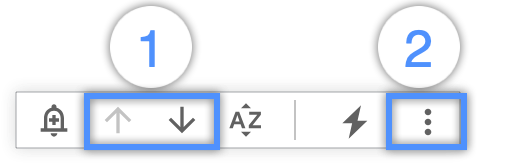
- 將游標懸停在圖表上時,圖表標題中會顯示「細查」和「細查」箭頭。
- 將游標懸停在圖表上時,圖表標題中會顯示三點「更多」選單,其中包含「向上鑽取」或「向下鑽取」選項
或者,在圖表上按一下滑鼠右鍵,即可使用「上探」或「下鑽」選項。
在其他圖表類型中下鑽、上探及交換維度
您可以深入瞭解維度,並將其換成更精細的維度。如要深入分析資料,並將維度替換為更精細的維度,請按照下列步驟操作:
查看或編輯報表。
選擇具有下鑽功能的圖表。
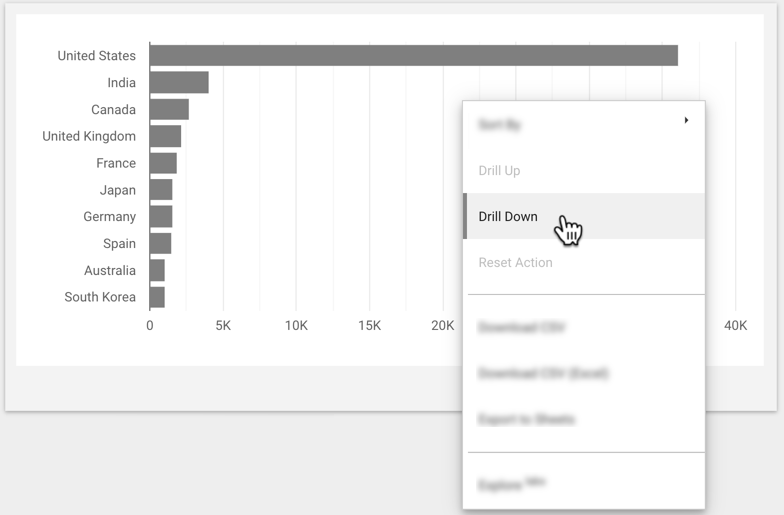
在圖表上按一下滑鼠右鍵,然後點選「向下鑽取」。或者,您也可以將游標懸停在圖表上,然後從三點「更多」選單中選取「向下鑽取」,或按一下圖表標題中顯示的向下箭頭。
如要返回圖表,請在圖表上按一下滑鼠右鍵,然後選取「向上鑽取」選項。或者,您也可以將游標懸停在圖表上,然後從三點「更多」選單中選取「向上鑽取」,或按一下圖表標題中向上指的「向上鑽取」箭頭。
如要將圖表還原為預設 (最高) 鑽研層級,請在圖表上按一下滑鼠右鍵,然後選取「重設動作」選項。或者,您也可以將游標懸停在圖表上,然後選取圖表標題中的「重設」箭頭 。這樣也會重設您套用至圖表的任何篩選器或手動排序。
範例:向下鑽研查看所有城市
假設您有長條圖,顯示依「國家/地區」劃分的「工作階段」。圖表已針對「國家/地區」和「城市」維度定義向下切入階層。使用者想查看按城市細分的「工作階段」資料,而不是按國家/地區細分的資料。使用者可以向下切入,將「國家/地區」維度換成「城市」維度。
使用者在圖表上按一下滑鼠右鍵,然後從選單選項中選取「向下鑽取」。
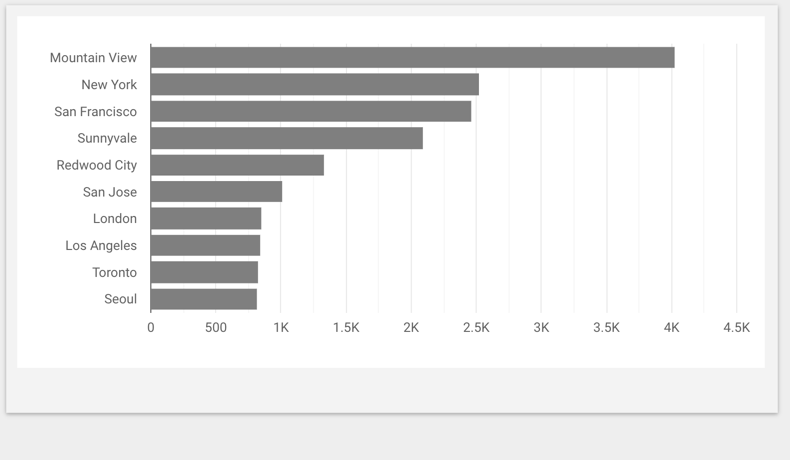
現在長條圖會依城市顯示工作階段,不論城市位於哪個國家/地區。
深入瞭解其他圖表類型的特定值
除了向下鑽取或切換維度,以查看更細微的維度資料,您也可以向下鑽取個別資料點,進一步瞭解值。
如要深入瞭解所選值,請按照下列步驟操作:
- 查看或編輯報表。
- 選擇具有下鑽功能的圖表。
- 選取值 (例如加拿大)。
- 在圖表上按一下滑鼠右鍵,然後點選「向下鑽取」。或者,您也可以將游標懸停在圖表上,然後從三點「更多」選單中選取「向下鑽取」,或按一下圖表標題中顯示的向下箭頭。
- 如要返回圖表,請在圖表上按一下滑鼠右鍵,然後選取「向上鑽取」選項。或者,您也可以將游標懸停在圖表上,然後從三點圖示「更多」選單中選取「向上鑽取」,或是點選圖表標題中向上指的「向上鑽取」箭頭。
如要將圖表還原為預設 (最高) 鑽取層級,請在圖表上按一下滑鼠右鍵,然後選取「重設動作」選項。或者,您也可以將游標懸停在圖表上,然後選取圖表標題中的「重設」箭頭。圖表套用的篩選器或手動排序也會一併重設。
範例:深入瞭解特定國家/地區的城市
假設您有一個長條圖,顯示依「國家/地區」劃分的「工作階段」。這個圖表已為「國家/地區」和「城市」維度定義向下鑽取階層。使用者想查看加拿大境內城市依「城市」劃分的「工作階段」資料,只要向下鑽取,即可查看加拿大境內城市的「城市」資料。
如要查看加拿大境內城市的資料,使用者可以點選長條圖中的加拿大值,然後在圖表上按一下滑鼠右鍵,從選單選項中選取「向下鑽取」。
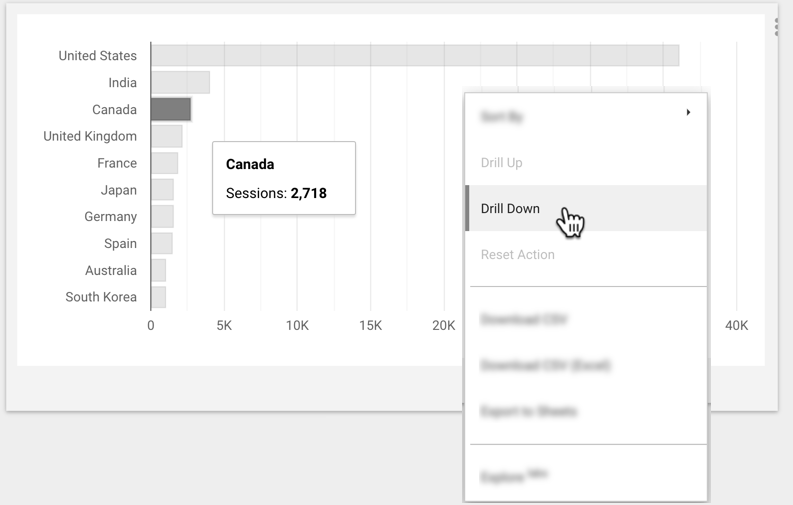
長條圖會顯示加拿大境內各個城市的工作階段,並按城市劃分。