


Faça o download do seu relatório como PDF para salvar um resumo dele. Você poderá compartilhar o arquivo off-line por e-mail, imprimir, arquivar em disco ou fazer o que for possível com arquivos PDF.
Baixar um relatório
Para baixar um relatório, siga estas etapas:
- Abra ou edite o relatório que você quer baixar.
- Aplique todos os refinamentos disponíveis no relatório, como controles de filtros, período ou dados.
- No canto superior direito, clique em Compartilhar e, depois, em Fazer o download
 .
.
- Você também pode selecionar um botão para fazer o download do relatório, se disponível.
- Configure as opções de download.
- Clique em FAZER O DOWNLOAD.
O arquivo PDF será salvo no diretório de downloads.
Opções de download
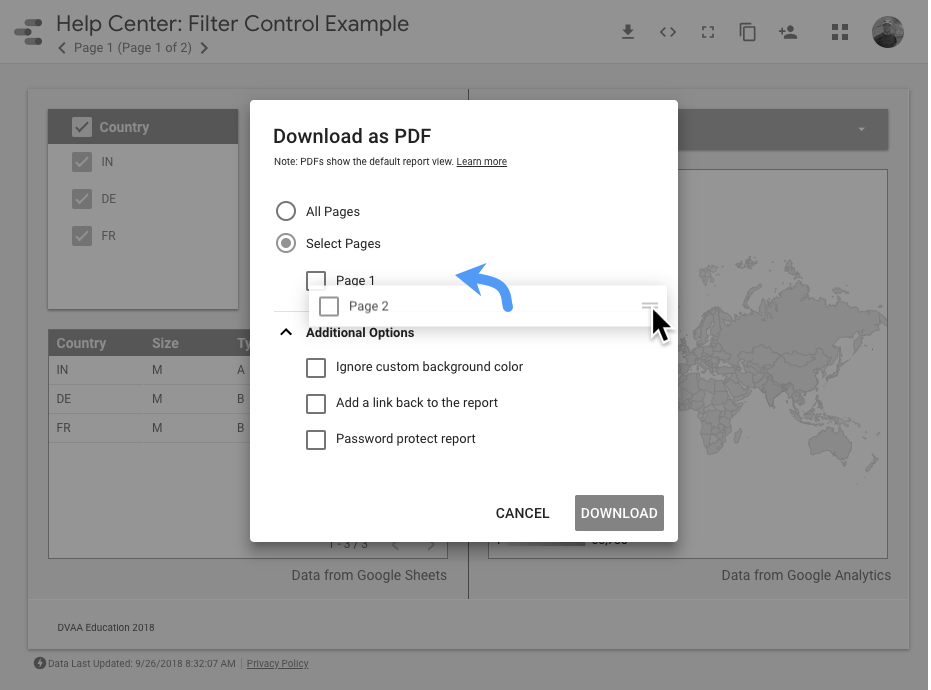
Em relatórios de várias páginas, você pode fazer o download de todas ou de algumas delas. Se você quiser reorganizar as páginas no PDF gerado, arraste-as para a ordem pretendida. Essa ação não altera a ordem delas no relatório, apenas no PDF.
Ignorar a cor de plano de fundo personalizada
Remove a cor de plano de fundo do relatório. Com ela, o PDF terá um fundo transparente.
Adicionar um link para voltar ao relatório
Adiciona um link "Abrir no Data Studio" à seção de favoritos do PDF no visualizador, caso ele seja compatível. Assim, seu relatório será mostrado para os usuários diretamente no Data Studio.
Proteger o relatório com senha
As pessoas que quiserem visualizar o PDF precisarão informar uma senha especificada por você.
Abrir tabelas para mostrar todas as linhas (recurso do Pro)
Se você tiver o Data Studio Pro, poderá expandir cada visualização de tabela com mais linhas do que as visíveis no relatório para mostrar até 2.000 linhas. Os gráficos e outros componentes adjacentes ou sobrepostos à visualização expandida vão manter a posição. Somente os componentes localizados abaixo da visualização expandida serão movidos para uma posição inferior.
Observe as seguintes limitações ao expandir visualizações:
- Só é possível abrir visualizações de tabela e tabelas dinâmicas.
- Só é possível expandir as visualizações verticalmente, não horizontalmente.
- Não é possível abrir componentes no nível do relatório.
- Se o componente usar um fundo gradiente, bordas ou empilhamento vertical, o PDF poderá não ser renderizado corretamente.
Adicionar números de página ao relatório (recurso do Pro)
Se você tiver o Data Studio Pro, poderá mostrar os números das páginas na parte de baixo de cada página em arquivos PDF com várias páginas.
Impedir que outras pessoas façam o download do seu relatório
Você pode impedir que outras pessoas façam o download do seu relatório como parte das opções de compartilhamento dele. Saiba mais.
Resolver problemas e corrigir erros de download
Esta seção descreve os motivos mais comuns para que um download falhe, fique incompleto ou mostre erros nos gráficos baixados:
Problemas de tempo limite
A exportação de um relatório do Data Studio para PDF exige recursos compartilhados do sistema que estão sujeitos a limites de tempo limite. Ao fazer o download de relatórios complexos ou de várias páginas, você pode enfrentar um ou mais dos seguintes problemas porque os downloads excedem o limite de tempo limite:
- A mensagem da barra de status do navegador fecha antes que o download seja concluído. Aguarde alguns instantes e verifique se o arquivo PDF está na pasta de downloads.
- O PDF não inclui todas as páginas. Verifique o arquivo salvo antes de compartilhá-lo.
- O download do PDF não é feito.
- Os gráficos individuais no PDF podem mostrar um "Erro do sistema", mas parecem estar corretos no relatório. Esse erro pode ocorrer quando um gráfico específico leva muito tempo para ser renderizado, mesmo que os dados tenham sido buscados com sucesso.
Se você sempre encontrar downloads com falha ou incompletos ou mensagens de "Erro do sistema" nos gráficos, tente estas soluções alternativas:
- Baixe um subconjunto de páginas do relatório: tente exportar apenas as páginas críticas para reduzir a carga.
- Divida o relatório em segmentos: para relatórios grandes, crie dois ou mais relatórios menores. Por exemplo, divida um relatório de 14 páginas em dois de 7 páginas. Isso reduz a carga de processamento e ajuda a garantir que todos os gráficos sejam renderizados dentro do limite de tempo.
Os dados do BigQuery são protegidos com o VPC Service Controls
Com o VPC Service Controls, os administradores podem definir um perímetro de segurança em torno dos recursos dos serviços gerenciados pelo Google para controlar a comunicação entre esses serviços. Se a fonte de dados se conectar a tabelas protegidas no BigQuery, o PDF vai mostrar um erro nos gráficos que usam tabelas protegidas.