


Salva un'istantanea del report scaricandolo come PDF. Potrai poi condividere il file offline via email, stamparlo, archiviarlo su disco o eseguire qualsiasi altra operazione possibile con i file PDF.
Scaricare un report
Per scaricare un report:
- Visualizza o modifica il report da scaricare.
- Applica eventuali perfezionamenti disponibili nel report, ad esempio controlli filtro, intervallo di date o dei dati.
- In alto a destra, fai clic su Condividi e poi su Scarica
 .
.
- In alternativa, puoi selezionare un pulsante per scaricare il report, se disponibile.
- Configura le opzioni di download.
- Fai clic su SCARICA.
Il file PDF verrà salvato nella directory dei download.
Opzioni di download
Per i report di più pagine, puoi scaricare tutte le pagine del report o solo quelle selezionate. Se vuoi riorganizzare le pagine nel file PDF scaricato, trascinale nell'ordine che preferisci. Questa operazione cambierà l'ordine delle pagine solo nel PDF, non nel report.
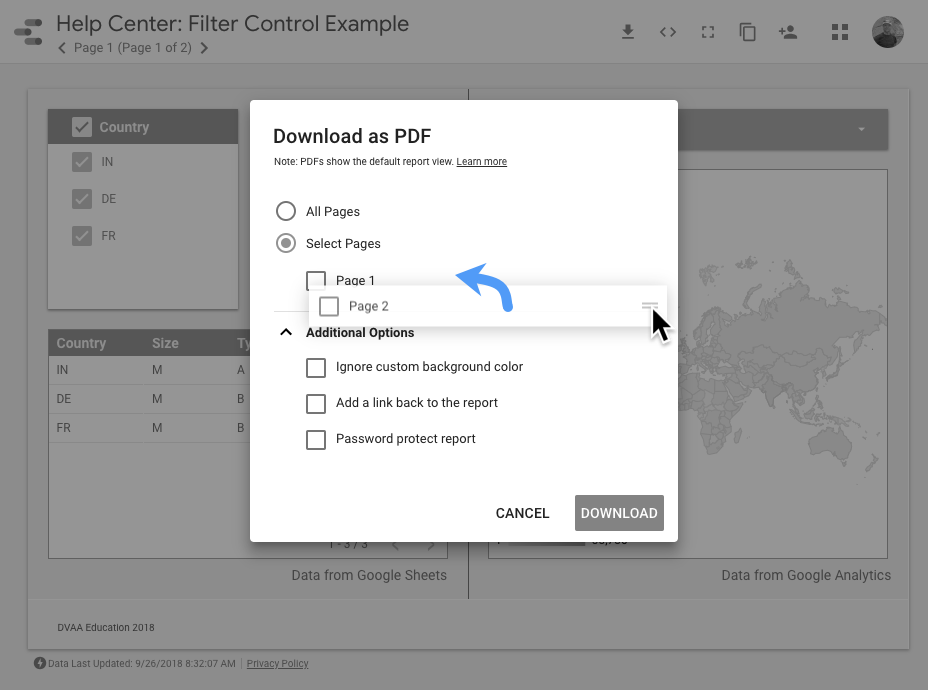
Ignora il colore di sfondo personalizzato
Rimuove il colore di sfondo del report. Seleziona questa opzione per applicare uno sfondo trasparente al PDF.
Aggiungi un link per tornare al report
Aggiunge un link "Apri in Data Studio" alla sezione dei segnalibri PDF del visualizzatore PDF, se quest'ultimo supporta i segnalibri. In questo modo, i visualizzatori possono vedere il report direttamente in Data Studio.
Report protetto con password
Richiede a chiunque visualizzi il PDF di fornire la password che hai specificato.
Espandi le tabelle per mostrare tutte le righe (funzionalità Pro)
Se utilizzi Data Studio Pro, per ogni visualizzazione di tabella con più righe di quelle visibili nel report, puoi espandere la visualizzazione per mostrare fino a 2000 righe. I grafici e gli altri componenti adiacenti o sovrapposti alla visualizzazione espansa manterranno la loro posizione. Solo i componenti che si trovano sotto la visualizzazione espansa verranno spostati in una posizione inferiore.
Tieni presenti le seguenti limitazioni quando espandi le visualizzazioni:
- Puoi espandere solo le visualizzazioni di tabelle e le tabelle pivot.
- Puoi espandere le visualizzazioni solo verticalmente, non orizzontalmente.
- Non puoi espandere i componenti a livello di report.
- Se il componente utilizza uno sfondo sfumato, bordi o impilamento verticale, il PDF potrebbe non essere visualizzato correttamente.
Aggiungi i numeri di pagina al report (funzionalità Pro)
Se utilizzi Data Studio Pro, per i file PDF con più pagine puoi visualizzare i numeri di pagina nella parte inferiore di ogni pagina.
Impedire ad altri utenti di scaricare il report
Puoi impedire ad altri utenti di scaricare il report impostando le relative opzioni di condivisione. Scopri di più.
Risolvere i problemi di download
Questa sezione descrive i motivi più comuni per cui un download può non riuscire, essere incompleto o mostrare errori nei grafici scaricati:
Problemi di timeout
L'esportazione di un report di Data Studio in formato PDF richiede risorse di sistema condivise soggette a limiti di timeout. Quando scarichi report complessi o con più pagine, potresti riscontrare uno o più dei seguenti problemi perché i download superano il limite di timeout:
- Il messaggio della barra di stato del browser potrebbe chiudersi prima del completamento del download. Attendi qualche istante, quindi controlla se nella cartella Download è presente il file PDF.
- Il PDF potrebbe non includere tutte le pagine. Assicurati di controllare il download prima di condividerlo.
- Il download del PDF potrebbe non riuscire.
- I singoli grafici nel PDF potrebbero mostrare un "Errore di sistema", ma apparire corretti nel report. Questo errore può verificarsi quando un grafico specifico impiega troppo tempo per il rendering, anche se i dati stessi sono stati recuperati correttamente.
Se visualizzi costantemente download non riusciti o incompleti o messaggi "Errore di sistema" sui grafici, prova queste soluzioni alternative:
- Scarica un sottoinsieme di pagine del report: prova a esportare solo le pagine critiche per ridurre il carico.
- Dividi il report in segmenti: per i report di grandi dimensioni, prova a creare due o più report più piccoli (ad esempio, dividi un report di 14 pagine in due report di 7 pagine). In questo modo si riduce il carico di elaborazione e si garantisce che tutti i grafici vengano sottoposti a rendering entro il limite di tempo.
I dati BigQuery sono protetti dai Controlli di servizio VPC
Con Controlli di servizio VPC, gli amministratori possono definire un perimetro di sicurezza intorno alle risorse dei servizi gestiti da Google per controllare le comunicazioni con quei servizi. Se l'origine dati si connette a tabelle protette in BigQuery, il PDF mostrerà un errore in tutti i grafici che utilizzano tabelle protette.