


Guarda una instantánea del informe en formato PDF. Luego, puedes compartir el archivo sin conexión por correo electrónico, imprimirlo, archivarlo en el disco o hacer cualquier otra cosa que puedas hacer con archivos PDF.
Cómo descargar un informe
Para descargar un informe, sigue estos pasos:
- Visualiza o edita el informe que quieres descargar.
- Aplica las definiciones disponibles en el informe, como los controles de filtros, los controles de períodos o los controles de datos.
- En la esquina superior derecha, haz clic en Compartir y, luego, en Descargar
 .
.
- También puedes seleccionar un botón para descargar el informe, si está disponible.
- Configura las opciones de descarga.
- Haz clic en DESCARGAR.
El archivo PDF se guardará en el directorio de descargas.
Opciones de descarga
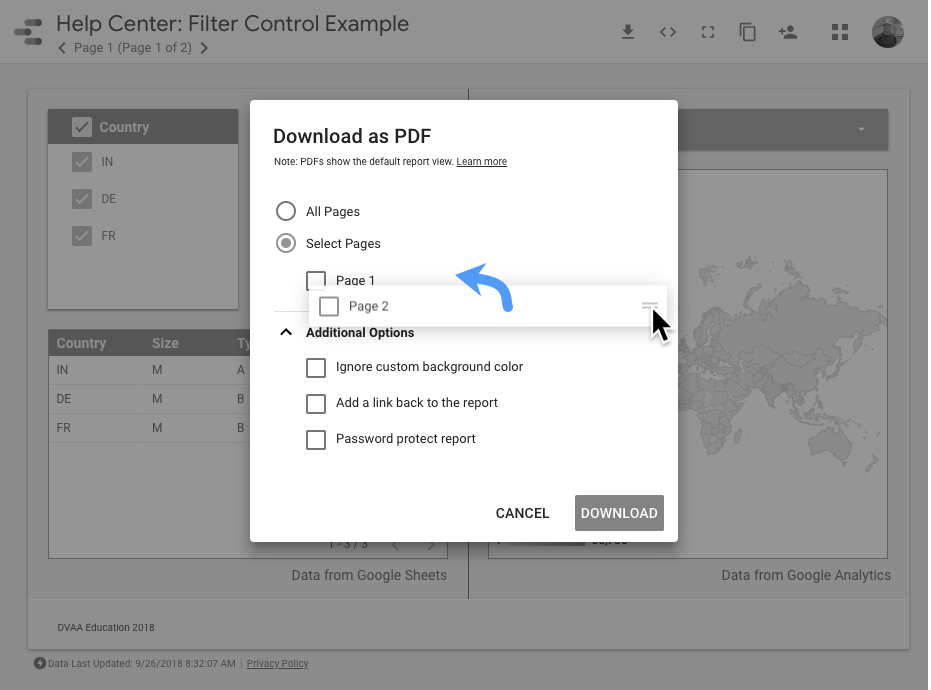
En el caso de los informes de varias páginas, puedes descargar todas las páginas o las que selecciones. Si quieres reorganizar las páginas en el resultado en PDF, arrástralas al orden que desees. (Esto no cambiará el orden de las páginas en el informe, solo en el PDF).
Ignorar color de fondo personalizado
Quita el color de fondo del informe. Selecciona esta opción para que el PDF tenga un fondo transparente.
Agregar un vínculo que dirija nuevamente al informe
Agrega un vínculo "Abrir en Data Studio" a la sección de marcadores del PDF en el visor de PDF, si este admite marcadores. Esto permite que los usuarios vean tu informe directamente en Data Studio.
Proteger informe con contraseña
Requiere que cualquier persona que vea el PDF proporcione la contraseña que especifiques.
Expandir las tablas para mostrar todas las filas (función de Pro)
Si tienes Data Studio Pro, para cada visualización de tabla con más filas de las que se ven en el informe, puedes expandir la visualización para mostrar hasta 2,000 filas. Los gráficos y otros componentes que estén adyacentes a la visualización expandida o que se superpongan a ella conservarán su posición. Solo los componentes que se encuentren debajo de la visualización expandida se moverán a una posición inferior.
Ten en cuenta las siguientes limitaciones cuando expandas visualizaciones:
- Solo puedes expandir visualizaciones de tablas y tablas dinámicas.
- Solo puedes expandir visualizaciones de forma vertical, no horizontal.
- No puedes expandir componentes a nivel del informe.
- Si tu componente usa un fondo degradado, bordes o apilamiento vertical, es posible que el PDF no se renderice correctamente.
Agregar números de página al informe (función de Pro)
Si tienes Data Studio Pro, en el caso de los archivos PDF con varias páginas, puedes mostrar los números de página en la parte inferior de cada página.
Cómo evitar que otras personas descarguen tu informe
Puedes evitar que otras personas descarguen tu informe con las opciones de uso compartido del informe. Obtén más información.
Cómo solucionar problemas de descarga
En esta sección, se describen los motivos más comunes por los que una descarga puede fallar, estar incompleta o mostrar errores en los gráficos descargados:
Problemas de tiempo de espera
Para exportar un informe de Data Studio a PDF, se requieren recursos compartidos del sistema que están sujetos a límites de tiempo de espera. Cuando descargas informes complejos o de varias páginas, es posible que experimentes uno o más de los siguientes problemas porque las descargas superan el límite de tiempo de espera:
- Es posible que el mensaje de la barra de estado del navegador se cierre antes de que se complete la descarga. Espera unos minutos y, luego, revisa la carpeta de descargas para ver el archivo PDF.
- Es posible que el PDF no incluya todas las páginas. Asegúrate de revisar la descarga antes de compartirla.
- Es posible que no se pueda descargar el PDF.
- Es posible que los gráficos individuales del PDF muestren un "Error del sistema", pero se vean bien en el informe. Este error puede ocurrir cuando un gráfico específico tarda demasiado en renderizarse, incluso si los datos se recuperaron correctamente.
Si ves constantemente descargas fallidas o incompletas, o mensajes de "Error del sistema" en los gráficos, prueba estas soluciones alternativas:
- Descarga un subconjunto de páginas del informe: Intenta exportar solo las páginas fundamentales para reducir la carga.
- Divide el informe en segmentos: En el caso de los informes grandes, intenta crear dos o más informes más pequeños (por ejemplo, dividir un informe de 14 páginas en dos informes de 7 páginas). Esto reduce la carga de procesamiento y ayuda a garantizar que todos los gráficos se rendericen dentro del límite de tiempo.
Los datos de BigQuery están protegidos con los Controles del servicio de VPC
Los Controles del servicio de VPC permiten a los administradores definir un perímetro de seguridad alrededor de los recursos de los servicios que administra Google para controlar la comunicación entre esos servicios. Si tu fuente de datos se conecta a tablas protegidas en BigQuery, el PDF mostrará un error en cualquier gráfico que use tablas protegidas.