


データポータルを使用すると、グラフで日付と時刻を視覚化して比較できます。また、閲覧者がレポートの対象期間を調整できるようにすることも可能です。さらに、計算フィールドで日付関数を使用して、日付と時刻のデータを操作および変換することもできます。
日付と時刻のデータ型
データポータルでは、次の日付と時刻のデータタイプがサポートされています。
| タイプ | データの例 |
| 日付 | 2020 年 9 月 15 日 |
| 日付と時刻 | 2020 年 9 月 15 日午後 6 時 10 分 59 秒 59 |
| 年 | 2020 |
| 年、四半期 | 2020 年第 3 四半期 |
| 年、月 | 2020 年 9 月 |
| ISO の年と週 | 2020 年 9 月 14 日~ 2020 年 9 月 20 日(第 38 週) |
| 日付、時 | 2020 年 9 月 15 日午後 6 時 |
| 日付、時、分 | 2020 年 9 月 15 日午後 6 時 10 分 |
| 四半期 | Q3 |
| 月 | 9 月 |
| ISO 週 | 第 35 週 |
| 月、日 | 9 月 15 日 |
| 曜日 | 火曜日 |
| Day of Month | 23 |
| 時間 | 午後 6 時 |
| 分 | 52 |
日付と時刻(互換モード)
2020 年 9 月 15 日より前に作成されたデータソースの「日付と時刻」ディメンションでは、[日付と時刻(互換性モード)] データタイプを使用します。互換モードの日付には、その名前に形式または例が含まれています。
互換モードの日付をアップグレードする方法
![[接続の編集] パネルの互換モードの [日付と時刻の型] オプションには、年(YYYY)、年と四半期(YYYYQ)、年と月(YYYYM)などの期間が含まれます。](https://docs.cloud.google.com/static/data-studio/images/compatibility-mode-dates-2020-09-10.png?hl=ja) グラフでフィールドを編集する際、互換モードの日付には [**フォーマット タイプ**](/data-studio/format-fields-in-reports) と [**粒度**] オプションの両方があります。グラフの日付グループを調整するには、[**粒度**] オプションを使用します。
#### 互換モードの日付フィールドをアップグレードする
互換モードの日付は、既存のコンポーネントと計算フィールドで引き続き機能します。ただし、日付と時刻について使用可能なすべての関数で、互換モードの日付を使用できるわけではありません。これらの関数を使用するには、日付フィールドを新しい [日付] または [日付と時刻] のデータタイプにアップグレードします。
**アップグレードするには:**
1. [データポータルにログイン](https://datastudio.google.com)します。2. [データソースを編集する](/data-studio/edit-a-data-source)。
3. 変換する互換モードの日付フィールドを特定します。4. そのフィールドの [**タイプ**] メニューをクリックし、[**日付と時刻**] を選択します。5. 日付のタイプを選択します。6. 表示されたダイアログで [**アップグレード**] をクリックします。
> アップグレードによってレポートに影響が生じる可能性があるため、日付フィールドと時刻フィールドを個別にアップグレードする必要があります。データソースを再接続しても、フィールドのアップグレードは行われません。次のコネクタは、新しい [日付] および [日付と時刻] のデータタイプをサポートしていないため、データソースでこれらのデータタイプをアップグレードしたり作成したりするのに使用することはできません。
- Cloud Spanner
- YouTube アナリティクス
- レガシー SQL を使用する BigQuery
グラフでフィールドを編集する際、互換モードの日付には [**フォーマット タイプ**](/data-studio/format-fields-in-reports) と [**粒度**] オプションの両方があります。グラフの日付グループを調整するには、[**粒度**] オプションを使用します。
#### 互換モードの日付フィールドをアップグレードする
互換モードの日付は、既存のコンポーネントと計算フィールドで引き続き機能します。ただし、日付と時刻について使用可能なすべての関数で、互換モードの日付を使用できるわけではありません。これらの関数を使用するには、日付フィールドを新しい [日付] または [日付と時刻] のデータタイプにアップグレードします。
**アップグレードするには:**
1. [データポータルにログイン](https://datastudio.google.com)します。2. [データソースを編集する](/data-studio/edit-a-data-source)。
3. 変換する互換モードの日付フィールドを特定します。4. そのフィールドの [**タイプ**] メニューをクリックし、[**日付と時刻**] を選択します。5. 日付のタイプを選択します。6. 表示されたダイアログで [**アップグレード**] をクリックします。
> アップグレードによってレポートに影響が生じる可能性があるため、日付フィールドと時刻フィールドを個別にアップグレードする必要があります。データソースを再接続しても、フィールドのアップグレードは行われません。次のコネクタは、新しい [日付] および [日付と時刻] のデータタイプをサポートしていないため、データソースでこれらのデータタイプをアップグレードしたり作成したりするのに使用することはできません。
- Cloud Spanner
- YouTube アナリティクス
- レガシー SQL を使用する BigQuery
グラフで日付と時刻を使用する
データフィールドのデータタイプに対応するように、グラフのデータをさまざまなレベルの粒度でグループ化(集計)できます。
たとえば、グラフに [日付] フィールドを追加すると、年、月、日でデータをグループ化できます。データを月ごとにグループ化するには、データ型を [月] に変更するか、データ型が [月] のデータソースのフィールドを使用します。
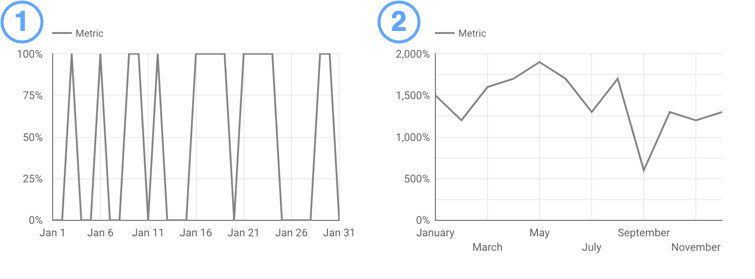
- 指標を示すグラフ(日付別)
- 指標を示すグラフ(月別)
フィールドのデータ型を変更する
フィールドのデータタイプは、グラフまたはデータソース自体で変更できます。
- データソースでフィールドのデータタイプを変更すると、そのフィールドが使用されているすべての場所で新しいデータタイプが適用されます。これにより、グラフでそのフィールドを使用する方法が制限される可能性があります。
- グラフでフィールドのデータタイプを変更すると、そのグラフのフィールドにのみ新しいデータタイプが適用されます。
フィールドが使用されているすべての場所でフィールドのデータソースを変更するには、データソースでフィールドの [タイプ] メニューを選択します。
![[接続を編集] パネルで [日付] ディメンションの [タイプ] プルダウン メニューを選択すると、[日付] ディメンションで使用可能な [日付と時刻] の期間オプションが表示されます。](https://docs.cloud.google.com/static/data-studio/images/new-dates-2020-09-10.png?hl=ja)
1 つのグラフでのみフィールドのデータソースを変更するには、レポートの [設定] タブでフィールドの [編集] アイコンをクリックします。
![ユーザーが表グラフの [設定] タブで [日付] ディメンションのフィールド タイプ アイコンを選択すると、[日付] ディメンションで使用可能な [日付と時刻] の期間オプションが表示されます。](https://docs.cloud.google.com/static/data-studio/images/new-dates-in-charts-2020-09-10.png?hl=ja)
計算フィールドで日付と時刻を使用する
計算フィールドの関数を使用して、データソースで日付と時刻データの新しい列を作成するか、レポートのコンポーネントにデータを直接作成できます。
たとえば、DATE 関数を使用して、個別の日付、月、年のフィールドから完全な日付を作成できます。YEAR、DAY、HOUR などの関数を使用して、日付から日付と時刻のパーツを抽出できます。DATETIME_DIFF を使用して 2 つの日付の差を計算したり、DATETIME_ADD を使用して時刻パーツの特定の数値を加算したりできます。
詳しくは、日付と時刻の関数をご覧ください。
「日付」と「日付と時刻」のリテラル
計算フィールドでリテラルの日付と時刻の値を使用するには、値の前に適切なマーカーを付けます。
| リテラル | 正規データ形式 |
DATE |
'YYYY-\[M\]M-\[D\]D' |
DATETIME |
'YYYY-\[M\]M-\[D\]D \[\[H\]H:\[M\]M:\[S\]S\]' |
例:
データの日付と指定された固定日付の差を計算します。
DATETIME_DIFF(date_field, DATE "2008-12-25", DAY)
日付をテキストとして次のようにフォーマットします。
FORMAT_DATETIME("%x", DATE "2008-12-25")