


BigQuery は、Google が提供するペタバイト規模の低料金フルマネージド アナリティクス データ ウェアハウスです。データポータルの BigQuery コネクタを使用すると、データポータル内で BigQuery のテーブル、ビュー、カスタム SQL クエリのデータに直接アクセスして視覚化できます。
始める前に
データポータルで BigQuery データにアクセスするには、関連付けられた Google Cloud 請求先アカウントがある Google Cloud プロジェクトを指定する必要があります。
BigQuery は有料の分析プラットフォームです。データポータル レポートから BigQuery データにアクセスすると、クエリ処理やストレージの費用が発生する場合があります。クエリと容量の料金の詳細については、BigQuery の料金をご覧ください。
必要なロール
データポータルで BigQuery データをクエリするには、データを読み取ってクエリジョブを実行する権限が必要です。 Google Cloud プロジェクトまたはデータセットで次の IAM ロールを付与します。
- BigQuery データ閲覧者(
roles/bigquery.dataViewer): テーブルまたはビューからデータとメタデータを読み取ることができます。 - BigQuery ジョブユーザー(
roles/bigquery.jobUser): 課金プロジェクトでクエリジョブを実行できます。
これらのロールが必要なユーザーは、データソースに選択したデータの認証情報モードによって異なります。
- オーナーの認証情報(デフォルト): これらのロールが必要なのは、データソースのオーナーのみです。レポート閲覧者は、BigQuery へのアクセス権がなくてもグラフを表示できます。
- 閲覧者の認証情報: レポートのデータを表示するには、レポートの閲覧者ごとにこれらのロールが必要です。
- サービス アカウントの認証情報: これらのロールが必要なのはサービス アカウントのみです。サービス アカウントを構成するには、データポータルの Google Cloud サービス アカウントを設定するをご覧ください。
BigQuery に接続する方法
BigQuery データをデータポータル レポートに接続する手順は次のとおりです。
接続の手順
- データポータルにログインします。
 [作成] をクリックし、[レポート] を選択します。
- レポート エディタと [データのレポートへの追加] パネルが開きます。
- 新しい埋め込みデータソースを作成するには、BigQuery コネクタを選択します。
- 別の方法: 再利用可能な既存のデータソースを使用するには、[マイ データソース] タブをクリックし、以前に作成した任意のデータソースまたは共有されているデータソースを選択します。
- 接続オプションのいずれかを使用して、データベースへのアクセス権を構成します。
- [追加] をクリックします。
しばらくすると、データソースに接続されたテーブルがレポートのキャンバスに表示されます。
接続オプション
BigQuery データソースは、テーブルまたはビュー、またはカスタム SQL クエリからデータを取得できます。
BigQuery のテーブルまたはビューに接続する
BigQuery のテーブルには、行と列(フィールド)にデータが保存されます。BigQuery ビューは、BigQuery コンソール内で動的に実行される SQL クエリによって定義される仮想テーブルです。または、BigQuery API を使用して定義される仮想テーブルです。
テーブルまたはビューに接続するには、次の接続パラメータを指定します。
- BigQuery プロジェクト
- データセット
- 特定のテーブルまたはビュー。データポータルでは、日付パーティション分割テーブルと複数日テーブルへの接続もサポートされています。
プロジェクトを選択
プロジェクトでは Google Cloud リソースが整理され、レポートが BigQuery の無料上限を超えた場合にクエリ費用が課金される場所が決定されます。あるプロジェクトのデータをクエリしながら、別のプロジェクトに費用を請求できます。詳しくは、Google Cloud プロジェクトをご覧ください。
コネクタ構成パネルで、次のいずれかのオプションを選択します。
- 最近のプロジェクト: Google Cloud コンソールで最近開いたプロジェクトが表示されます。プロジェクト ID を手動で入力することもできます。選択したプロジェクトは、課金とデータアクセスの両方に使用されます。
- マイ プロジェクト: アクセス権があるすべてのプロジェクトが表示されます。プロジェクトがリストにない場合は、プロジェクト ID を正確に入力フィールドに入力します。
- 共有プロジェクト: 部門や組織間で共有されているプロジェクトが表示されます。データ選択と課金実行に異なるプロジェクトを指定できます。
データセットを選択してください
データセットは、テーブルとビューのグループのアクセスを整理して制御します。リストからデータセットを選択するか、データセット ID で検索します。
BigQuery の一般公開データセットは、Google 全体でグローバルに共有される無料のサンプル データセットです。一般公開データに対してクエリを実行するには、クエリ処理費用の支払いに使用する課金プロジェクトを選択する必要があります。
日付パーティション分割テーブルに接続する
データポータルは BigQuery の日付でパーティショニングされたテーブル(DATE、DATETIME、TIMESTAMP)をサポートしています。DATE、DATETIME、TIMESTAMP でパーティショニングされたテーブルを選択すると、パーティション列をグラフのメインの日付フィルタとして設定できます。パーティション分割テーブルを使用すると、クエリの費用を最小限に抑えながら、グラフのレンダリングを高速化できます。
BigQuery の日付パーティション分割テーブルへの接続についてご確認ください。
複数日のテーブルに接続する(YYYYMMDD 接頭辞)
BigQuery は、複数のシャード テーブルにまたがるクエリ実行をサポートしています。各テーブルは 1 日のデータを保存し、YYYYMMDD で終わります(例: [prefix]_YYYYMMDD)。
データポータルは、テーブルの選択時に YYYYMMDD 接尾辞でフォーマットされたテーブルを検出すると、日次テーブルをクリーンな接頭辞名([prefix]_YYYYMMDD)でグループ化します。複数日のテーブルからグラフを作成すると、データポータルは過去 28 日間のデータのみを自動的にクエリします。この期間は、グラフの [設定] タブで [期間] プロパティを編集することで、いつでも変更できます。
カスタム SQL クエリを使用して BigQuery に接続する
[カスタムクエリ] オプションを使用すると、SQL を記述してデータに接続できます。カスタムクエリの構文は、標準 SQL 言語に準拠している必要があります。レガシー SQL 構文を使用するには、[レガシー SQL を使用する] を選択します。
まず、BigQuery コンソールでクエリを直接作成してテストし、検証済みの SQL スクリプトをコピーしてデータポータルのカスタムクエリ エディタ ボックスに貼り付けることをおすすめします。
課金プロジェクトをオーバーライドする
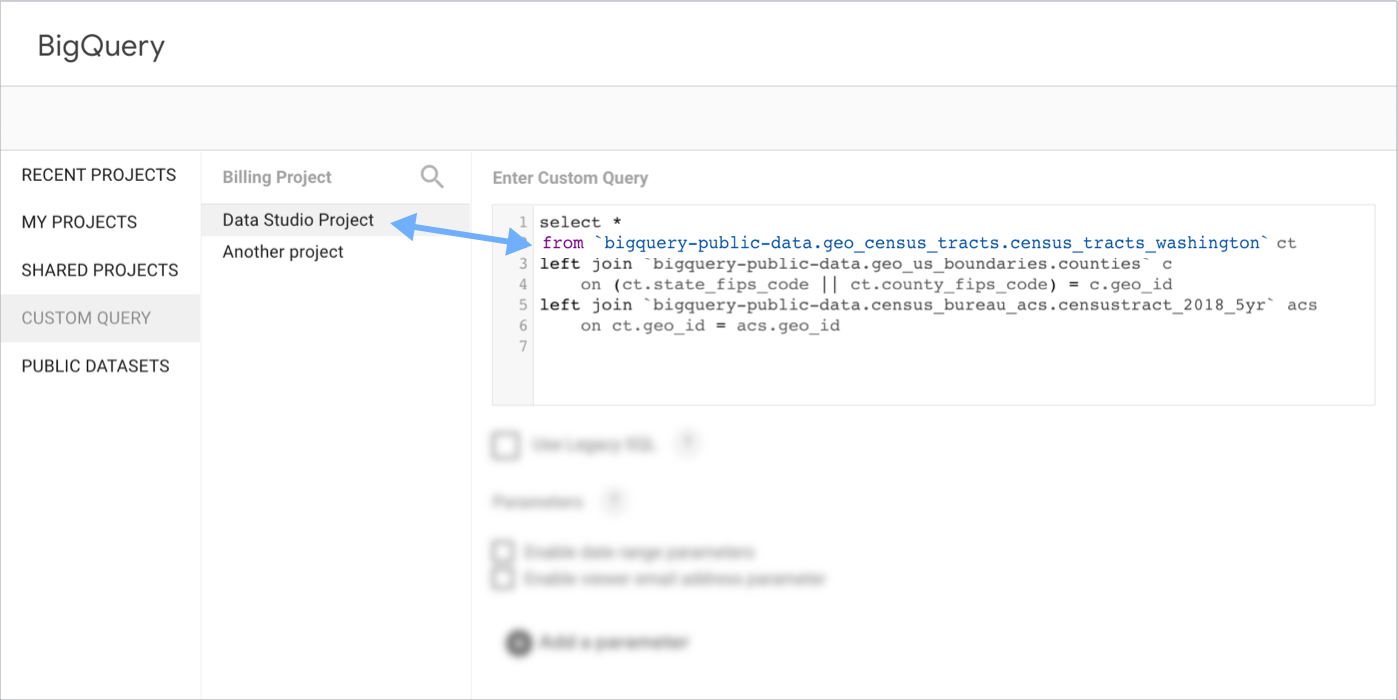
[課金プロジェクト] 設定では、カスタムクエリの実行費用を支払う Google Cloud プロジェクトを指定できます。組織が複数のプロジェクトにまたがって運用されている場合は、フィールドに課金プロジェクト ID を手動で入力できます。
あるプロジェクト内のデータをクエリしながら別のプロジェクトに課金するには、このフィールドで課金プロジェクトを指定し、クエリの FROM 句(FROM project_id.dataset_id.table_id)内でデータ プロジェクトを明示的に参照します。
クエリ パラメータを使用する
パラメータを使用すると、よりレスポンシブでカスタマイズ可能なレポートを作成できます。BigQuery データソースのパラメータは、基になるクエリに戻すことができます。カスタムクエリでパラメータを使用するには、BigQuery でのパラメータ化されたクエリの実行に関する構文ガイドラインをご覧ください。
完全な設定手順、パラメータ構文のルール、パラメータ(@DS_START_DATE、@DS_END_DATE、@DS_USER_EMAIL)を使用した行レベルのセキュリティ構成については、カスタムクエリでパラメータを使用するをご覧ください。
注意事項とヒント
BigQuery データソースを最大限に活用するための注意事項とヒントを以下に示します。
データポータルを初めてご利用の場合
データポータルの基本的なレポート機能について詳しくは、以下のリソースをご覧ください。
BigQuery の統合
一部の Google サービスと外部ツールでは、データが BigQuery テーブルに直接書き出されます。データポータルを BigQuery に接続すると、データポータルは標準指標を自動的に計算し、フィールド名を次のようにフォーマットします。
- データポータルで BigQuery データを探索する: データ アナリストは、BigQuery コンソール内から直接データポータルを使用して BigQuery データを探索できます。クエリを実行するかテーブルを選択した後、[データポータルで調べる] を選択して、インタラクティブなレポートでデータを可視化します。詳細については、データポータルでデータを分析するをご覧ください。
- Google アナリティクスの BigQuery Export: データポータルでは、Google アナリティクスの BigQuery Exportで生成されたテーブルの横に Google アナリティクスのアイコンが表示されます。テーブルを接続すると、Google アナリティクスで見られる標準的な指標の多くが、データポータルによって計算フィールドとして自動的に作成されます。
レコード数指標
すべての BigQuery データソースには、フィールド リストに [レコード数] 指標が自動的に含まれます。グラフ内で Record Count を使用して、レコードをカウントしたり、クエリで返された合計行数を確認したりします。
BigQuery の GEOGRAPHY ポリゴンを可視化する
レポートで Google マップを使用して、BigQuery の地理空間境界(GEOGRAPHY ポリゴン空間データ)を表示できます。一般公開の国勢調査区画データを使用したステップバイステップ チュートリアルについては、データポータルを使用して BigQuery GEOGRAPHY ポリゴンを可視化するをご覧ください。
エラーのトラブルシューティングと制限事項の確認
グラフが読み込まれない場合や、構成に関する警告が表示される場合は、BigQuery コネクタのエラーと制限事項のトラブルシューティング ガイドをご覧ください。