


レポートの期間を管理すると、傾向を把握しやすくなり、視聴者の関心のある特定の期間に焦点を当てることができます。編集者は、レポートの期間プロパティを設定することで、レポートのデフォルトの期間を設定できます。レポートに期間設定を追加すると、レポートの閲覧者がこれらの期間プロパティをオーバーライドできるようになります。
レポートの期間を設定する手順は次のとおりです。
- 期間のディメンションを選択して、基準となる日付または日時データを提供します。
- [デフォルトの期間のフィルタを設定] で、期間のパラメータを設定します。
- コンポーネント レベルの期間の比較期間を設定します(省略可)。
期間プロパティは、個々のコンポーネント、コンポーネントのグループ、ページ、またはレポート全体に設定できます。
期間のディメンションを選択する
期間ディメンションは、有効な日付データを含むデータソースのフィールドです。このディメンションのデータによって、デフォルトの日付範囲フィルタで選択されるレコードが決まります。ほとんどの場合、データソースに日付範囲ディメンションがある場合は、データポータルで自動的に選択されます。ただし、データソースに複数の日付ディメンションがある場合は、データポータルの選択を変更することをおすすめします。たとえば、データソースに order_date ディメンションと ship_date ディメンションがある場合、デフォルトの選択を order_date から ship_date に変更することがあります。
コンポーネントに期間のディメンションを選択する手順は次のとおりです。
- レポートを編集します。
- グラフまたはコントロールを選択します。
- [プロパティ] パネルで、[設定] タブを選択します。
- [データソース] の [期間のディメンション] をクリックし、ディメンション選択ツールを使用して有効な日付ディメンションを選択します。有効な日付と時刻のディメンションを使用することもできますが、日付範囲フィルタでは時間単位は無視されます。
レポートレベルの期間ディメンションを選択する
レポート全体の期間を設定する手順は次のとおりです。
- レポートを編集します。
- [ファイル] > [レポート設定] メニューを選択します。
- [プロパティ] パネルで、[設定] タブを選択します。
- [データソース] の [期間のディメンション] をクリックし、ディメンション選択ツールを使用して有効な日付ディメンションまたは有効な日時ディメンションを選択します。
ページレベルの期間のディメンションを選択する
現在のページの期間のディメンションを設定する手順は次のとおりです。
- レポートを編集します。
- [ページ] > [現在のページ設定] メニューを選択します。
- [プロパティ] パネルで、[設定] タブを選択します。
- [データソース] の [期間のディメンション] をクリックし、ディメンション選択ツールを使用して有効な日付ディメンションまたは有効な日時ディメンションを選択します。
デフォルトの期間フィルタを設定する
デフォルトの期間のフィルタは、コンポーネントのデフォルトの期間を決定します。デフォルトの期間フィルタを設定または変更する手順は次のとおりです。
- レポートを編集します。
- グラフまたはコントロールを選択します。
- [プロパティ] パネルで、[設定] タブを選択します。
- [デフォルトの期間フィルタ] セクションで、[自動] または [カスタム] を選択します。
レポートレベルの期間フィルタを設定する
レポート全体に期間フィルタを設定する手順は次のとおりです。
- レポートを編集します。
- [ファイル] > [レポート設定] メニューを選択します。
- [プロパティ] パネルで、[設定] タブを選択します。
- [デフォルトの期間フィルタ] セクションで、[自動] または [カスタム] を選択します。
ページレベルの期間フィルタを設定する
現在のページに期間フィルタを設定する手順は次のとおりです。
- レポートを編集します。
- [ページ] > [現在のページ設定] メニューを選択します。
- [プロパティ] パネルで、[設定] タブを選択します。
- [デフォルトの期間フィルタ] セクションで、[自動] または [カスタム] を選択します。
自動期間
[自動] を選択すると、データソース コネクタのデフォルトの期間設定が適用されます。デフォルトの期間設定は、コネクタのタイプによって異なります。Google スプレッドシートや BigQuery などの一部のコネクタでは、基となるデータセットに含まれる日付の範囲全体が提供されます。他のコネクタタイプでは、デフォルトの期間が制限されます。たとえば、Google 広告、アナリティクス、YouTube のコネクタでは、デフォルトで過去 28 日間が提供されます。
期間を指定
カスタム期間フィルタを設定するには、[カスタム] をクリックし、プルダウン メニューをクリックしてカレンダー を開きます。カレンダーでは、固定期間と周期の 2 種類のカスタム期間を設定できます。
固定期間
固定期間では、開始日と終了日を静的に指定します(「2025 年 1 月 1 日~ 2025 年 4 月 30 日」など)。固定期間を使用するグラフには、選択した正確な日付のデータが常に表示されます。
ローリング期間
相対日付の期間は、今日の日付を基準にしています。相対日付の期間は、時間の経過とともに開始日と終了日が変化するウィンドウのようなものです。相対日付の期間を指定するには、[今日]、[昨日]、[先週(月曜日から始まる)] など、使用可能な既定の期間から選択します。
[今月 >] または [過去 7 日間 >] をクリックすると、その他のプリセット オプションが表示されます。
データポータルでは、週の周期の始まりが日曜日にデフォルト設定されています。日付オプションのリストで [今週(月曜日から)] または [先週(月曜日から)] を選択すると、月曜日から始まるように変更できます。
[今日を含む] チェックボックスをオンにすると、当日を含め、それまでに収集されたすべてのデータが対象となります(該当する場合)。
詳細期間
より複雑な日付フィルタを作成するには、高度な期間を使用します。
詳細期間では、現在の期間と比較期間の両方でカスタム期間を設定できます。たとえば、「昨日までの 90 日間」や「先週までの 52 週間」などの期間を作成したり、「現在の 30 日間と直前の 30 日間(曜日を合わせて)」で比較したりすることができます。
詳細期間を設定するには、以下の手順を行います。
- コンポーネントを選択します。
- [プロパティ] パネルで、[設定] タブを選択します。
- [デフォルトの期間] セクションで、[カスタム] をクリックします。カレンダー アイコン をクリックします。
(期間設定のデフォルトの期間フィルタを設定するには、コントロールを選択してから、カレンダー アイコン をクリックします)。
- [詳細設定] をクリックします。
- [開始] 日を設定します。
- 開始日を相対日付にする場合は、[今日] を選択します。
- 開始日を特定の暦日にするには、[固定] を選択します。
- 開始日を過去の日付にするには、[マイナス] を選択します。
- 開始日を未来の日付にするには、[Plus] を選択します。
- 日付単位の [数] を入力します。
- 使用する [日付単位] を指定します。
- 終了日に対して手順 4 ~ 7 を繰り返します。
- [適用] をクリックします。
詳細期間の例
例 1: 昨日までの 90 日間
| 開始日 | 終了日 |
| 今日 | 今日 |
| マイナス | マイナス |
| 90 | 1 |
| 日数 | 日数 |
例 2: 今日までの 30 日間
| 開始日 | 終了日 |
| 今日 | 今日 |
| マイナス | マイナス |
| 29 | 0 |
| 日数 | 日数 |
例 3: 今四半期から次の 2 四半期
| 開始日 | 終了日 |
| 今日 | 今日 |
| マイナス | Plus |
| 0 | 2 |
| 四半期 | 四半期 |
比較期間を設定する
前の期間と比較してデータがどのように変化したかを確認するには、比較期間を設定します。このオプションは、時系列グラフと表で使用できます。時系列では、比較データは現在のデータとは異なる色の線として表示されます。表では、比較データは現在のデータからのデルタで示され、増減を表すインジケータが付いています。
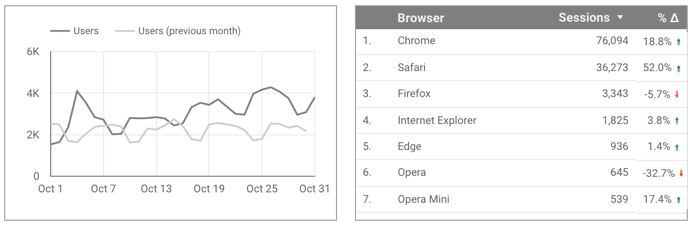
比較期間を設定する手順は次のとおりです。
- 期間グラフ、表グラフ、面グラフ、またはスコアカードを選択します。
- [プロパティ] パネルで、[設定] タブを選択します。
- [デフォルトの期間] セクションに移動します。
- [比較期間] で比較期間を選択します。
- [適用] をクリックします。
注: 閲覧者と編集者は 期間設定を使用してグラフの現在の期間を設定できますが、比較期間を設定できるのはレポート編集者だけです。
比較期間の例
前の期間 / 前年の例
今日の日付が 2019 年 1 月 1 日で、グラフに選択されている期間が直前の 7 日間であるとします。
| 比較対象期間 | 現在の日付 | 比較対象の日付 |
| 前の期間 | 2018 年 12 月 25 日~ 2018 年 12 月 31 日 | 2018 年 12 月 18 日~ 2018 年 12 月 24 日 |
| 前年 | 2018 年 12 月 25 日~ 2018 年 12 月 31 日 | 2017 年 12 月 25 日~ 2017 年 12 月 31 日 |
| 修正済み 2018 年 6 月 1 日~ 2018 年 6 月 7 日 |
2018 年 12 月 25 日~ 2018 年 12 月 31 日 | 2018 年 6 月 1 日~ 2018 年 6 月 7 日 |
次に、今日の日付が 2019 年 1 月 2 日の場合の例です。
| 比較対象期間 | 現在の日付 | 比較対象の日付 |
| 前の期間 | 2018 年 12 月 26 日~ 2019 年 1 月 1 日 | 2018 年 12 月 19 日~ 2018 年 12 月 25 日 |
| 前年 | 2018 年 12 月 26 日~ 2019 年 1 月 1 日 | 2017 年 12 月 26 日~ 2018 年 1 月 1 日 |
| 修正済み 2018 年 6 月 1 日~ 2018 年 6 月 7 日 |
2018 年 12 月 26 日~ 2019 年 1 月 1 日 | 2018 年 6 月 1 日~ 2018 年 6 月 7 日 |
期間の比較の詳細設定の例
期間の開始日の曜日(月曜日など)を揃えて、昨日までの 30 日間とその前の 30 日間を比較します。
| 現在の期間 | 比較の開始日 | 比較の終了日 |
Last 30 days (excluding today)
|
今日 | 今日 |
| マイナス | マイナス | |
| 58 | 29 | |
| Days | Days |
今年初めから今日までを 2 年前と比較します。
| 現在の期間 | 比較の開始日 | 比較の終了日 |
| 今年(今日を除く) | 今日 | 今日 |
| マイナス | マイナス | |
| 2 | 730 | |
| 年 | Days |