


借助模板,您可以在成品报告中直观呈现数据。您可以“按原样”使用这些报告,也可以根据自己的独特要求对其进行自定义。您还可以创建自己的模板供他人使用。
模板库
访问 模板库,即可使用 Google 构建的模板。您会找到支持以下产品的模板:
- BigQuery
- Google Analytics
- Google Ads
- Google 表格
- YouTube 数据分析
- Search Console
- Display &Video 360
- Search Ads 360
- Apigee
注意 :虽然 Google 模板仅提供英文版,但您的数据将以收集时所用的语言显示。
模板的工作原理
模板是一种特殊类型的报告,通过在报告的网址末尾添加“/preview”创建而成。您可以在查看模式下与模板互动,就像使用任何报告一样。不过,您必须先点击修改并分享 将模板复制到新报告中,然后才能修改或分享该模板。
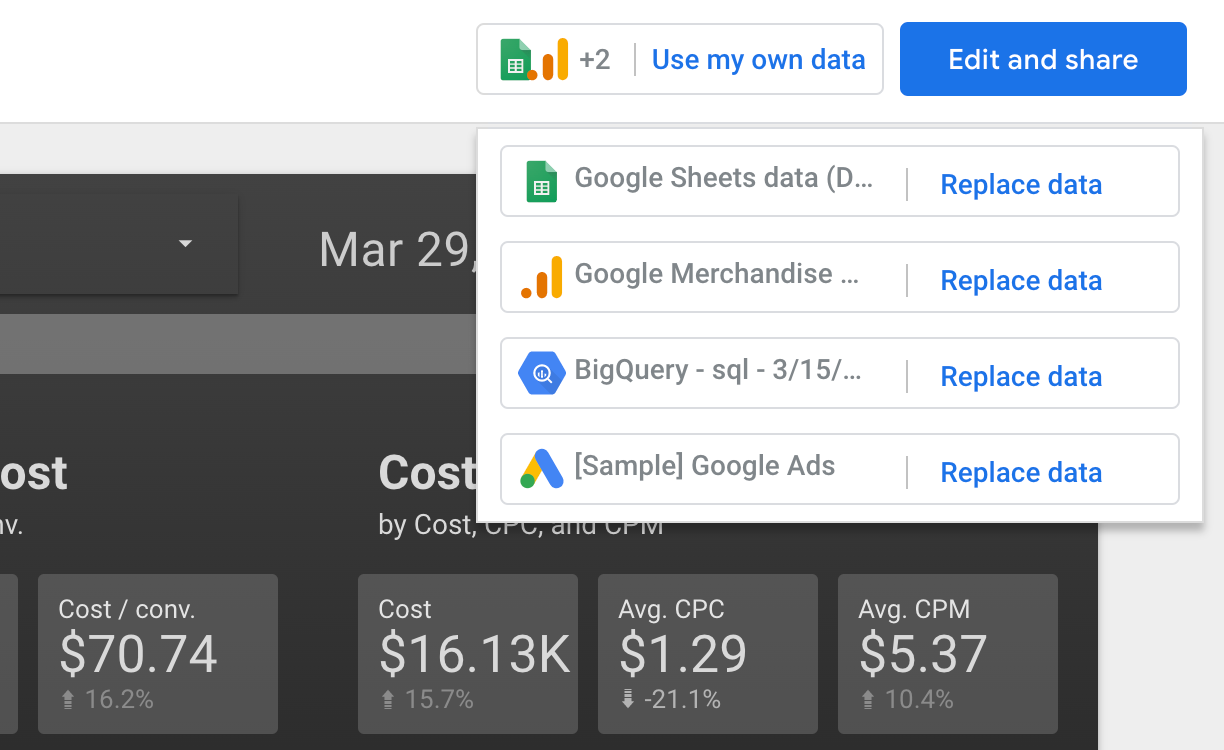
模板中的数据要么来自与您共享的数据源,要么来自放置在模板上的数据控件。借助数据控件,您可以选择要在报告中使用的数据集。如果模板基于共享数据源,您可能需要将其替换为您自己的数据源,以使报告与您更相关。
在模板中查看您的数据
如需在模板中查看您自己的数据,您可以将默认数据源替换为您有权访问的可重复使用的数据源,也可以创建新的嵌入式数据源。二者有何区别?
选择现有数据源
- 打开模板。
- 点击右上角的使用我自己的数据 ,然后点击替换数据 。
注意 :如果模板有多个数据源,您会看到多个替换数据 按钮。针对您要替换的每个数据源,重复执行这些说明。 - 点击左上角的
 向报告中添加数据。
 - 点击左侧的我的数据源 。
- 选择相应数据源,然后点击右下角的添加 。
创建新的数据源
- 打开模板。
- 点击右上角的使用我自己的数据 。
注意 :如果模板有多个数据源,您会看到多个替换数据 按钮。针对您要替换的每个数据源,重复执行这些说明。 - 选择要使用的数据集的账号或项目配置,然后点击添加。
数据源状态
如果“添加数据”按钮的右侧显示橙色圆点,则表示您仅拥有对默认数据源的查看权限。如果您将模板复制到自己的报告中,则该报告会出错。我们建议您将数据源替换为您拥有完整访问权限的数据源。
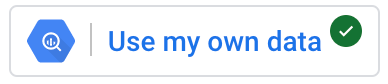
在模板中替换数据源后,如果“添加数据”按钮的右侧显示绿色圆点,则表示您拥有对新数据源的完整访问权限。

修改和分享模板
您可以将模板另存为自己的报告。点击右上角的修改并分享 。然后,您可以像修改任何其他报告一样修改该报告,并与他人分享。
创建自己的模板
数据洞察中的任何报告都可以作为模板:只需查看报告,然后在地址栏中修改网址,在末尾添加“/preview”即可。
示例 :
以下是数据洞察“说明”报告的网址,末尾添加了“/preview”以将其转换为模板:
https://datastudio.google.com/reporting/0B5FF6JBKbNJxOWItcWo2SVVVeGc/page/DjD/preview
向资源库提交模板
您是否有一个数据洞察报告想要作为模板分享给他人使用?如果是,请将其提交到报告资源库。