


借助数据控件,您可以选择报告使用的数据集,而无需修改数据源连接。这样,您就可以快速与希望使用自己的数据来查看报告的查看者分享报告。使用数据控件后,您无需为各个账号创建单独的报告和数据源。
数据控件的工作原理
借助数据控件,报告查看者可以更改特定类型的数据源使用的数据集。如需了解数据控件的工作原理,不妨先了解一下没有数据控件的报告的行为:
如果没有数据控件,报告中的每个数据源都会连接到特定数据集。例如,Google Analytics 数据源会连接到单个 Analytics 报告数据视图,Google Ads 数据源会连接到单个账号或经理账号,等等。报告中的每个图表或控件都会从该特定数据集获取数据。报告只能通过修改并选择其他数据源,或者将数据源重新连接到其他数据集,来显示不同的数据。
添加特定类型的数据控件后 ,原始数据集仍会作为默认数据集。但是,任何查看报告的人都可以使用数据控件更改为他们有权访问的其他数据集。
您可以在单个报告中添加多个数据控件。数据控件支持以下数据集:
- Google Analytics(Universal Analytics 和 Google Analytics(分析)4)
- Google Ads
- Attribution 360(电视归因)
- Google Ad Manager
- Campaign Manager 360
- Search Console
- YouTube
示例
您已基于 YouTube 数据源创建报告,该数据源连接到您的营销视频频道。任何查看报告的人都只能看到营销渠道数据集中的数据。
然后,您向报告中添加了 YouTube 数据控件。由于营销渠道是该数据源的默认数据集,因此包含数据控制功能的页面上的所有图表都会继续显示您的营销渠道数据。
最后,您与 Alicia 分享了该报告,她有权访问产品支持视频频道。她会看到默认的营销渠道数据,但可以使用数据控件将报告切换为显示支持渠道数据。
数据控件范围
默认情况下,给定连接器类型的数据控件会影响当前页面上基于该类型的所有图表。例如,YouTube 数据控件会影响基于 YouTube 数据源的所有图表,Search Console 数据控件会影响基于 Search Console 数据源的图表,等等。与过滤条件控件和日期范围控件一样,您可以限制数据控件的范围,使其仅影响与数据控件分组的图表。这样,您就可以使用多个数据控件和图表组,在同一页面上显示来自不同账号的数据。
如需让数据控件影响整个报告,请将其设为报告级组件。然后,数据控件会显示在每个页面上。
为视图添加书签
数据控件会将所选账号存储在网址中,让您可以通过为当前报告添加书签来保存配置。这样,您就可以快速返回到报告的特定版本,或者通过向他人发送已添加书签的链接来与他人分享该版本。
使用场景
以下示例展示了数据控件在不同使用场景中的应用。
支持跨职能部门使用数据
假设您的组织跟踪不同营销网站、销售网站和支持移动应用的数字分析数据。您可以构建一个默认报告,在组织内共享,并在报告中添加数据控件。每个部门的用户都可以使用数据控件来选择与自己相关的 Analytics 和 Google Ads 账号。
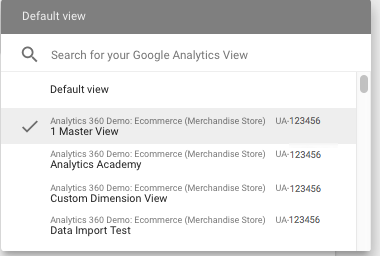
帮助新用户在 Looker Studio 中查看自己的数据
即使有人不知道如何使用数据洞察,任何包含数据控件的报告都可以向他们显示自己的数据。这样,您就可以创建公开报告,用户可以根据自己的数据调整这些报告。当用户首次进入数据洞察时,系统会提示他们授权访问相关账号。然后,他们可以使用您放置在报告中的数据控件来选择自己的一个账号。
数据控件的限制
- 如果有人切换到不包含图表中使用的指标或维度的数据集,他们会在这些图表中看到错误。例如,如果您在图表中添加了 Google Analytics 中的自定义维度,但用户切换到不包含该自定义维度的视图,则图表可能会损坏。
- 数据控件在嵌入式报告中不起作用。