


תבניות מאפשרות לכם להציג את הנתונים בדוח מוכן. אפשר להשתמש בדוחות האלה כמו שהם או להתאים אותם אישית לפי הדרישות הייחודיות שלכם. אתם יכולים גם ליצור תבניות משלכם שאנשים אחרים יוכלו להשתמש בהן.
גלריית התבניות
כדי לגשת לתבניות שנוצרו על ידי Google, אפשר להיכנס לגלריית התבניות. תוכלו למצוא תבניות שתומכות במוצרים הבאים:
- BigQuery
- Google Analytics
- Google Ads
- Google Sheets
- YouTube Analytics
- Search Console
- Display & Video 360
- Search Ads 360
- Apigee
הערה : למרות שתבניות Google זמינות רק באנגלית, הנתונים שלכם יופיעו בשפה שבה הם נאספו.
איך התבניות פועלות
תבנית היא סוג מיוחד של דוח, שנוצר על ידי הוספת /preview לכתובת ה-URL של הדוח. אפשר ליצור אינטראקציה עם תבנית במצב תצוגה בדיוק כמו עם כל דוח אחר. עם זאת, כדי לשנות את התבנית או לשתף אותה, צריך להעתיק אותה לדוח חדש. לשם כך, לוחצים על עריכה ושיתוף.
הנתונים בתבנית מגיעים ממקור נתונים ששותף איתכם או מפקד נתונים שמוצב בתבנית. אמצעי הבקרה של הנתונים מאפשרים לכם לבחור את מערך הנתונים שבו אתם רוצים להשתמש בדוח. אם התבנית מבוססת על מקור נתונים משותף, כדאי להחליף אותו במקור נתונים משלכם כדי שהדוח יהיה רלוונטי יותר.
הצגת הנתונים בתבנית
כדי לראות את הנתונים שלכם בתבנית, אתם יכולים להחליף את מקור הנתונים שמוגדר כברירת מחדל במקור נתונים לשימוש חוזר שיש לכם גישה אליו, או ליצור מקור נתונים חדש שמוטמע בתבנית. מה ההבדל?
בחירת מקור נתונים קיים
- פותחים תבנית.
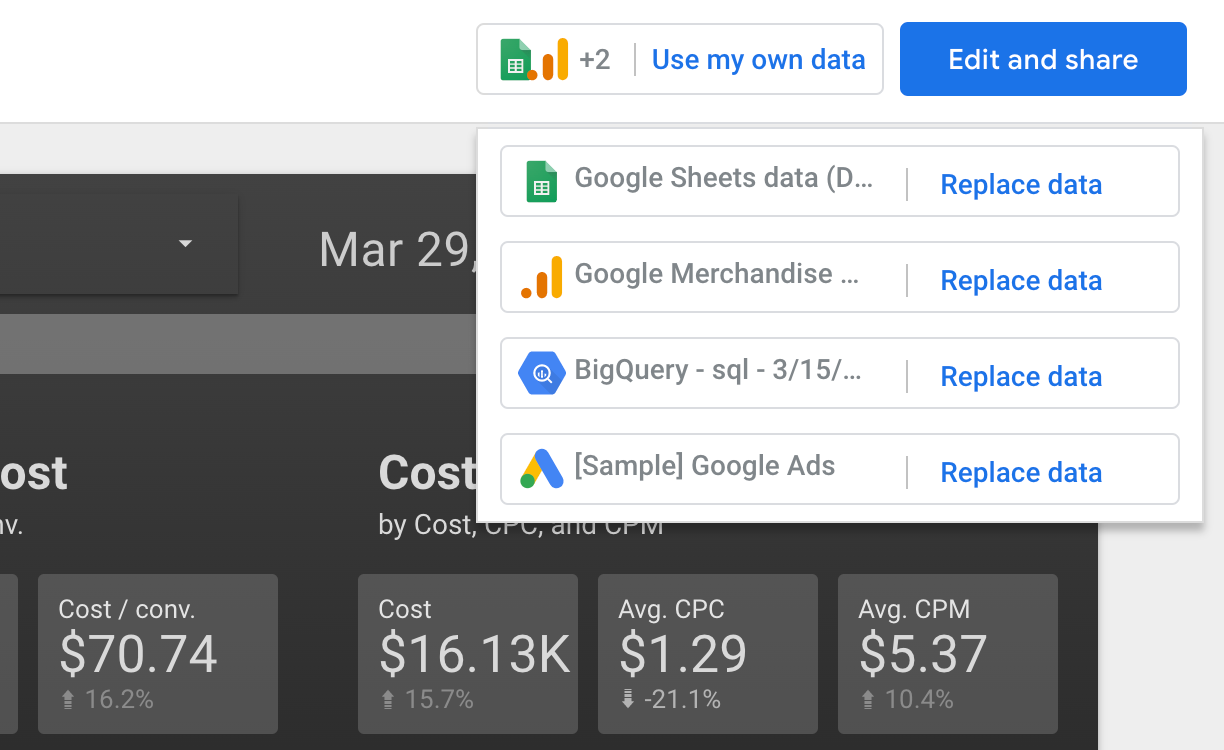
- בפינה השמאלית העליונה, לוחצים על שימוש בנתונים שלי ואז על החלפת נתונים.
הערה : אם בתבנית יש כמה מקורות נתונים, יופיעו כמה לחצנים של החלפת נתונים. חוזרים על ההוראות האלה לכל מקור נתונים שרוצים להחליף. - בפינה הימנית העליונה, לוחצים על
 הוספת נתונים לדוח.
 - בצד ימין, לוחצים על מקורות הנתונים.
- בוחרים את מקור הנתונים ואז בפינה השמאלית התחתונה לוחצים על הוספה.
יצירת מקור נתונים חדש
- פותחים תבנית.
- בפינה השמאלית העליונה, לוחצים על שימוש בנתונים שלי.
הערה : אם בתבנית יש כמה מקורות נתונים, יופיעו כמה לחצנים של החלפת נתונים. חוזרים על ההוראות האלה לכל מקור נתונים שרוצים להחליף. - בוחרים את ההגדרה של החשבון או הפרויקט עבור מערך הנתונים שרוצים להשתמש בו, ואז לוחצים על הוספה.
הסטטוס של מקור הנתונים
נקודה בצבע כתום משמאל לכפתור 'הוספת נתונים' מציינת שיש לכם גישה לתצוגה בלבד למקור הנתונים שמוגדר כברירת מחדל. אם מעתיקים את התבנית לדוח משלכם, הדוח יכיל שגיאות. מומלץ להחליף את מקור הנתונים במקור נתונים שיש לכם גישה מלאה אליו.
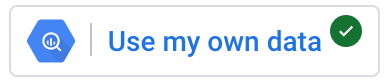
אחרי שמחליפים מקור נתונים בתבנית, נקודה ירוקה משמאל ללחצן 'הוספת נתונים' מציינת שיש לכם גישה מלאה למקור הנתונים החדש.

עריכה ושיתוף של תבנית
אפשר לשמור תבנית כדוח משלכם. בפינה השמאלית העליונה, לוחצים על עריכה ושיתוף. אחרי כן תוכלו לשנות את הדוח ולשתף אותו עם אחרים, בדיוק כמו כל דוח אחר.
יצירת תבנית משלכם
כל דוח ב-Data Studio יכול להיות תבנית: פשוט צופים בדוח, ואז עורכים את כתובת ה-URL בסרגל המיקום על ידי הוספת " /preview " בסוף.
דוגמה :
זוהי כתובת ה-URL של הדוח 'הוראות' ב-Data Studio, עם התוספת '/preview' כדי להפוך אותו לתבנית:
https://datastudio.google.com/reporting/0B5FF6JBKbNJxOWItcWo2SVVVeGc/page/DjD/preview
שליחת תבנית לגלריה
יש לכם דוח ב-Data Studio שאתם רוצים לשתף כתבנית שאחרים יוכלו להשתמש בה? שולחים אותו לגלריית הדוחות.
מקורות מידע שקשורים לנושא
- בגלריית הדוחות של Data Studio אפשר לראות דוחות מומלצים, תבניות נוספות, מחברים לנתונים וויזואליזציות של הקהילה.
- איך מעתיקים דוח
- הוספת נתונים לדוח